
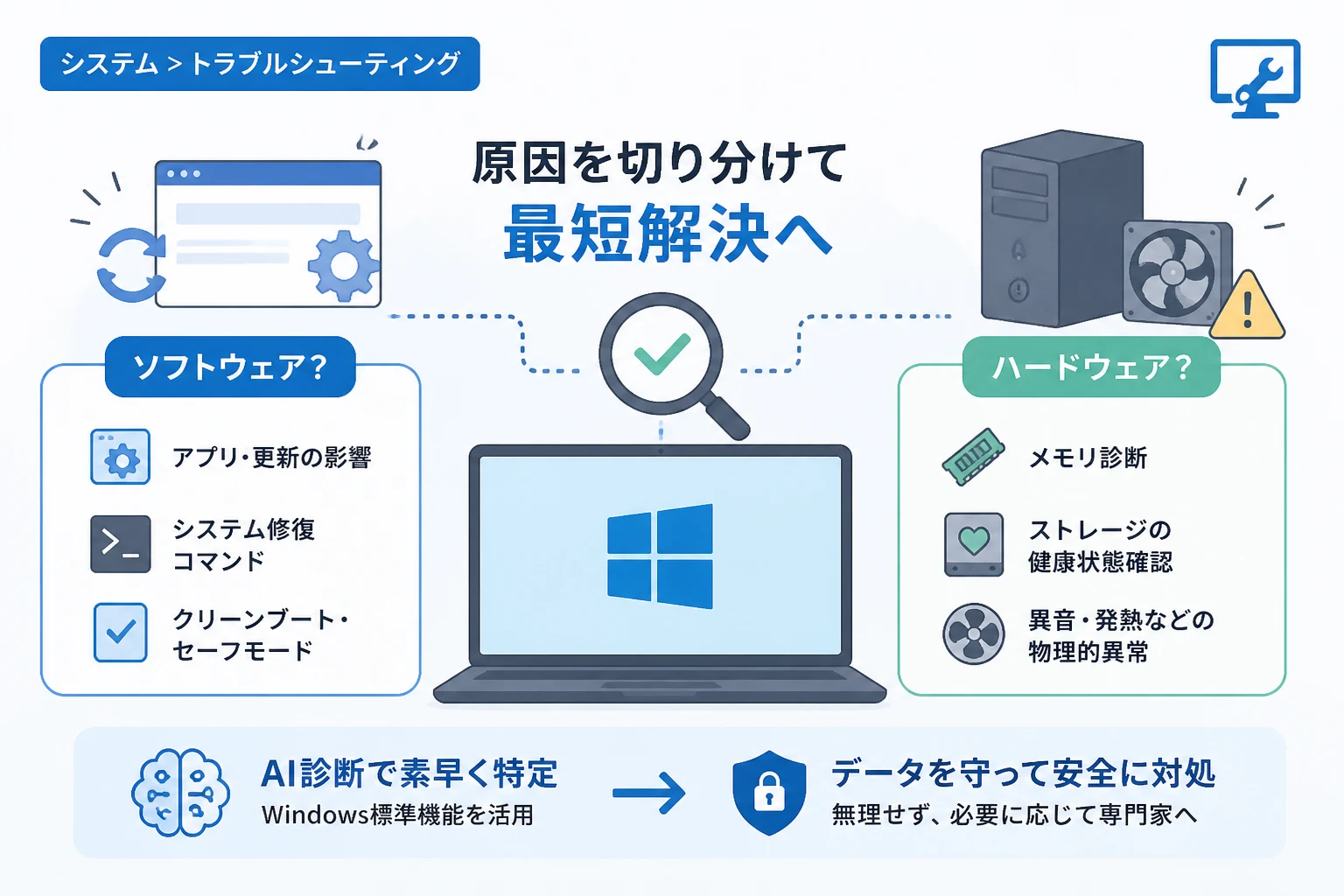
Windows PCを利用している際に、突然のフリーズや予期せぬ再起動、あるいは処理速度の著しい低下といったトラブルに遭遇することは珍しくありません。
こうした不具合に直面した際、多くのユーザーを悩ませるのが「問題はソフトウェアにあるのか、それともハードウェアが故障しているのか」という判断です。
原因がどちらにあるかによって、OSの再インストールで解決するのか、それともパーツの交換が必要になるのか、対処法が根本から異なります。
適切な判断ができなければ、無駄な時間を費やすだけでなく、重要なデータを失ってしまうリスクも否定できません。
本記事では、2026年現在の最新のWindows環境に基づき、不具合の原因を正確に特定するための診断方法と具体的な見極め手順を詳しく解説します。
不具合の原因を切り分ける重要性
トラブル解決の第一歩は、発生している現象が論理的なエラーなのか、物理的な損傷なのかを冷静に切り分けることです。
ソフトウェアの問題であれば、設定の変更やアップデート、最悪の場合でも初期化によって修復が可能です。
一方で、ハードウェアの故障である場合は、どれほどシステムを操作しても状況は改善されず、無理に使い続けることで他のパーツにまで悪影響を及ぼす恐れがあります。
特に最近のPCは高度に集積化されているため、早期にハードウェアの異常を検知することが被害を最小限に抑える鍵となります。
不具合の予兆を見逃さず、適切なアプローチを選択することで、復旧までのコストと時間を大幅に削減できるでしょう。
ソフトウェア起因の不具合によく見られる症状
ソフトウェアに起因するトラブルは、特定の操作を行った際や、特定のアプリケーションを起動した際に発生しやすいのが特徴です。
アプリケーションの動作不安定と互換性
特定のアプリを使用しているときだけPCが重くなる、あるいは強制終了するという場合は、ソフトウェア側の問題を疑いましょう。
Windowsのバージョンアップに伴い、以前まで動作していたアプリが互換性の問題で動作しなくなるケースは非常に多く見られます。
最新のOS環境ではバックグラウンドで動作するプロセスも多く、これらが干渉し合うことでシステム全体に影響を及ぼすことがあります。
システムファイルとドライバの競合
Windows Updateの直後に不具合が発生した場合は、更新プログラムやドライバの不整合が主な原因と考えられます。
特にグラフィックスドライバやネットワークドライバは、OSのカーネル部分と密接に関わっているため、不具合が起きるとブルースクリーン(BSOD)を誘発しがちです。
エラーコードを確認し、SYSTEM_THREAD_EXCEPTION_NOT_HANDLED などのメッセージが表示される場合は、ソフトウェア的な要因が強いと言えます。
ハードウェア故障を疑うべきケースと兆候
ハードウェアの故障は、OSの状態に関わらず突発的に、かつ物理的な変化を伴って発生することが多いのが特徴です。
物理的な異音や異臭
PC内部から「カリカリ」「カタカタ」といった異音が発生している場合、冷却ファンやHDDなどの駆動パーツに異常がある可能性が高いでしょう。
特に、焦げ臭い匂いがする場合は電子回路のショートが疑われるため、ただちに電源を切り、コンセントを抜く必要があります。
これらの物理的なサインは、ソフトウェアの対策では一切解決できない明確なハードウェア故障の証拠です。
内部パーツの経年劣化と接触不良
長期間使用しているPCでは、メモリの接触不良やコンデンサの寿命による電圧の不安定化が不具合を招きます。
作業負荷に関係なく突然電源が落ちる、あるいは画面にノイズが走るといった症状は、電源ユニットやマザーボードの劣化を示唆しています。
また、ノートPCの場合はバッテリーの膨張がトラックパッドやキーボードを圧迫し、入力トラブルを引き起こすケースも少なくありません。
具体的な診断手順:ソフトウェア編
まずはリスクの低いソフトウェア側の確認から進めていくのが、トラブルシューティングの定石です。
セーフモードでの起動確認
Windowsを最小限のドライバとサービスだけで起動させる「セーフモード」は、切り分けにおいて最も強力なツールです。
セーフモードで起動している間に不具合が発生しないのであれば、追加でインストールしたアプリやドライバが原因であると断定できます。
逆に、セーフモード環境下でも同様のトラブルが発生し続ける場合は、OSの基幹部分の破損かハードウェアの故障が濃厚となります。
クリーンブートによる切り分け
セーフモードで問題がないことを確認したら、次は「クリーンブート」を実行して原因となるサービスを特定しましょう。
msconfig コマンドを実行し、Microsoft以外のサービスをすべて無効にした状態で再起動を行います。
この状態で症状が改善されれば、無効にしたサービスのいずれかが犯人であるため、一つずつ有効に戻しながら特定作業を進めます。
システムファイルの修復(SFCとDISM)
Windowsには、システムファイルの破損を自動でスキャンし、修復する機能が備わっています。
管理者権限でコマンドプロンプトを起動し、sfc /scannow と入力して実行してください。
さらに高度な修復が必要な場合は、DISM /Online /Cleanup-Image /RestoreHealth コマンドを併用することで、システムイメージそのものを正常な状態に復旧させることが可能です。
具体的な診断手順:ハードウェア編
ソフトウェア側の対策を行っても改善が見られない場合は、以下の手順でパーツごとの健康状態をチェックします。
メモリ診断ツールの活用
メモリの不具合はフリーズや突然の再起動の主原因となりますが、Windows標準の「Windows メモリ診断」でテストが可能です。
検索ボックスに mdsched.exe と入力してツールを起動し、再起動後にテストを実行するオプションを選択してください。
テスト中にエラーが一つでも検出された場合は、メモリの交換が必要なサインとなります。
ストレージの健康状態確認
SSDやHDDの寿命や故障は、OSの起動不可やデータの消失に直結する重大な問題です。
「CrystalDiskInfo」などのサードパーティ製ツールや、各メーカーが提供している診断ユーティリティを使用して、S.M.A.R.T.情報を確認しましょう。
「異常」や「注意」といったステータスが表示されている場合は、速やかにデータのバックアップを取り、ドライブを交換することを推奨します。
症状別・原因特定マトリックス
トラブルの症状から、原因がソフトかハードかを推測するための目安を以下の表にまとめました。
| 発生している症状 | ソフトウェアの可能性が高いケース | ハードウェアの可能性が高いケース |
|---|---|---|
| ブルースクリーン | ドライバ更新直後に発生、エラーコードが特定可能 | ランダムに発生、エラーコードが毎回異なる |
| 画面のフリーズ | 特定のアプリを使用中に固まる | マウスカーソルさえ動かず、操作を一切受け付けない |
| 勝手に再起動する | Windows Updateの自動更新設定によるもの | 高負荷時に発生、または電源ユニットの劣化 |
| 動作が異常に遅い | ウイルス感染やバックグラウンドアプリの過多 | HDDの物理障がい、またはCPUの熱暴走 |
| 電源が入らない | (基本的にはハードウェアの問題) | ACアダプタ、バッテリー、マザーボードの故障 |
最新のWindows診断機能とAIトラブルシューティング
2026年現在のWindows環境では、OSに統合されたAIアシスタントがトラブル解決を強力にサポートしてくれます。
「設定」アプリ内の「トラブルシューティング」項目からは、ネットワーク、オーディオ、プリンターなどの問題を自動でスキャンし、修正案を提示してくれます。
以前よりも診断精度が向上しており、ログの解析結果に基づいた高度な助言を受けられるようになっています。
自力での調査に限界を感じた際は、こうしたシステム標準の自動診断ツールを積極的に活用しましょう。
修理を依頼するタイミングと判断基準
あらゆる診断を試みても原因が特定できない場合や、物理的なパーツの故障が確実となった場合は、プロの修理業者に依頼すべきタイミングです。
特にノートPCや一体型PCは、ユーザー自身でのパーツ交換が困難な構造になっており、無理な分解は保証対象外となるリスクがあります。
また、マザーボードやグラフィックボードなどの高価なパーツが故障している場合、修理費用と買い替え費用のバランスを考慮することも大切です。
「データの保護」を最優先に考え、自力での修復が困難と判断したら、深追いせずに専門家に委ねるのが賢明な選択と言えるでしょう。
まとめ
Windowsのトラブルが発生した際、ソフトかハードかの見極めを行うことは、迅速かつ確実な復旧への最短ルートです。
まずはセーフモードやシステム修復コマンドを駆使して、ソフトウェア側に問題がないかを確認しましょう。
それでも改善しない場合や物理的な異変を感じる場合は、メモリ診断やストレージチェックを行い、ハードウェアの故障を疑う必要があります。
PCは消耗品の集合体であることを認識し、日頃から重要なデータのバックアップを欠かさないことが、どのような不具合に直面しても落ち着いて対処するための最大の防御策となります。
この記事で紹介した診断手順を活用し、あなたのWindows PCを最適な状態へと導いてください。