
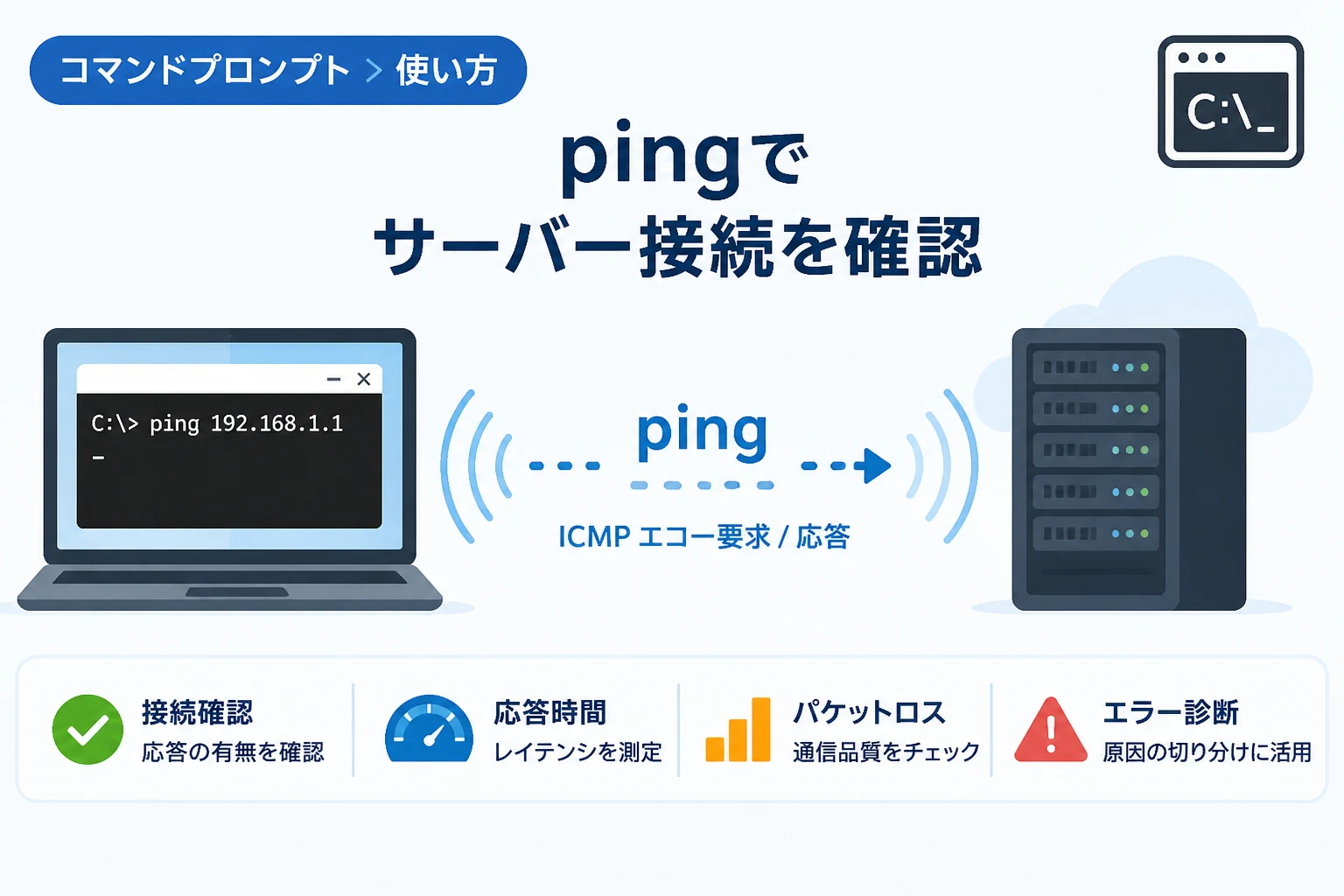
Windowsの運用やトラブルシューティングにおいて、ネットワークの接続状況を正確に把握することは極めて重要です。
サーバーとの疎通確認を行う際に最も頻繁に利用されるツールが、標準搭載されている「ping」コマンドです。
2026年現在、クラウドインフラやハイブリッドネットワークが一般的となり、ネットワークの遅延や切断が業務に与える影響はさらに大きくなっています。
本記事では、コマンドプロンプトを使用してpingコマンドを実行する方法から、出力された結果の正確な読み取り方、さらにトラブル解決に役立つ実用的なオプションまでを網羅して解説します。
初心者の方でもスムーズにネットワーク診断が行えるよう、手順を追って説明していきます。
pingコマンドとは
pingコマンドは、ネットワーク上で特定のホスト(サーバーやPCなど)と通信が可能かどうかを確認するための診断ツールです。
ICMP(Internet Control Message Protocol)と呼ばれるプロトコルを使用し、対象のIPアドレスやドメイン名に対して「エコー要求」パケットを送信します。
パケットを受け取った対象サーバーが「エコー応答」を返すことで、ネットワークの疎通が確認できる仕組みになっています。
単に接続の可否を調べるだけでなく、パケットの往復時間を確認することでネットワークの品質を測定することも可能です。
pingで確認できること
pingコマンドを実行することで、主に以下の3点を確認できます。
- 対象となるサーバーやネットワーク機器が稼働しており、通信が可能であるか。
- 通信の往復にかかる時間(レイテンシ)はどの程度か。
- 通信途中でパケットが消失(パケットロス)していないか。
これらの情報は、Webサービスの表示が遅い原因を特定したり、サーバーダウンの予兆を検知したりする際に非常に役立ちます。
コマンドプロンプトの起動方法
pingコマンドを実行するために、まずはWindowsのコマンドプロンプトを起動しましょう。
キーボードの「Windowsキー」を押しながら「R」キーを押して、「名前」欄にcmdと入力してエンターキーを押してください。
あるいは、スタートメニューの検索バーに「cmd」または「コマンドプロンプト」と入力し、表示されたアプリをクリックして起動します。
サーバー設定の変更を伴う作業や、一部の高度なネットワーク操作を行う場合は、「管理者として実行」を選択することを推奨します。
pingコマンドの基本的な使い方
最も基本的な使い方は、pingの後に接続先となる「IPアドレス」または「ドメイン名(FQDN)」を入力する方法です。
例えば、Googleの公開DNSサーバー(8.8.8.8)に対して疎通確認を行う場合は、以下のように入力します。
rem GoogleのパブリックDNSサーバーに対して接続確認を行う
ping 8.8.8.8
ドメイン名を使用して、特定のWebサーバーへの接続を確認することも可能です。
rem ドメイン名を使用して接続確認を行う
ping google.com
実行結果として、通常は4回分の応答が表示されます。
8.8.8.8 に ping を送信しています 32 バイトのデータ:
8.8.8.8 からの応答: バイト数 =32 時間 =15ms TTL=117
8.8.8.8 からの応答: バイト数 =32 時間 =14ms TTL=117
8.8.8.8 からの応答: バイト数 =32 時間 =16ms TTL=117
8.8.8.8 からの応答: バイト数 =32 時間 =14ms TTL=117

8.8.8.8 の ping 統計:
    パケット数: 送信 = 4、受信 = 4、損失 = 0 (0% の損失)、
ラウンド トリップの概算時間 (ミリ秒):
    最小 = 14ms、最大 = 16ms、平均 = 14ms
実行結果の見方と各項目の意味
pingの実行結果には、ネットワークの状態を示す重要な指標がいくつか含まれています。
それぞれの項目が何を意味しているのかを正確に理解することで、高度な診断が可能になります。
応答メッセージの各項目
応答行に表示される主要な項目は以下の通りです。
| 項目 | 意味 | 解説 |
|---|---|---|
| バイト数 | 送信パケットのサイズ | 通常は32バイトのテストデータが送信されます。 |
| 時間 (ms) | 応答時間(レイテンシ) | パケットが往復するのにかかった時間です。数値が小さいほど高速です。 |
| TTL | Time To Live | パケットが通過できるルーターの残り回数です。経由地点を確認する目安になります。 |
「時間(ms)」の値が極端に大きい場合、ネットワーク経路のどこかで混雑が発生している可能性が考えられます。
国内のサーバーであれば10ms~50ms程度が一般的ですが、海外サーバーの場合は100msを超えることも珍しくありません。
ping統計情報の見方
コマンドの最後に出力される統計セクションでは、全体の通信品質を評価できます。
「損失(パケットロス)」が0%であることが理想です。
もし損失が発生している場合は、物理的なケーブルの不具合や、Wi-Fiの電波干渉、あるいはルーターの処理能力不足などが疑われます。
覚えておくと便利なpingのオプション
pingコマンドには、用途に合わせて挙動を変更できるオプションが多数用意されています。
これらを使いこなすことで、より詳細なサーバー監視や診断が可能になります。
連続してpingを送信し続ける(-t)
デフォルトでは4回で終了しますが、-tオプションを付けると、手動で止めるまでパケットを送信し続けます。
rem 連続してpingを送信する
ping 192.168.1.1 -t
サーバーの再起動を待つ際や、ネットワークが不安定な時間帯を特定する際に便利です。
停止するには「Ctrl + C」キーを押してください。
送信回数を指定する(-n)
特定の回数だけ実行したい場合は、-nの後に数値を指定します。
rem 10回だけpingを送信する
ping 8.8.8.8 -n 10
短時間のサンプリングを行いたい場合に適しています。
パケットサイズを変更する(-l)
送信するデータサイズを変更するには、-l(エル)オプションを使用します。
rem 1000バイトの大きなパケットを送信する
ping 192.168.1.1 -l 1000
MTU(最大伝送単位)の制限による問題を調査する際などに利用されます。
エラーメッセージの種類と対処法
pingが失敗した際に表示されるエラーメッセージには、原因特定のためのヒントが隠されています。
要求がタイムアウトしました (Request timed out)
このメッセージは、パケットは送信されたものの、一定時間内に応答が戻ってこなかったことを意味します。
サーバーの電源が落ちている、あるいはサーバー側のファイアウォールでICMPパケットが遮断されていることが主な原因です。
最近のWindows Serverやクラウドサーバー(AWSなど)では、セキュリティ上の理由でpingを拒否する設定がデフォルトになっていることが多いため注意が必要です。
宛先ホストに到達できません (Destination host unreachable)
送信元のPCから対象のIPアドレスまでの経路が見つからない場合に表示されます。
自身のPCのLANケーブルが抜けていたり、デフォルトゲートウェイの設定が誤っていたりする可能性が高いです。
ネットワークのルーティング設定に問題がある場合にもこのエラーが発生します。
一般エラー (General failure)
自身のPCのネットワークカード(NIC)やドライバ、あるいはTCP/IPスタックに致命的な問題が発生している場合に表示されます。
PCを再起動するか、ネットワークアダプターを一度無効にしてから再度有効にすることで解決することがあります。
2026年のネットワーク環境における注意点
現代のITインフラでは、IPv4だけでなくIPv6の利用が一般化しています。
pingコマンドはデフォルトでOSが優先するプロトコルを使用するため、意図せずIPv6で通信が行われることがあります。
強制的にIPv4で疎通を確認したい場合は、-4オプションを、IPv6の場合は-6オプションを付与してください。
rem IPv4を強制してpingを実行
ping -4 google.com
また、Wi-Fi 7や6Gといった次世代通信規格の普及により、物理層の安定性は向上していますが、VPN接続越しにpingを打つ際は、オーバーヘッドによるパケットサイズの減少に注意が必要です。
まとめ
pingコマンドは、シンプルながらもサーバー接続確認において最も信頼できるツールの一つです。
基本的な構文だけでなく、オプションを組み合わせることで、より深いレベルでのネットワーク診断が可能になります。
「応答時間」や「パケットロス」の数値を日常的に把握しておくことで、ネットワークトラブルの早期発見につながります。
エラーが発生した際は、メッセージの内容から「サーバー側の問題」なのか「自分の環境の問題」なのかを冷静に切り分けましょう。
この記事を参考に、コマンドプロンプトを活用した迅速なインフラ管理を実践してください。