
Googleドライブを日常的に業務で活用していると、作成したドキュメントや共有されたファイルが膨大な数になり、管理が追いつかなくなることがあります。
目的のファイルを探すために検索バーを何度も使い、結局見つからずに時間を浪費してしまうという経験を持つ方も多いのではないでしょうか。
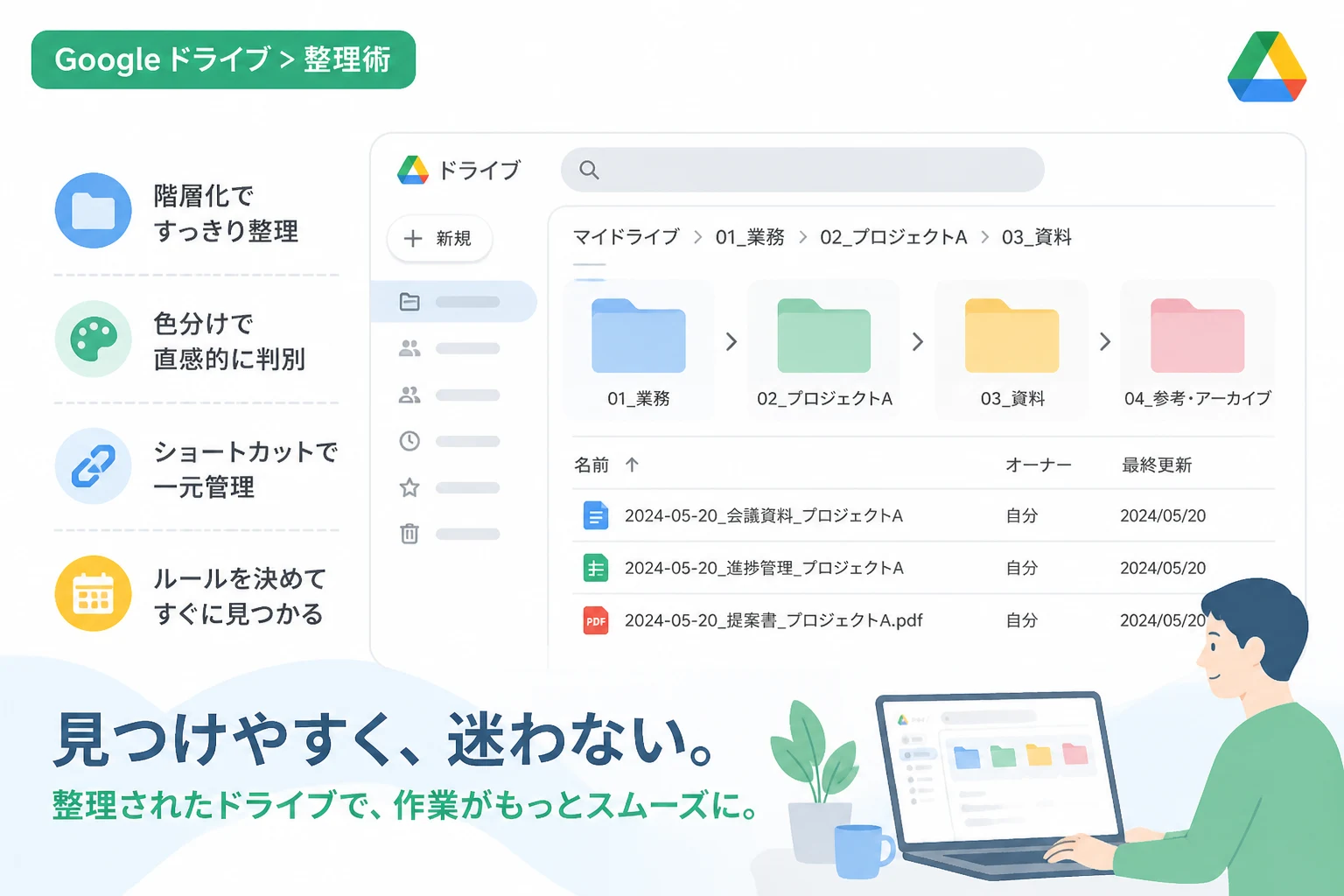
効率的なドキュメント管理を実現するためには、場当たり的な保存をやめ、フォルダの階層化や視覚的な色分けをルール化することが不可欠です。
本記事では、大量のドキュメントを整理し、必要な情報に即座にアクセスするためのGoogleドライブ活用術を詳しく解説します。
Googleドライブ整理の重要性と基本の考え方
Googleドライブは非常に強力な検索機能を備えていますが、ファイル数が増えるほど検索結果もノイズが多くなり、精度が低下してしまいます。
「探す」という行為は業務における非生産的な時間の代表例であり、これを最小限に抑えることが生産性向上の第一歩です。
整理の基本は、どこに何があるかを直感的に理解できる構造を構築することにあります。
そのためには、フォルダの「階層構造」と「視覚的な識別」の二軸で管理システムを設計する必要があります。
一度ルールを決めてしまえば、新しくドキュメントを作成する際にも迷うことがなくなります。
また、自分一人だけでなくチームで共有ドライブを使用している場合、整理ルールは情報の共有スピードに直結します。
「整理は後でするもの」ではなく「保存する瞬間に完結させるもの」という意識を持つことが重要です。
フォルダの階層化で情報を構造化する
情報の階層化とは、情報の抽象度に合わせてフォルダを入れ子構造にすることです。
闇雲にフォルダを深くすれば良いわけではなく、理想的なクリック数で目当てのファイルにたどり着ける深さを意識しましょう。
「大分類・中分類・小分類」の三段階管理
まずは、自身の業務を大きなカテゴリーで分け、それを大分類フォルダとします。
例えば、「01_プロジェクト」「02_経理・契約関連」「03_ナレッジ・資料集」といった形です。
大分類の中には、具体的な案件名や年度などの中分類フォルダを作成します。
さらに必要であれば、その中に「提出済み」「作成中」といったステータス別の小分類フォルダを配置します。
階層は深くても3層から4層にとどめるのが、使い勝手を維持するコツです。
フォルダ名の先頭に数字を付けるメリット
Googleドライブのデフォルト設定では、フォルダは名前順に並べ替えられます。
名前の先頭に「01」「02」といった連番を付与することで、フォルダの並び順を固定することが可能です。
これにより、頻繁に使用するフォルダを常に上部に表示させることができます。
アルファベットや五十音順に頼ると、新しいフォルダを追加した際に順番が入れ替わってしまうため、数字管理は非常に有効です。
推奨される命名規則の例
| 分類レベル | フォルダ名の例 | 目的 |
|---|---|---|
| 大分類 | 01_Current_Projects | 現在進行中の案件をまとめる |
| 中分類 | 2026_A社Webリニューアル | 特定のプロジェクト単位で管理 |
| 小分類 | 01_ヒアリングシート | 資料の種類ごとに細分化 |
| アーカイブ | 99_Archive | 終了した案件を一時的に避ける |
視覚的に識別する「フォルダの色分け」テクニック
フォルダの数が増えてくると、文字だけで内容を判断するのは脳に負担がかかります。
Googleドライブにはフォルダごとに色を設定する機能があり、これを活用することで色のイメージでフォルダの内容を瞬時に判別できるようになります。
色付けの具体的な手順
色を変更したいフォルダを右クリックします。
表示されたメニューから「整理」を選択し、「色」の中から好みの色を選択するだけで完了です。
この操作はWeb版だけでなく、スマートフォンのアプリ版からも設定が可能です。
意味を持たせた配色ルールの策定
ただ適当に色を付けるのではなく、自分なりのルールを持つことが重要です。
例えば、以下のようなルールを設定してみてはいかがでしょうか。
- 赤色:最優先事項、または現在進行中の重要プロジェクト
- 青色:社内規定やマニュアルなどの参照用資料
- 緑色:完了したプロジェクトやアーカイブ資料
- 黄色:一時的な保管場所や検討中のアイデア
このように色に意味を持たせることで、画面を開いた瞬間に「どこに意識を向けるべきか」が直感的に理解できます。
色は使いすぎると逆に見づらくなるため、重要なフォルダにのみ適用するのも一つの手です。
ショートカット機能を活用した「一箇所管理」の実現
同じドキュメントを複数のプロジェクトで参照したい場合、ファイルをコピーして作成していませんか。
ファイルをコピーしてしまうと、片方を修正した際にもう一方が最新の状態にならないという問題が発生します。
Googleドライブの「ショートカット」機能を使えば、実体は一つのまま、複数の場所にファイルを配置できます。
ショートカットの作成方法
対象のファイルやフォルダを右クリックし、「整理」から「ショートカットを追加」を選択します。
追加先の場所を指定することで、別のフォルダ内にもそのファイルへの入り口を作ることができます。
ショートカットには右下に小さな矢印アイコンが表示されるため、実体ファイルとの判別も容易です。
これにより、「プロジェクトフォルダ」と「日付別フォルダ」の両方から同じファイルにアクセスするといった柔軟な管理が可能になります。
検索効率を最大化するドキュメントの命名規則
フォルダ分けを完璧にしても、最終的なドキュメント名の付け方がバラバラでは検索性が上がりません。
後から検索しても確実にヒットするような、一貫性のある命名ルールを導入しましょう。
基本的には「日付_案件名_内容_バージョン」という構成を推奨します。
例えば、20260510_A社_企画書_v02といった形式です。
日付を先頭に入れることで、ファイル名順に並べた際に時系列で綺麗に並びます。
また、「コピー ~」や「無題のドキュメント」という名前のまま放置しないことを徹底してください。
作成した瞬間に名前を付ける習慣をつけるだけで、ドライブ内の検索精度は劇的に向上します。
「マイドライブ」と「共有ドライブ」の使い分け
組織でGoogle Workspaceを使用している場合、マイドライブと共有ドライブの役割分担を明確にすることが整理のコツです。
個人のメモや下書きは「マイドライブ」で行い、チーム全体の資産となるドキュメントは「共有ドライブ」へ移動させます。
共有ドライブ内で自分に関連するフォルダが多い場合は、前述の「ショートカット」をマイドライブ内に作成しましょう。
自分専用の「作業デスク(マイドライブ)」に、チームの「書庫(共有ドライブ)」へのショートカットを置くイメージです。
この運用により、共有範囲を乱すことなく、自分にとって最適なアクセス環境を構築できます。
定期的なメンテナンス「デジタル断捨離」の習慣
どれほど優れた整理術を導入しても、時間の経過とともに不要なファイルは増えていきます。
月に一度、あるいは四半期に一度、ドライブ内を見直す「メンテナンス時間」を設けましょう。
終わったプロジェクトのフォルダは、フォルダの色をグレーなどの目立たない色に変更するか、「99_Archive」といった専用フォルダに移動させます。
「現在進行中のもの」だけが目に入る環境を維持することが、集中力維持の秘訣です。
ゴミ箱の中身も定期的に空にすることを忘れないでください。
不要な情報を削ぎ落とすことで、必要な情報へのアクセススピードはさらに加速します。
まとめ
Googleドライブの整理は、単に見栄えを良くするためのものではありません。
フォルダの階層化、色分け、命名規則の徹底、そしてショートカットの活用は、すべて「思考を中断させないための仕組みづくり」です。
大量のドキュメントに埋もれることなく、必要な時に必要な情報へ0秒でアクセスできる環境を構築しましょう。
まずは、最も頻繁に使う3つのフォルダに色を付けることから始めてみてください。
小さな工夫の積み重ねが、将来的に大きな時間短縮とストレスの軽減をもたらしてくれるはずです。
本記事で紹介したテクニックを活用し、快適なデジタルワークスペースを実現してください。