
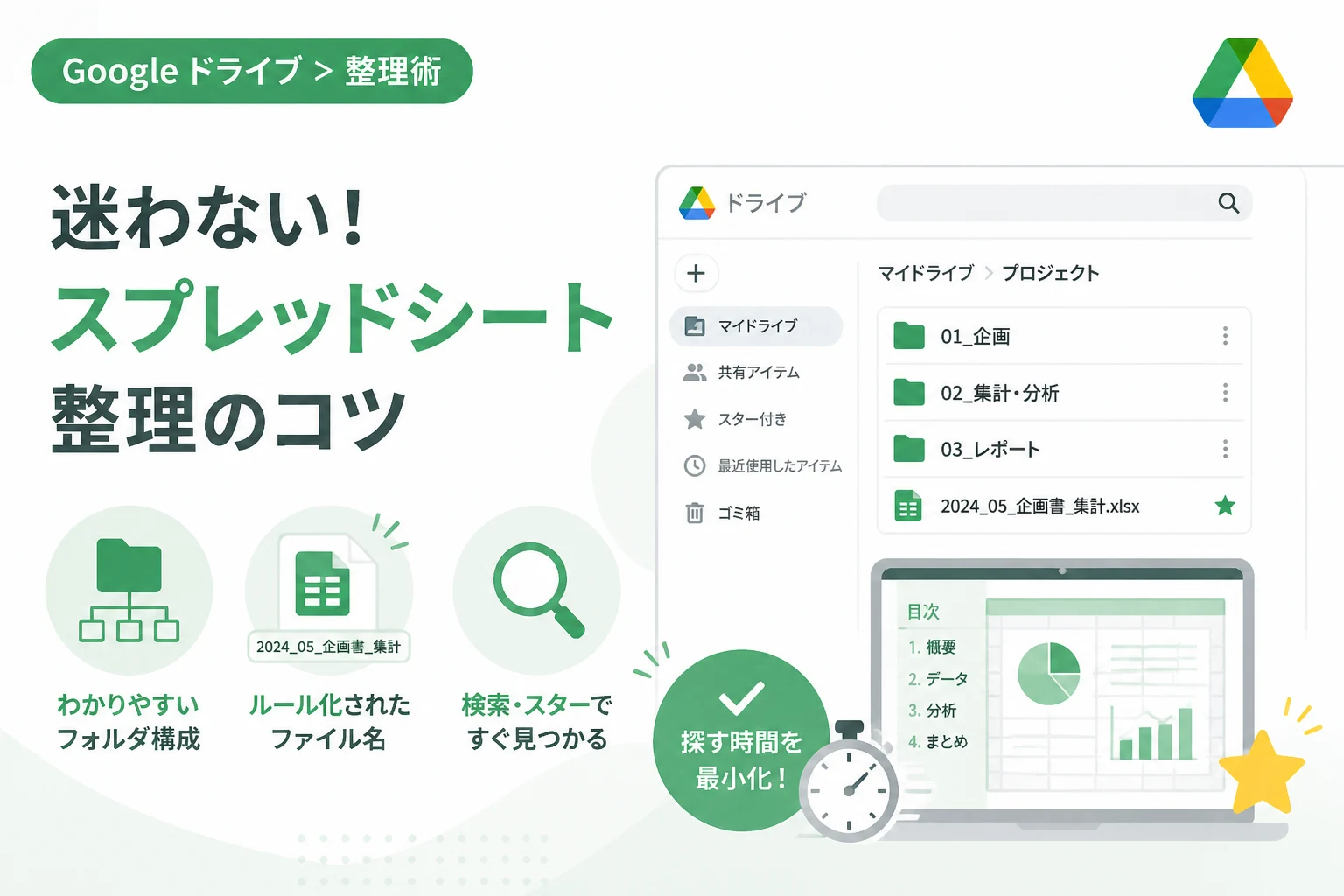
Googleドライブを使用していて、「数日前に作成したスプレッドシートがどこに行ったかわからない」という経験をしたことはありませんか。
業務で扱うファイルが増えるにつれて、必要な情報にたどり着くまでの時間は意外と大きなロスを生んでいます。
本記事では、Googleドライブ内でのスプレッドシート管理を劇的に効率化し、目的のファイルを数秒で見つけ出すための実践的なテクニックを紹介します。
整理のコツを掴んで、日々の業務スピードを加速させていきましょう。
Googleドライブでスプレッドシートが迷子になる主な原因
なぜ多くのユーザーがGoogleドライブ内でファイルを紛失してしまうのでしょうか。
その最大の原因は、「場当たり的なファイル作成」が繰り返されていることにあります。
新しいスプレッドシートを作成する際、とりあえずデフォルトの「無題のスプレッドシート」のまま作業を進めてしまうケースは少なくありません。
後で名前を変えようと思っていても、業務が忙しくなるとそのまま放置され、結果として似たような名前のファイルが量産されてしまいます。
ファイル名に共通のルールがない
個人レベル、あるいはチームレベルで命名規則が決まっていない場合、検索性は著しく低下します。
ある人は「2026年売上」と名付け、別の人は「売上データ_最新」と名付けているような状態です。
このような状況では、検索窓にキーワードを入力しても、膨大な候補が表示されてしまい、どれが本物か判別できなくなります。
フォルダの階層が深すぎる
情報を整理しようとするあまり、フォルダを何重にも細かく分けてしまうのも問題です。
「業務」>「2026年度」>「営業部」>「第1四半期」>「顧客リスト」といった具合に、5階層も6階層も潜らなければならない構成は非効率です。
どこに何を格納したかを記憶しておく限界を超えてしまい、結局は検索に頼らざるを得なくなります。
爆速でファイルを見つけるためのネーミングルール
スプレッドシートを見つけやすくするための第一歩は、厳格なネーミングルールの運用です。
ルール化された名前を持つファイルは、目視でも検索でも圧倒的に探しやすくなります。
日付とプロジェクト名を組み合わせる
最も推奨される形式は、[日付]_[プロジェクト名]_[ファイル内容]という構成です。
日付を先頭に入れる場合は、20260101_プロモーションA_費用計算のように、半角数字の8桁を用いると並べ替えがスムーズになります。
日付から始まる名前を徹底することで、ファイル一覧が時系列で綺麗に整列します。
バージョン管理に「コピー」を使わない
「コピー ~のコピー」や「最新」「最終」といった言葉をファイル名に使うのは避けましょう。
スプレッドシートには「変更履歴」という優れた機能が備わっています。
古いデータを残すために別ファイルを作るのではなく、「履歴に名前を付ける」機能を活用してください。
どうしても別ファイルとして管理が必要な場合は、末尾に_v1や_v2といった世代番号を付与し、常に最新版がどれか一目でわかるようにします。
効率的なフォルダ構成と管理のテクニック
フォルダ分けは、多すぎず少なすぎずの「バランス」が重要です。
ここでは、直感的にファイルを配置・発見するための構造について解説します。
3クリックルールを意識する
目的のファイルまで、最大でも「3回のクリック」で到達できる階層構造を目指しましょう。
基本的には「プロジェクト名」や「業務カテゴリ」をトップレベルのフォルダに据えます。
その下に「進行中」と「完了(アーカイブ)」という区分けを作るだけで、管理コストは大幅に下がります。
ショートカット機能を活用する
一つのスプレッドシートを複数のフォルダに関連付けたい場合、ファイルをコピーしてはいけません。
Googleドライブのショートカットを作成機能を利用しましょう。
本体のファイルは一箇所に置き、必要な場所からショートカットで参照するのが運用の鉄則です。
これにより、データの二重管理や更新漏れを防ぐことができます。
| 整理方法 | メリット | デメリット |
|---|---|---|
| プロジェクト別 | 関連資料が一箇所に集まる | 複数のプロジェクトを跨ぐ資料が迷子になりやすい |
| 期間・年度別 | 古いファイルの整理が容易 | 年度を跨ぐ長期プロジェクトでは不便 |
| 属性(用途)別 | 「見積書」など形式で探しやすい | 特定のクライアントに関連する資料が散らばる |
Googleドライブの高度な検索機能を使いこなす
どれだけ整理しても、ファイル数が増えれば検索が必要になる場面が出てきます。
単にファイル名を入れるだけでなく、検索オプション(演算子)を使いこなすことで、精度は劇的に向上します。
検索チップと演算子の活用
検索窓にキーワードを入れた後に表示される「検索チップ」を使えば、ファイルの種類を「スプレッドシート」に限定できます。
また、以下のような検索演算子を直接入力するのも有効です。
type:spreadsheet:スプレッドシートのみを表示します。owner:me:自分がオーナーであるファイルのみに絞り込みます。modified:7d:過去7日間に更新されたファイルを探します。
これらのコマンドを組み合わせることで、数千個のファイルの中からでも一瞬で目的のシートを特定できます。
スター機能と優先度の活用
毎日使うような重要なスプレッドシートには、迷わず「スター」を付けましょう。
左サイドメニューの「スター付き」をクリックするだけで、フォルダ階層を無視してアクセス可能です。
また、Googleドライブの「優先」タブを活用し、よく使うファイルをワークスペースにまとめておくと、作業開始時の移動時間をゼロにできます。
スプレッドシート内でのナビゲーション向上術
ファイルを見つけた後、その「中身」を素早く把握するための工夫も必要です。
スプレッドシート内の各シート(タブ)が整理されていないと、ファイルを開いた後にまた迷子になってしまいます。
シート名と色のカスタマイズ
スプレッドシート下部のタブ名には、具体的な内容を記述してください。
「シート1」のまま放置せず、01_売上集計や02_マスタ参照のように番号を振ると並び順が固定されます。
さらに、重要なタブには「色」を設定することで、視覚的なアクセシビリティが向上します。
ハイパーリンクによる目次作成
一つのスプレッドシート内に大量のタブが存在する場合は、先頭に「目次シート」を作成しましょう。
各セルからそれぞれのタブへ直接ジャンプできるリンクを貼ることで、スクロールの手間を省けます。
挿入メニューからリンクを選択し、このスプレッドシート内のシートを指定するだけで簡単に作成可能です。
運用を定着させるための「クリーンアップ習慣」
整理整頓は一度行えば終わりではなく、継続的なメンテナンスが不可欠です。
どんなに優れたルールも、運用されなければすぐに形骸化してしまいます。
定期的なアーカイブ作業
月に一度、あるいは四半期に一度、不要になったファイルを整理する時間を設けましょう。
終わったプロジェクトのファイルは、「アーカイブ」フォルダに移動させるか、必要なければ削除を検討します。
「今、アクティブなファイルだけが目に入る状態」を維持することが、検索性を高く保つコツです。
共有権限の定期チェック
Googleドライブの利点は共有のしやすさですが、これが整理を妨げる要因にもなります。
誰からもらったかわからないファイルが「共有アイテム」に溢れていませんか。
自分に必要な共有ファイルは、自分のドライブにショートカットを作成して整理し、不要な共有は定期的に解除するよう心がけましょう。
これにより、検索結果にノイズが混じるのを防ぐことができます。
まとめ
Googleドライブでスプレッドシートを見つけやすくするための秘訣は、ルールの徹底と機能の活用に集約されます。
まず、日付とプロジェクト名を含めたネーミングルールの統一を今日から始めましょう。
次に、階層を深くしすぎないフォルダ構成を意識し、検索演算子を使いこなせるよう練習してみてください。
「探す時間」を削ることは、本来集中すべき業務に充てる時間を増やすことに直結します。
今回紹介した整理術を取り入れて、ストレスフリーなワークフローを実現していきましょう。