
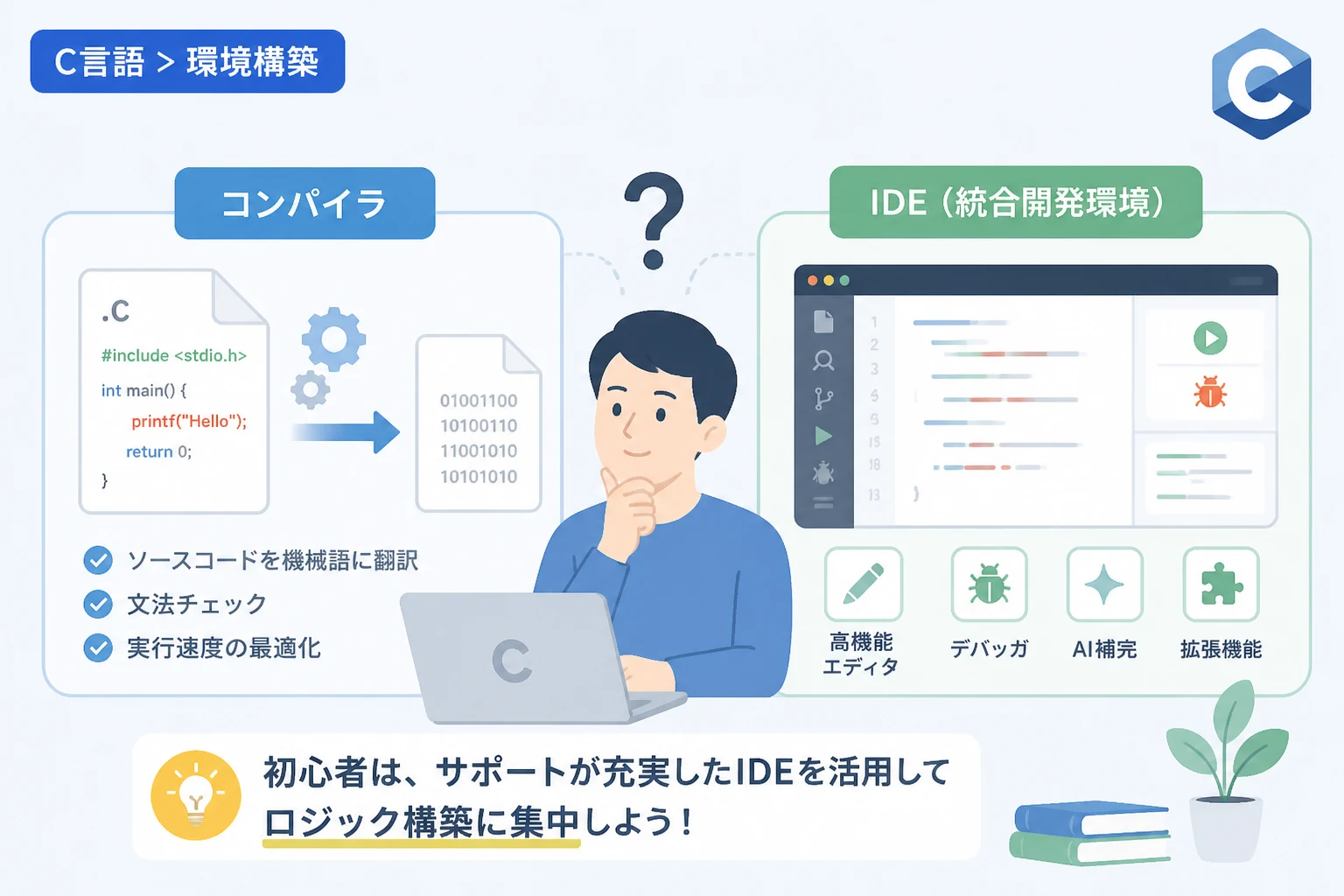
C言語の学習を始めようとすると、まず直面するのが「開発環境をどう構築するか」という課題です。
特に「コンパイラ」と「IDE(統合開発環境)」という言葉が頻繁に登場し、初心者の方はどちらを使えば良いのか、あるいは何が違うのかで迷ってしまうことも少なくありません。
2026年現在、プログラミング教育や現場のツールはさらに進化を遂げていますが、これら二つの本質的な役割は変わっていません。
この記事では、C言語の開発に不可欠なコンパイラとIDEの違いを明確にし、あなたに最適な開発環境の選び方を具体的に解説します。
C言語におけるコンパイラの役割と仕組み
コンパイラとは、人間が記述したソースコードをコンピュータが直接実行できる「機械語」に翻訳するためのソフトウェアです。
C言語は「コンパイル言語」と呼ばれ、書いたプログラムをそのまま実行することはできず、必ずこの翻訳作業を挟む必要があります。
コンパイラの主な役割は、単なる翻訳だけではなく、プログラム内の文法エラーをチェックし、最適な実行速度になるようコードを調整することにあります。
2026年の最新コンパイラでは、AIによる最適化機能が強化されており、実行効率が飛躍的に向上しています。
代表的なコンパイラには、オープンソースのGCC(GNU Compiler Collection)や、高速な動作が特徴のClang、Windows環境で標準的なMSVCなどがあります。
コンパイルのプロセス:ソースコードが動く仕組み
C言語のソースコードが実行ファイル(.exeなど)になるまでには、内部でいくつかの段階を経て処理が行われます。
1. プリプロセッサ
ソースコード内の#includeや#defineといった指示を解釈し、コードの置き換えやファイルの読み込みを行います。
2. コンパイル
プリプロセッサが処理したコードを、コンピュータのCPUが理解しやすい「アセンブリ言語」に変換します。
3. アセンブル
アセンブリ言語を、完全に0と1の羅列である「オブジェクトファイル(機械語)」に変換します。
4. リンカ
複数のオブジェクトファイルや、標準ライブラリと呼ばれる部品を一つにまとめ、最終的な実行ファイルを作成します。
このように、コンパイラは背後で非常に複雑な作業を自動的にこなしています。
IDE(統合開発環境)とは何か
IDE(Integrated Development Environment)は、プログラミングに必要なあらゆるツールを一つの画面に統合したパッケージソフトのことです。
IDEの中には、先ほど説明した「コンパイラ」に加えて、テキストエディタ、デバッガ、ビルドツールなどがすべて含まれています。
2026年現在のIDEは、クラウド連携やリアルタイムのAI補完機能が標準搭載されており、開発効率を極限まで高める設計がなされています。
「IDEを使えば、難しいコマンドを覚えなくてもボタン一つでプログラムの実行ができる」というのが最大のメリットです。
IDEに含まれる主な機能
- コードエディタ:構文の強調表示(シンタックスハイライト)や自動補完を行う高機能なテキストエディタです。
- ビルドツール:コンパイルやリンクなどの複雑な手順を自動化し、ボタン操作だけで実行ファイルを作成します。
- デバッガ:プログラムを一行ずつ実行しながら、変数の中身を確認し、バグ(間違い)を特定するツールです。
- プロジェクト管理:数千、数万という膨大なソースコードファイルを整理・管理する機能です。
IDEとコンパイラの決定的な違い
IDEとコンパイラの関係を一言で言えば、「IDEはコンパイラを内包する作業場全体」であり、「コンパイラは翻訳を担当する職人」のような関係です。
コンパイラ単体ではテキストを書く機能はありませんし、IDEも内部にコンパイラ(またはその呼び出し機能)がなければプログラムを動かすことはできません。
| 機能・特徴 | コンパイラ (例: GCC) | IDE (例: Visual Studio) |
|---|---|---|
| 役割の本質 | ソースコードの翻訳・変換 | 開発全般を支援する作業環境 |
| 操作方法 | 主にコマンドライン(CUI) | グラフィカルな画面(GUI) |
| エラー表示 | 文字のみでエラー箇所を提示 | 該当箇所を赤線で示し、修正案も提示 |
| 構成要素 | 翻訳機、リンカ | エディタ、コンパイラ、デバッガ、AI等 |
| 導入のしやすさ | 設定に専門知識が必要な場合が多い | インストールするだけで準備完了 |
C言語プログラムを実際に動かす例
ここで、簡単なC言語のコードを例に、開発環境での動きを確認してみましょう。
以下のコードは、画面に「Hello, C Programming 2026!」と表示する標準的なプログラムです。
#include <stdio.h>

int main(void) {
    /* 画面にメッセージを表示する */
    printf("Hello, C Programming 2026!\n");

    /* プログラムを正常終了させる */
    return 0;
}
コンパイラを直接使用する場合(GCCなど)、ターミナルで以下のようなコマンドを入力して実行ファイルを作成します。
gcc hello.c -o helloHello, C Programming 2026!一方でIDEを使用している場合は、画面上部の「実行ボタン」をクリックするだけで、裏側で上記のコマンドが自動的に実行されます。
初心者のうちは、コマンドの細かなオプションを覚えるよりも、IDEの支援を受けてロジックの構築に集中するのが上達の近道です。
2026年における最新の選び方ガイド
現在、C言語の開発環境は「重厚なIDE」と「軽量なエディタ+コンパイラ」の二極化が進んでいます。
自分の目的やパソコンのスペックに合わせて、最適なツールを選択することが重要です。
1. Windows環境なら「Visual Studio 2022/2025」以降
WindowsでC言語を学ぶなら、Microsoftが提供するVisual Studioが最も確実な選択肢です。
コンパイラ(MSVC)からデバッガまで最高峰の機能が揃っており、企業の現場でも標準的に利用されています。
ただし、ソフトのサイズが非常に大きく、動作にそれなりのPCスペックが要求される点に注意が必要です。
2. 軽量・万能を求めるなら「VS Code(Visual Studio Code)」
現代で最も人気があるのが、このVS CodeにC言語拡張機能を追加するスタイルです。
VS Code自体は高機能なエディタであり、厳密にはIDEではありませんが、拡張機能を入れることでIDEと同等の利便性を得られます。
2026年時点では、「Copilot」などのAI機能との親和性が最も高く
3. macOS環境なら「Xcode」または「Clang」
Macユーザーであれば、Apple公式のXcodeを使用するのがスムーズです。
内部ではClangという高性能なコンパイラが動いており、Apple製品向けのアプリ開発にもそのまま知識を活かせます。
4. 組込み・低レイヤー開発なら「GCC直叩き」
将来的にハードウェア制御やOS自作を目指すなら、あえてIDEに頼らずコマンドラインでGCCを操作する経験も価値があります。
Makefileなどのビルド自動化ツールを自分で書くことで、プログラムがコンピュータ上でどう動くかの理解が深まります。
IDEを使用するメリットとデメリット
開発効率を劇的に高めるIDEですが、良い面ばかりではありません。
メリット
最も大きな利点は、エラーの早期発見とデバッグの容易さにあります。
タイピングミスをリアルタイムで指摘してくれるため、些細な文法エラーで数時間を無駄にすることがなくなります。
また、複雑なライブラリの導入もGUI上で完結できる場合が多く、環境構築の挫折率を下げてくれます。
デメリット
IDEに依存しすぎると、「なぜ自分のプログラムが動いているのか」という裏側の仕組みに疎くなる可能性があります。
また、IDE特有の設定ファイルが自動生成されるため、他の環境にコードを移す際に手間取ることがあります。
2026年現在では、プロジェクトの構成を「CMake」などの汎用ツールで管理することで、このデメリットを解消するのが一般的です。
まとめ
C言語におけるコンパイラは、コードを機械語に変換する「エンジン」であり、IDEはそれを含めた「コックピット」全体を指します。
これからプログラミングを始める方は、まずはIDE(またはVS Codeのような拡張エディタ)を導入することをおすすめします。
複雑なコマンド操作にリソースを割くよりも、実際にコードを書き、エラーをデバッガで追いかける経験の方が、習得速度を圧倒的に早めてくれるからです。
一方で、慣れてきたらコンパイラのオプションやビルドプロセスについて学ぶことで、より高度な最適化やシステム設計が可能になります。
2026年の進化し続ける開発環境を味方につけて、効率的にC言語のスキルを磨いていきましょう。
自分に合ったツールを選ぶことが、エンジニアとしての第一歩を成功させる鍵となります。