
Windowsのエクスプローラーで、目的のファイルがなかなか見つからずに困った経験はありませんか。
ファイル数が増えるほど、名前順の並び替えだけでは限界を感じることが多くなります。
そこで活用したいのが、ファイルを属性ごとに分類して表示する「グループ化」という機能です。
この記事では、エクスプローラーの表示を劇的に見やすくする設定手順について詳しくご紹介します。
2026年現在のWindows環境においても、この機能は効率的なデータ管理の要となっています。
基本操作から応用的な活用術までをマスターして、日々の業務効率を大幅に向上させましょう。
エクスプローラーのグループ化機能とは何か
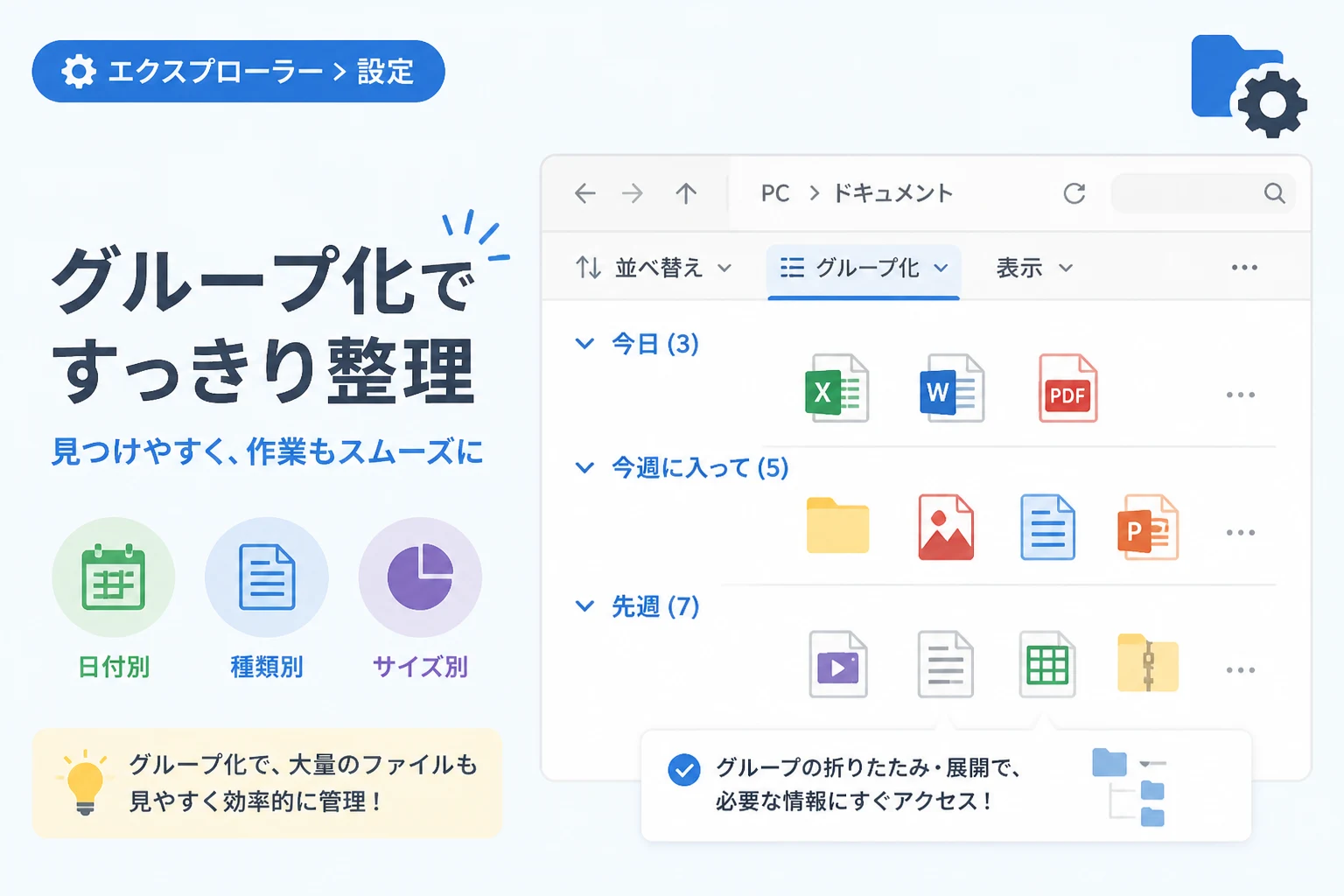
グループ化とは、共通の属性を持つファイルを一つの塊として見出し付きで表示する機能のことです。
例えば「今日更新したファイル」や「PDFドキュメント」といった単位で視覚的に区切られます。
単なる並び替え(ソート)とは異なり、項目ごとに明確な見出しが表示されるため、直感的に目的のデータを探し出せます。
大量のファイルが混在するダウンロードフォルダや、長期プロジェクトの作業フォルダで特に威力を発揮します。
これまではスクロールを繰り返して探していたファイルも、グループ化を使えば一瞬で見つけることが可能です。
また、グループごとに「折りたたむ」こともできるため、不要な情報を画面から隠すといった使い方もできます。
視覚的な情報整理が行われることで、脳への負担を減らし、作業の集中力を維持する効果も期待できるでしょう。
グループ化を設定する基本の手順
グループ化の設定は、Windowsの最新バージョンにおいても非常に簡単な操作で行えます。
まずは対象となるフォルダをエクスプローラーで開き、ウィンドウ上部にあるメニューバーを確認してください。
「表示」または「並び替え」のメニューをクリックし、その中にある「グループ化」の項目を選択します。
メニュー内には「名前」「更新日時」「種類」「サイズ」といった分類基準がリストアップされています。
これらの中から、自分が分類したい基準を一つ選択するだけで設定は即座に完了します。
また、フォルダ内の何もない場所を右クリックし、コンテキストメニューから設定することも可能です。
マウスの右クリックから「グループ化」を選び、さらに希望の項目を選択する手順が最も手軽で推奨されます。 設定を適用した瞬間に、フォルダ内のファイルがカテゴリごとに整列し、見出しが表示される様子を確認できるはずです。
種類別のグループ化でファイル形式を整理する
種類別のグループ化は、拡張子が異なるファイルが混在している場合に最適な設定です。 画像、Excel、Word、PDFなどが混ざっていても、種類ごとにまとめられるため視認性が劇的に向上します。
「画像(PNG)」や「Microsoft Excel ワークシート」といった見出しが自動で生成され、ファイルが分類されます。
特定のファイル形式だけを探したい時、スクロールする範囲がそのカテゴリ内に限定されるため、作業時間が短縮されます。
クリエイティブな作業や、事務的な文書作成が並行するプロジェクトフォルダで重宝する設定と言えるでしょう。
また、システムファイルや一時ファイルが混ざっているフォルダでも、これらを一箇所にまとめられるため、重要なデータを見失うリスクが減ります。
ファイルの種類が多くて整理がつかないときは、まずこの「種類」でのグループ化を試してみてください。
日付別のグループ化で最新の作業状況を把握する
「更新日時」でグループ化を行うと、時系列に沿ってファイルが自動的に整理されます。
「今日」「昨日」「先週」「今月」といった期間ごとに見出しが作成されるのが大きな特徴です。
直近で編集したファイルが常に一番上のグループに表示されるため、作業の再開が非常にスムーズになります。
数ヶ月前の古いデータと、現在進行中の最新データが混同される心配もありません。
毎日のようにファイルが追加される「ダウンロード」フォルダの整理には、この設定が最も適しています。
いつ入手したか分からないファイルも、日付の見出しを辿れば簡単に見つけることができるからです。
時間の経過とともに自動でグループが移動するため、常に最新の状態が保たれるのもメリットの一つです。
特定の期間のファイルを一括操作する手順
「更新日時」でグループ化された状態では、見出し部分をクリックすることでそのグループに属するすべてのファイルを選択できます。
例えば「先月」以前のファイルを一括でバックアップ専用フォルダへ移動したい場合に非常に便利です。
一つ一つのファイルを選択する手間が省けるため、大量のデータ整理が短時間で完了します。
不要なファイルを日付単位で判断しやすくなるため、ディスク容量の節約や整理整頓の習慣化にも繋がります。
時間の区切りが明確になることで、自分の作業履歴を振り返る際の手助けにもなるでしょう。
サイズ別のグループ化でストレージ容量を管理する
動画ファイルや高解像度の画像など、PCのストレージを圧迫しているファイルを探すには「サイズ」でのグループ化が有効です。
この設定を適用すると、「巨大(4GB超)」「非常に大きい(128MB~4GB)」「大(1MB~128MB)」といった区分で表示されます。
普段はあまり意識しない個々のファイル容量も、このグループ化を使えば一目で把握することが可能です。
パソコンの動作が重くなった際や、クラウドストレージの容量が不足した際、不要な大容量ファイルを特定するための強力な味方となります。
どのファイルが原因でディスクが一杯になっているのかを、わざわざプロパティを開かずに確認できるのは大きな利点です。
整理整頓の第一歩として、まずは大きなファイルから処分を検討する際にぜひ活用してください。
グループ化と並び替えの機能的な違いを理解する
多くのユーザーが混同しやすいのが「グループ化」と「並び替え(ソート)」の違いです。
並び替えは、リスト全体の順番を特定の規則に従って上から下に並べ替えるだけの機能です。
一方でグループ化は、属性ごとに物理的な仕切りを設けて、エクスプローラーの表示スタイル自体を変更します。
| 機能名 | 主な効果 | 適したシーン |
|---|---|---|
| 並び替え | 全体の順番を一列に整える | ファイル名や日付が正確に分かっているとき |
| グループ化 | 共通項でカテゴリ分けする | 大まかな属性からファイルを絞り込みたいとき |
この違いを正しく理解しておくことで、状況に応じた最適な表示形式を選択できるようになります。
例えば、まずは「種類」でグループ化し、そのグループの中で「名前順」に並び替えるといった組み合わせも可能です。
これらを併用することで、数千件規模のファイルが存在するフォルダでも、ストレスなく目的のデータにアクセスできます。
グループ化設定を解除して元の表示に戻す方法
グループ化した表示が不要になった場合は、いつでも元のフラットな表示形式に戻すことができます。
上部メニューの「表示」または「並び替え」から「グループ化」を選択し、リストの一番下にある「(なし)」をクリックしてください。
これでフォルダ内の見出し付き仕切りが消え、通常のシンプルなリスト表示に戻ります。
右クリックメニューから操作する場合も、同様に「グループ化」から「(なし)」を選択するだけの手軽さです。
特定の作業時だけグループ化を行い、終わったら解除するという柔軟な使い方が推奨されます。
「表示が見にくい」と感じたときは、一度設定を「(なし)」に戻してリセットしてみるのも良いでしょう。
便利なショートカットキーと詳細なカスタマイズ
作業効率を極めたい方は、キーボードショートカットを活用してグループ化を操作してみましょう。
Altキーを押してからV、Gと順番にキーを叩くことで、グループ化メニューを直接呼び出すことが可能です。
マウス操作を最小限に抑えたいパワーユーザーにとって、これは必須のテクニックと言えるでしょう。
また、メニュー内の「その他」を選択すれば、標準以外の属性でのグループ化も選べるようになります。
例えばデジカメ写真のフォルダであれば「撮影日」や「カメラのモデル」でグループ化することも可能です。
音楽ファイルであれば「アーティスト名」や「アルバム名」で整理することで、目的の曲をすぐに見つけられます。
このように、フォルダの用途に合わせてグループ化の基準をカスタマイズすることで、活用の幅は無限に広がります。
フォルダオプションを利用した一括設定の適用
一つのフォルダで行ったお気に入りのグループ化設定を、他のすべてのフォルダに一括で反映させることもできます。
まず、設定を固定したいフォルダでグループ化を適用した状態にします。
次に、エクスプローラーの右上にある「・・・(もっと見る)」メニューをクリックし、「オプション」を開いてください。
表示されたウィンドウの「表示」タブ内にある「フォルダーに適用」というボタンをクリックします。
これにより、現在使用しているPC内の同じ種類のフォルダすべてに、現在のグループ化設定が引き継がれます。
例えば「すべてのピクチャフォルダを常に種類別で表示したい」という場合に非常に便利な機能です。
個別に設定する手間を省き、PC全体で統一感のある管理環境を構築しましょう。
まとめ
エクスプローラーのグループ化機能は、煩雑になりがちなデジタルデータを瞬時に整理するための強力なツールです。
種類別、日付別、サイズ別など、状況に応じた切り替えがわずか数クリックで完了します。
単なる並び替えでは実現できない視覚的なわかりやすさは、作業効率の向上に直結します。
この記事で紹介した基本の手順や応用テクニックを参考に、自分にとって最も使いやすいフォルダ環境を構築してみてください。
2026年の高度な情報社会において、素早いファイルアクセスはビジネススキルの重要な一部となります。
日々の小さな整理整頓が、長期的な生産性の向上とストレスの軽減に大きく貢献することを実感できるはずです。