
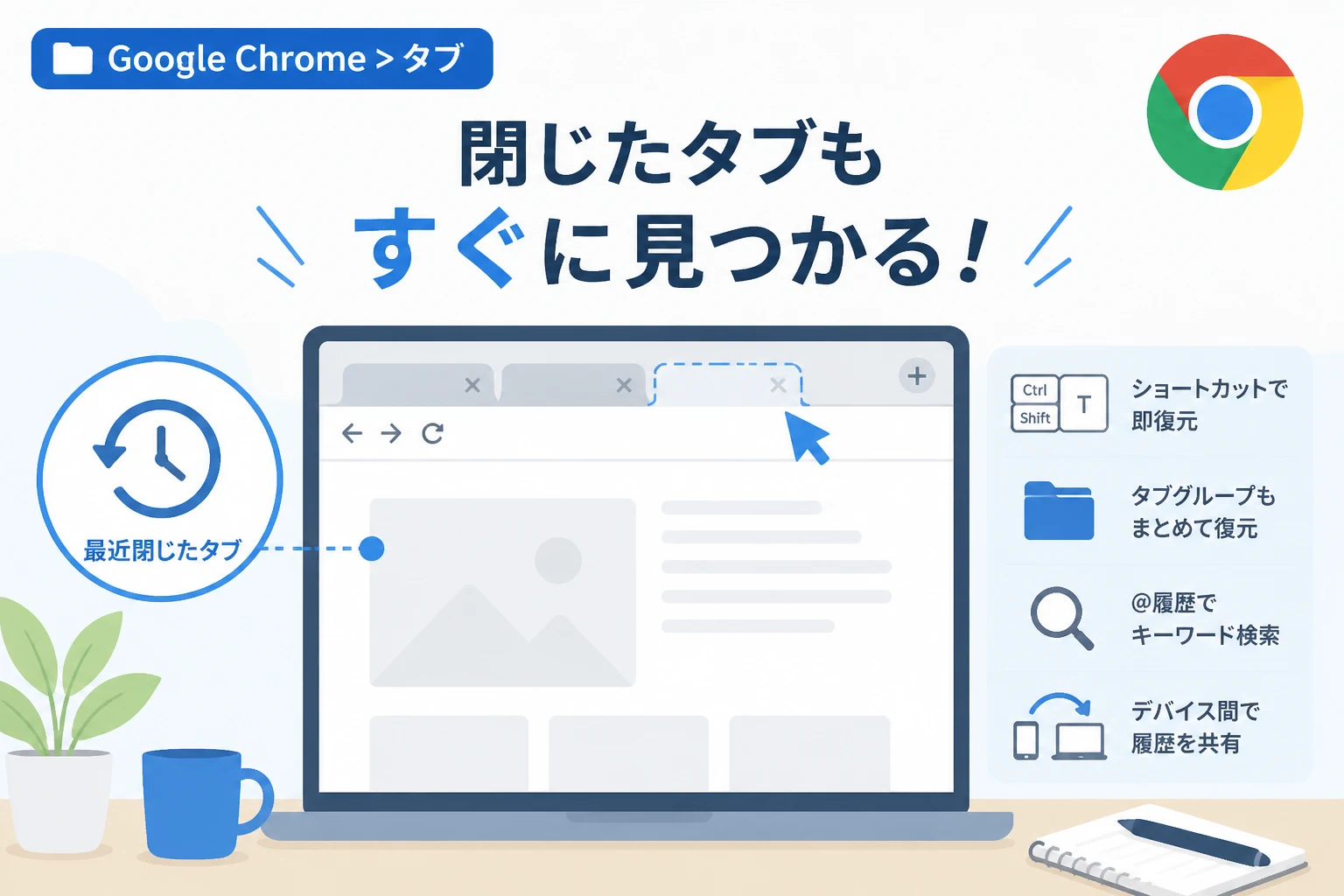
ブラウザで何十枚ものタブを開きながら情報を精査しているとき、誤って重要なページを閉じてしまい、焦った経験はないでしょうか。
あるいは、数分前に見ていたはずのサイトをもう一度確認したいのに、検索履歴からも見つけ出せないという状況は、情報収集の効率を著しく下げてしまいます。
Chromeの標準機能である「タブ検索」は現在開いているタブを探すのには便利ですが、一度閉じてしまったタブを追跡するには「最近閉じたタブ」機能を使いこなすことが不可欠です。
本記事では、情報収集の質を劇的に高めるための、Chromeにおけるタブ復元と履歴活用のテクニックを詳しく解説します。
タブ検索で見つからない?「最近閉じたタブ」が必要な理由
多くのユーザーは、開いているタブが増えすぎると、画面右上にある下向きの矢印アイコン(またはショートカットキー)から「タブ検索」を利用します。
しかし、タブ検索の主な役割は「現在開いている膨大なタブの中から特定のページを見つけ出すこと」にあります。
一度タブを閉じてしまうと、そのページはタブ検索の結果一覧からは即座に消えてしまいます。
ここで多くの人が「履歴」全体から探し始めますが、膨大なブラウジング履歴の中から数分前の特定のページを掘り起こすのは、意外と時間がかかる作業です。
「最近閉じたタブ」という特定のセクションにアクセスする方法を知っておくことで、検索の手間を省き、思考を中断させることなく作業を継続できるようになります。
情報収集における「短期的な記憶」の重要性
情報収集のプロセスでは、比較検討のために一時的に開いては閉じるという動作を繰り返します。
この「一時的な興味」があったページは、長期的な履歴に埋もれる前に、専用のアクセスルートから即座に呼び戻せる状態にしておくのが理想的です。
情報の断片を繋ぎ合わせる作業において、「閉じた直後の情報を再参照するスピード」は、アウトプットの質に直結します。
爆速でタブを復元する基本操作とショートカット
まずは、最も基本的ながら最も強力なショートカットキーからおさらいしましょう。
マウス操作よりも圧倒的に速く、ブラウジングの手を止めないための必須スキルです。
魔法のショートカット Ctrl + Shift + T
WindowsやChromeOSであれば Ctrl + Shift + T、Macであれば Command + Shift + T を押すことで、直近に閉じたタブを順番に復元できます。
- 誤ってタブを閉じた瞬間に、迷わずこのキーを押す習慣をつける。
- 連続して押すことで、2枚前、3枚前と遡って復元が可能。
- ブラウザ自体を終了してしまった場合でも、再起動後にこのキーを押せば、直前のセッションで開いていたタブを丸ごと復元できる場合がある。
このショートカットは、単に「一つ戻す」だけでなく、閉じた順番をスタック形式で記憶しているため、数回前のミスであれば瞬時にリカバーできるのが最大の利点です。
マウス操作での「最近閉じたタブ」へのアクセス
キーボード操作が難しい状況や、少し前に閉じたタブを一覧から選びたい場合は、マウス操作によるアクセスが確実です。
| 操作箇所 | アクセス方法 | 特徴 |
|---|---|---|
| タブバーの空白部分 | 右クリック > 閉じたタブを開く | 最も直感的な操作 |
| 三点リーダーメニュー | 履歴 > 最近閉じたタブ | 過去8件程度の履歴を一覧表示 |
| サイドパネル | 履歴アイコン > 最近閉じたタブ | 作業画面を隠さずに確認可能 |
タブグループを丸ごと復元する応用術
現代のChromeユーザーにとって、タブを整理するための「タブグループ」機能は欠かせません。
しかし、グループ化したままウィンドウやグループを閉じてしまうと、復元が難しそうに感じられるかもしれません。
実は、「最近閉じたタブ」機能はグループ単位での復元にも対応しています。
メニュー内の履歴を確認すると、単一のページタイトルだけでなく、「〇個のタブ」という表記のグループが見つかるはずです。
これを選択することで、グループの色や名前を保持したまま、一気に元の状態へ戻すことができます。
グループ復元を活用したリサーチの継続
例えば、「2026年の市場動向」という名前で5つのサイトをグループ化していたとします。
リサーチが一段落してグループを閉じた後、やはりもう一度比較したいデータが出てきた場合、履歴からそのグループをワンクリックで復元すれば、散らばった情報を再び集める手間をゼロにできます。情報を「点」ではなく「塊(グループ)」で管理し、それを履歴から呼び戻す感覚を持つことが、情報収集の鬼への第一歩です。
検索ボックス(オムニボックス)から履歴を呼び出す
特定のキーワードは覚えているけれど、どのタブだったか忘れてしまった。
そんなときは、アドレスバー(オムニボックス)に直接コマンドを入力するのがスマートです。
- アドレスバーに
@履歴と入力し、スペースキーまたはタブキーを押す。 - 続けて探したいページのキーワードを入力する。
- 「最近閉じた項目」を含めた履歴全体から、瞬時に候補が絞り込まれる。
この方法は、マウスを一切動かさずに過去の閲覧情報へアクセスできるため、タイピング中心の作業を行っている際に非常に強力な武器となります。
特に2026年現在のブラウザ環境では、AIによるサジェスト精度が向上しており、曖昧なキーワードでも目的のタブに辿り着きやすくなっています。
デバイスの壁を超える「他デバイスのタブ」活用法
情報収集はPCだけで完結するものではありません。
外出中にスマートフォンで見つけたページを、帰宅後にPCの大画面で精査したいという場面は多々あります。
同期機能をフル活用する
ChromeにGoogleアカウントでログインし、同期設定を有効にしている場合、PCの「履歴」メニュー内に「他のデバイスのタブ」という項目が表示されます。
- スマホで閉じてしまったタブも、PC側の履歴から検索可能。
- 逆に、PCで作業していた内容をスマホのChromeで「最近閉じたタブ」として開くこともできる。
「どの端末で見たか」を気にする必要がなくなることは、情報収集におけるストレスを大幅に軽減します。
デバイス間をシームレスに行き来することで、隙間時間を無駄なく調査に充てることが可能になります。
履歴のサイドパネル化で「参照しながら探す」
Chromeの比較的新しいインターフェースである「サイドパネル」を活用すると、現在のページを開いたまま、画面の右側に履歴を常駐させることができます。
- ブラウザ右上のサイドパネルアイコンをクリック。
- ドロップダウンから「履歴」を選択。
- 「最近閉じたタブ」を一番上に表示させる。
この状態のメリットは、「復元しては内容を確認し、違っていれば別のものを開く」という試行錯誤がスムーズに行える点です。
通常の履歴画面のようにページが切り替わることがないため、作業のコンテキストを維持したまま、効率的に過去の情報をサルベージできます。
効率を最大化するためのタブ管理設定
「最近閉じたタブ」に頼りすぎないための予防策として、Chromeの設定を最適化しておくことも重要です。
起動時に前回のページを開く
Chromeの「設定」>「起動時」から、前回開いていたページを開く を選択しておきましょう。
これにより、ブラウザがクラッシュしたり、間違えてウィンドウを閉じたりした場合でも、次回起動時に自動的にすべてのタブが復活します。
これは「最近閉じたタブ」を一つずつ復元する手間を省くための、最も基本的な守りの設定です。
メモリセーバーとの付き合い方
2026年現在のChromeでは、パフォーマンス向上のために「メモリセーバー」が標準稼働しています。
長時間使っていないタブは一時的に休止状態になりますが、これは「閉じた」わけではありません。
タブ検索や履歴からアクセスすれば、即座に再読み込みされます。
ただし、メモリ不足によってタブが予期せずリロードされたり、稀にプロセスが終了してしまったりすることもあります。重要な入力中のページなどは、こまめにブックマークするか、タブグループとして保存して「最近閉じたタブ」からいつでも戻せるように保険をかけておくのが賢明です。
活用シーン別:最短ルートの選び方
状況に応じて、どの機能を使い分けるべきかをまとめました。
| 状況 | 最適なアクション |
|---|---|
| 今、間違えてタブを一つ閉じた | Ctrl + Shift + T を押す |
| 5分前くらいに閉じた数枚のどれかを見たい | 「履歴」メニューの「最近閉じたタブ」一覧を見る |
| 昨日の夜に閉じたはずの特定のページを探したい | @履歴 でキーワード検索 |
| スマホで見ていた記事をPCで開きたい | 「他のデバイスのタブ」を確認 |
これらを無意識に使い分けられるようになると、あなたの情報収集スピードは飛躍的に向上します。
まとめ
Google Chromeにおける「最近閉じたタブ」の活用は、単なるミスのリカバー手段にとどまりません。
それは、膨大な情報流の中から必要な断片を確実に手元に引き戻すための、高度なナビゲーション技術です。
ショートカットキーによる瞬時の復元、タブグループ単位での管理、そしてデバイスを跨いだ同期機能を組み合わせることで、私たちは「情報を探す」という非生産的な時間から解放されます。
タブ検索で見つからないからといって諦める必要はありません。
Chromeがバックグラウンドで保持している「最近の記憶」を呼び出す方法を知っていれば、いつでも情報の波を乗りこなすことができるはずです。
明日からのブラウジングでは、ぜひ Ctrl + Shift + T を指に覚え込ませ、サイドパネルの履歴を相棒にして、情報収集の効率を極限まで高めてみてください。