
現代のビジネスシーンやプライベートなブラウジングにおいて、Google Chromeで数十個、時には数百個ものタブを同時に開くことは珍しくありません。
しかし、大量のタブを開き続けると、パソコンの動作が次第に重くなり、作業効率が著しく低下するという課題が長年ユーザーを悩ませてきました。
こうした問題を解決するために導入されたのが、Chromeのパフォーマンスを最適化する「メモリセーバー」という画期的な機能です。
2026年現在、Webサイトの高度化やAIツールの普及により、ブラウザが消費するメモリ量は以前よりも増加傾向にあります。
本記事では、PCの負荷を大幅に軽減し、サクサクとした操作感を維持するためのメモリセーバーの設定方法や活用メリットについて詳しく解説します。
メモリセーバーとは?タブが重くなる原因を解消する仕組み
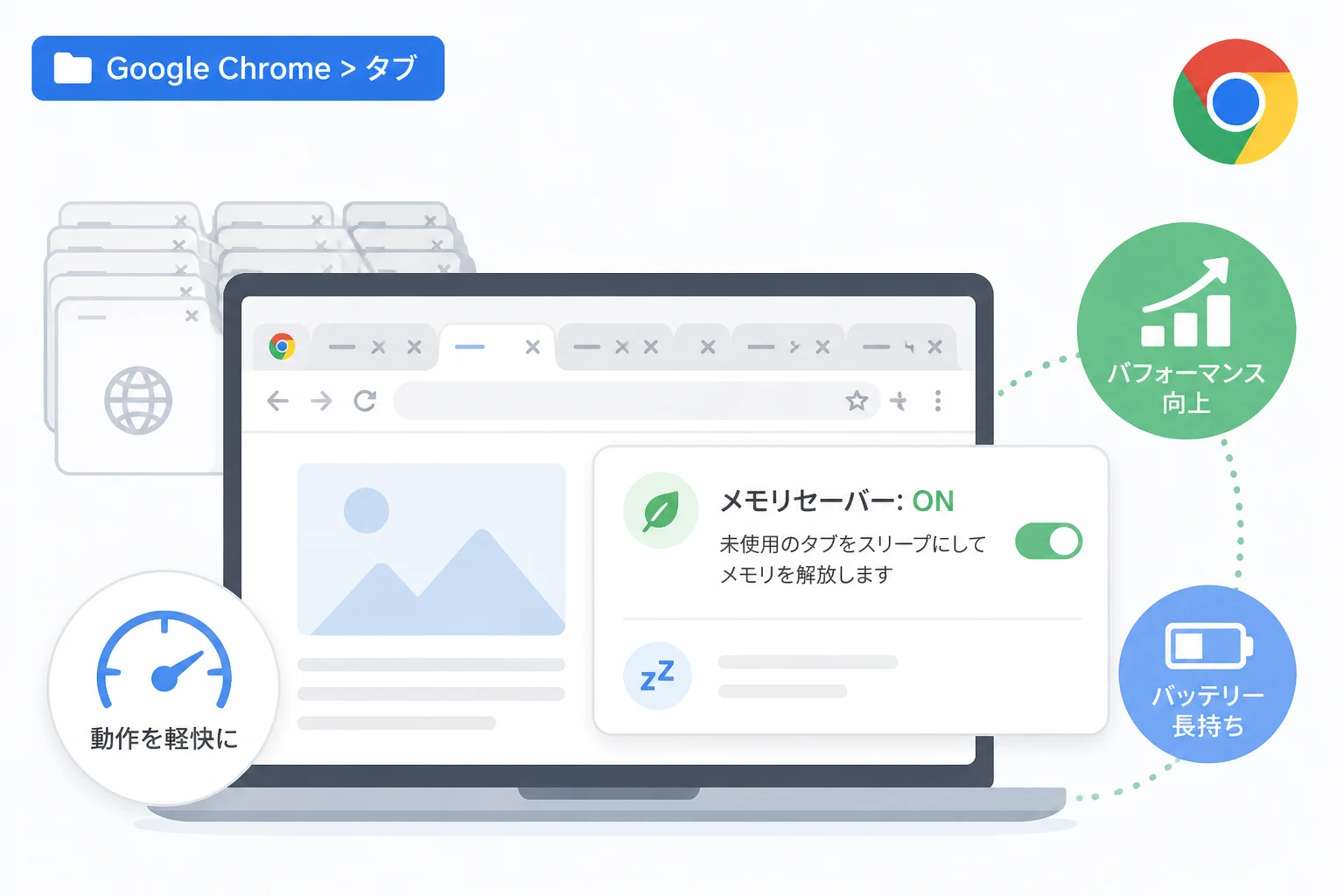
Google Chromeのメモリセーバーは、使用していないタブが占有しているメモリ(RAM)を解放し、アクティブなタブや他のアプリケーションに割り当てる機能です。
通常、ブラウザでタブを開くと、それぞれのページが情報を保持するために一定のメモリを消費し続けます。
タブを多く開けば開くほど、PC全体のメモリリソースが圧迫され、最終的にはシステム全体がフリーズしたり、動作がカクついたりする原因となります。
メモリセーバーが有効になっていると、しばらく閲覧していないバックグラウンドのタブが自動的に「スリープ状態」になります。
スリープ状態になったタブはメモリを消費しなくなりますが、そのタブを再度クリックした瞬間にページが再読み込みされ、元の状態に復帰する仕組みです。
これにより、物理的なメモリ容量が限られているPCであっても、大量のタブをストレスなく切り替えて使用することが可能になります。
特に、メモリ消費の激しい動画配信サイトや、複雑な計算を行うWebアプリケーションを頻繁に利用するユーザーにとって、この機能は救世主と言えるでしょう。
Chromeでメモリセーバーを有効にする基本手順
メモリセーバー機能は、Chromeの設定画面から誰でも簡単に有効化することができます。
まず、Chromeブラウザの右上にある3つの点のアイコン(メニュー)をクリックし、設定を選択してください。
左側のサイドメニューにあるパフォーマンスという項目を探してクリックします。
パフォーマンス設定の中に「メモリセーバー」のスイッチが表示されるので、ここを「オン」に切り替えるだけで設定は完了です。
2026年現在の最新バージョンでは、メモリ解放のタイミングを「標準」や「最大」など、ユーザーの利用環境に合わせて細かく調整できるオプションも追加されています。
自分のPCのスペックや作業スタイルに応じて、最適なレベルを選択することで、よりパーソナライズされたブラウジング環境を構築できます。
もし設定項目が見当たらない場合は、Chromeが最新の状態にアップデートされているかを確認してみてください。
常にアクティブにしておきたいサイトを除外する方法
メモリセーバーは非常に便利ですが、特定のサイトではタブがスリープ状態になると困るケースがあります。
例えば、リアルタイムで株価をチェックしているサイトや、バックグラウンドで音楽を再生しているWebプレイヤー、あるいは編集中で保存が必要なクラウドツールなどです。
このような場合には、「常にアクティブにするサイト」リストに特定のURLを登録しておきましょう。
設定画面のメモリセーバー項目のすぐ下にある「追加」ボタンをクリックし、対象のドメインを入力します。
ここに登録されたサイトは、どれだけ長時間放置してもメモリ解放の対象から除外されるため、安定した動作を維持できます。
仕事で使うツールと、プライベートで流し見するサイトを切り分けることで、メモリセーバーの恩恵を最大化しつつ、不便さを解消することができます。
メモリセーバーを活用する具体的なメリット
メモリセーバーを導入することで得られるメリットは、単に「PCが軽くなる」だけではありません。
具体的な利点を知ることで、この機能をより効果的に使いこなせるようになります。
1. マルチタスクの快適性が飛躍的に向上する
多くのユーザーは、ブラウザだけでなくExcelやSlack、Zoomといった他のアプリケーションを同時に実行しています。
Chromeがメモリを独占してしまうと、これらの外部ソフトの動作まで阻害されてしまいます。
メモリセーバーを活用すれば、ブラウザ以外のアプリに十分なメモリが供給されるため、PC全体のマルチタスク性能が安定します。
2. ノートパソコンのバッテリー寿命が延びる
メモリの消費を抑えることは、CPUの負荷軽減にも直結し、結果として消費電力の節約につながります。
外出先やカフェなどでノートパソコンを使用している際、メモリセーバーを有効にしておくことで、バッテリーの持ちが数十分から数時間改善されることもあります。
電源の確保が難しい環境での作業において、この省電力効果は非常に大きな武器となります。
3. ブラウザのクラッシュを防ぐ安定性
PCのメモリが限界に達すると、Chromeそのものが突然終了(クラッシュ)してしまうリスクが高まります。
メモリセーバーは、リソースが枯渇する前に不要なメモリを能動的に整理するため、ブラウザの安定性が劇的に向上します。
大事な作業中にブラウザが落ちてしまうといったトラブルを未然に防ぐことができるのです。
2026年のWeb環境とメモリ管理の重要性
2026年、私たちのブラウザ体験は以前よりもはるかに高度なものとなっています。
Webベースのビデオエディタや3Dモデリングツール、さらには生成AIを活用したリアルタイムアシスタントなど、タブ一つひとつの「重さ」は増しています。
かつてはメモリが8GBあれば十分と言われていましたが、現在では16GBや32GBを搭載したPCでも、効率的な管理なしでは快適さを維持できません。
以下に、代表的なWebコンテンツのメモリ消費傾向をまとめました。
| コンテンツの種類 | メモリ消費の程度 | メモリセーバーの効果 |
|---|---|---|
| ニュース・テキストサイト | 低い | 非常に高い(数秒でスリープ) |
| SNS(画像・動画が多い) | 中~高 | 高い(スクロール負荷をリセット) |
| クラウド型オフィスツール | 高い | 中(編集中の保護が必要) |
| AIチャット・解析ツール | 非常に高い | 高い(セッション保持しつつメモリ解放) |
このように、サイトの特性によってメモリへの影響は異なりますが、メモリセーバーを適切に設定することで、全体のパフォーマンスを底上げできます。
さらにPCを軽くするための「エナジーセーバー」との併用
Chromeには、メモリセーバーと対になる機能として「エナジーセーバー」も搭載されています。
エナジーセーバーは、バッテリー残量が少なくなった際や電源が接続されていない時に、ページのスクロール速度や動画のフレームレートを抑制して消費電力を抑える機能です。
メモリセーバーが「RAM(メモリ)」を節約するのに対し、エナジーセーバーは「CPUやGPUのリソース」を節約します。
これら二つの機能を同時に活用することで、PCへの負荷を多角的に抑えることが可能になります。
特に、高解像度のディスプレイを使用している場合や、複数のモニターに映像を出力している環境では、エナジーセーバーによる負荷軽減の効果が顕著に現れます。
設定画面の同じ「パフォーマンス」タブ内にあるため、こちらも併せて「常にオン」または「バッテリー残量が20%以下でオン」に設定しておくことをお勧めします。
メモリセーバー使用時の注意点とトラブルシューティング
メモリセーバーは非常に優れた機能ですが、稀に意図しない挙動を引き起こすことがあります。
最も多いトラブルは、タブを切り替えた際の「再読み込み(リロード)」によって、入力中のデータが消えてしまうケースです。
最近のWebサイトの多くは、入力内容を自動保存するオートセーブ機能を備えていますが、古い設計のサイトでは注意が必要です。
重要なデータを入力するフォーム画面などは、あらかじめ前述の「除外リスト」に登録しておくのが最も安全な対策です。
また、タブが復帰する際に一瞬の待ち時間が発生するため、超高速なレスポンスを求めるゲーミング環境などでは、あえて機能をオフにする選択肢もあります。
自分のマシンスペックに余裕があるかどうかを確認したい場合は、Chrome内蔵の「タスクマネージャー」を活用しましょう。
Shift + Escキーを押すと起動するタスクマネージャーでは、どのタブがどれだけのメモリを消費しているかをリアルタイムで監視できます。
ここで異常な数値を叩き出しているタブがあれば、メモリセーバーに頼るだけでなく、そのタブを個別に閉じる判断も必要です。
よくある質問(FAQ)
メモリセーバーに関する、ユーザーから寄せられる代表的な疑問にお答えします。
Q. メモリセーバーを使うと、Webサイトの動作が遅くなりませんか?
A. アクティブに閲覧しているタブの速度が落ちることはありません。
むしろ、他の不要なタブのメモリが解放されるため、今見ているページの読み込み速度やスクロールの滑らかさは向上します。
ただし、スリープしていたタブを開き直す際のリロード時間は、通信環境やサイトの重さに依存します。
Q. 拡張機能の「Tab Suspender」などと同じ機能ですか?
A. はい、かつて人気だったサードパーティ製のタブ一時停止拡張機能と目的は同じです。
現在はGoogle公式が標準機能として実装したため、外部アプリを入れなくてもより高いセキュリティと安定性で利用できるようになっています。
特別な理由がない限り、標準のメモリセーバーを利用するのがベストな選択です。
Q. メモリを32GB積んでいるハイスペックPCでも設定すべきですか?
A. はい、設定しておくことを推奨します。
どれだけメモリが多くても、管理が行き届かなければ断片化などの要因でシステムの反応が鈍くなることがあります。
リソースを賢く配分することは、ハードウェアの寿命を延ばし、常にクリーンな動作環境を保つための基本です。
まとめ
Google Chromeの「メモリセーバー」は、大量のタブを開く現代のブラウジングスタイルにおいて、もはや不可欠な機能となっています。
設定一つでPCの重さを解消し、作業のストレスを劇的に減らすことができるこの機能は、初心者からプロフェッショナルまで全てのユーザーに恩恵をもたらします。
まずは設定画面からメモリセーバーを有効にし、必要に応じて除外サイトを登録する。
この簡単なステップだけで、あなたのデジタルワークフローは驚くほど快適になるはずです。
2026年のWeb体験をより豊かにするために、メモリセーバーを正しく理解し、最大限に活用していきましょう。
日々のブラウジングが少しでも軽快になり、あなたの創造的な活動が加速することを願っています。