
Windows 11を長期間利用していると、バックグラウンドで動作するアプリケーションが増え、パソコンの動作が重く感じられることがあります。
特に、複数のブラウザタブを開いたり、重いクリエイティブソフトを同時に起動したりすると、CPUやメモリのリソースが奪われ、作業効率が低下してしまいます。
このような状況を打破するために、Windows 11にはタスクマネージャーから直接アプリのリソース消費を制限できる「効率モード」という機能が搭載されています。
この記事では、効率モードの仕組みから具体的な設定手順、さらにはそのメリットと注意点までを詳しく解説します。
効率モードとは何か:リソース管理の新常識
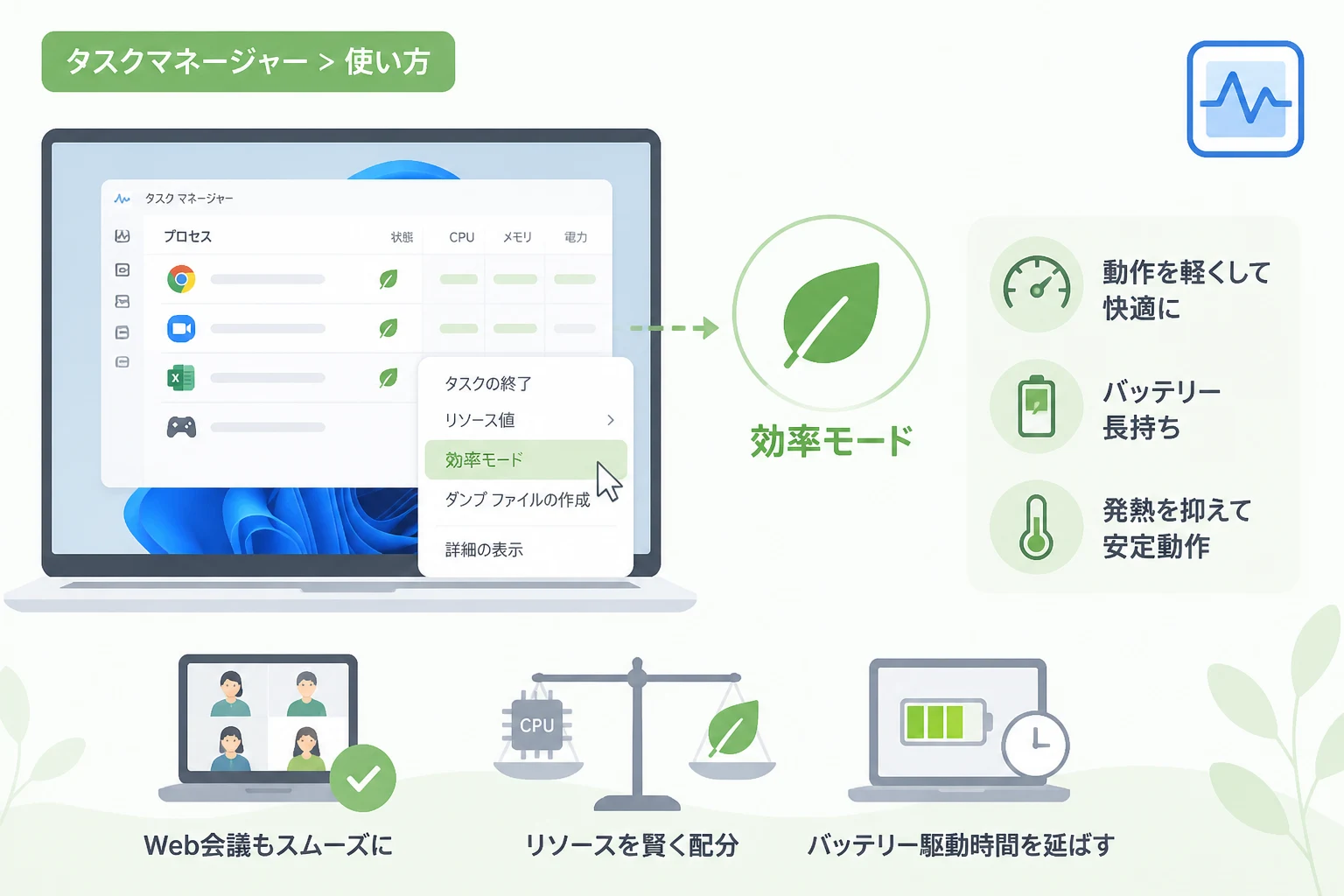
Windows 11で導入された「効率モード」は、特定のアプリケーションが使用するシステムリソースを意図的に制限し、システム全体のパフォーマンスと安定性を高めるための機能です。
従来、バックグラウンドで動作するアプリはユーザーが気づかないうちに大量の電力を消費したり、CPUの処理能力を占有したりすることがありました。
効率モードを適用することで、OSは対象のプロセスを「低優先度」として扱い、他の重要な作業にリソースを優先的に割り振ることが可能になります。
効率モードを支える技術「EcoQoS」
効率モードの背後には、EcoQoS (Ecology Quality of Service) と呼ばれる技術が深く関わっています。
これは開発者がアプリケーションのエネルギー効率を最適化するためのフレームワークですが、Windows 11の効率モードはこの技術をユーザー側から強制的に適用する形をとっています。
効率モードが有効化されたプロセスは、以下の動作を行います。
- CPUの実行優先度を低下させ、フォアグラウンド (最前面) で使用しているアプリの邪魔をしないようにする。
- プロセッサの動作クロックを抑え、消費電力と発熱を低減させる。
- スケジューリングの最適化により、バッテリー駆動時間を延ばす。
これにより、ノートPCのバッテリー持ちを改善しつつ、システム全体のレスポンスを維持することができるのです。
タスクマネージャーで効率モードを設定する手順
効率モードの設定は、Windows 11の標準ツールであるタスクマネージャーから簡単に行うことができます。
専門的な知識は必要ありませんが、正しいプロセスを選択して適用することが重要です。
手順1:タスクマネージャーの起動
まずはタスクマネージャーを開きます。
ショートカットキーを使用するのが最も迅速です。
Ctrl + Shift + Escを同時に押すと、直接タスクマネージャーが起動します。- または、スタートボタンを右クリックしてコンテキストメニューから「タスクマネージャー」を選択します。
手順2:プロセスの選択
タスクマネージャーが起動したら、左側のナビゲーションメニューから「プロセス」タブ (一番上のアイコン) を選択します。
- 現在実行中のアプリやバックグラウンドプロセスの一覧が表示されます。
- リソース消費量 (CPUやメモリの%) を確認し、負荷が高いものの、今は全速力で動く必要がないアプリを探します。
- 対象となるアプリ名の左側にある矢印アイコンをクリックして、個別のプロセスを展開します。
手順3:効率モードの有効化
特定のプロセスを見つけたら、以下の手順で効率モードを適用します。
- 制限したいプロセスを右クリックします。
- 表示されたメニューから 「効率モード」 をクリックします。
- 確認のダイアログが表示されるので、「効率モードをオンにする」を選択します。
設定が完了すると、そのプロセスの「状態」列に緑色の葉のアイコンが表示されます。
これが効率モードが正常に適用されている目印です。
効率モードを適用すべきシーンとメリット
どのような場面で効率モードを活用すべきか、その具体的なメリットと合わせて紹介します。
バックグラウンドで動作する同期ソフトやアップデーター
クラウドストレージの同期ソフトや、各種アプリケーションのバックグラウンドアップデーターは、作業中に突如として高い負荷をかけることがあります。
これらを効率モードに設定しておくことで、作業中のメインアプリ (Web会議や文書作成など) の挙動がカクつくのを防ぐことができます。
多数のタブを開いたブラウザ
ブラウザは非常に多くのメモリとCPUを消費します。
特定のタブや拡張機能がバックグラウンドで動き続けている場合、効率モードを適用することでPCファンの騒音を抑え、発熱を低減させる効果が期待できます。
バッテリー駆動時のモバイル作業
外出先でノートPCを使用している場合、少しでも駆動時間を延ばしたいはずです。
不要なバックグラウンドタスクを片っ端から効率モードにすることで、電力消費を最小限に抑えることが可能です。
以下に、効率モード適用の有無による違いを簡単にまとめました。
| 項目 | 通常モード | 効率モード |
|---|---|---|
| CPU優先度 | 標準または高 | 低 (EcoQoS適用) |
| 消費電力 | アプリの要求通り | 最小限に抑制 |
| システムへの影響 | 他のアプリを圧迫する可能性あり | 他のアプリが優先される |
| パフォーマンス | 最大スピード | 安定性重視 |
効率モードを利用する際の注意点と制限事項
非常に便利な効率モードですが、万能ではありません。
適用する際にはいくつかの制約やリスクを理解しておく必要があります。
システムプロセスには適用できない
Windowsの動作に不可欠な「エクスプローラー」や「システムサービス」などには、効率モードを適用することはできません。
これらのプロセスを無理に制限しようとすると、OS全体の不安定化を招く恐れがあるため、タスクマネージャー側で設定できないようガードされています。
アプリの動作が遅くなる可能性
効率モードはその名の通り「効率」を優先するため、処理スピードは確実に低下します。
例えば、動画のエンコードソフトやファイルの圧縮ソフトに効率モードを適用してしまうと、完了までに膨大な時間がかかることになります。
今すぐ終わらせたい作業には適用しないよう注意しましょう。
自動解除と固定設定の欠如
残念ながら、現在のWindows 11の仕様では、アプリを一度終了して再起動すると、効率モードの設定がリセットされることが一般的です。
常に効率モードで動かしたい場合は、サードパーティ製のツールを検討するか、起動のたびに手動で設定する必要があります。
ただし、一部のWebブラウザ (Microsoft Edgeなど) は、ブラウザ独自の機能として「スリープタブ」や「効率モード」を内蔵しており、OSの設定と連動して自動的に制御されるようになっています。
さらにPCを軽くするためのタスクマネージャー活用術
効率モード以外にも、タスクマネージャーを活用してPCのパフォーマンスを最適化する方法があります。
スタートアップアプリの管理
PCの起動が遅いと感じる場合は、効率モードを設定する前に「スタートアップ」アプリを見直しましょう。
- タスクマネージャーの「スタートアップ アプリ」タブを開きます。
- 「有効」になっているアプリのうち、PC起動時にすぐ使う必要がないものを右クリックします。
- 「無効化」 を選択します。
これにより、PC起動時の負荷を大幅に軽減でき、効率モードを使わずとも全体的なレスポンスが向上します。
リソースモニターでの詳細分析
タスクマネージャーの「パフォーマンス」タブからアクセスできる「リソース モニター」を使用すると、どのアプリがディスク (SSD/HDD) やネットワークに負荷をかけているかをより詳細に特定できます。
CPU負荷は低いのに動作が重い場合は、ディスクの読み書きがボトルネックになっていることが多いため、こちらで原因を突き止めるのが効率的です。
まとめ
Windows 11の効率モードは、限られたハードウェアリソースを賢く配分するための強力な機能です。
特に複数のアプリを同時に立ち上げて作業する現代のワークスタイルにおいて、「今は必要ないアプリの勢いを抑え、メインの作業に集中させる」 という制御ができるメリットは計り知れません。
手順は非常にシンプルで、タスクマネージャーから対象を右クリックして「効率モード」を選択するだけです。
PCのファンがうるさく回っているときや、ノートPCのバッテリーが心もとないときには、ぜひ今回解説した手順を試してみてください。
ただし、重要な処理を行っているアプリに対しては適用を控え、あくまで「バックグラウンドで控えめに動いていてほしいアプリ」に限定して活用することが、快適なPC環境を維持するコツです。
Windows 11の新機能を使いこなし、ストレスのないコンピューティングを実現しましょう。