
Windowsを長年利用していると、突然のブルースクリーンやアプリケーションの強制終了、ネットワークの切断といったトラブルに必ず直面します。
こうした予期せぬ不具合に遭遇した際、多くのユーザーは「何もしていないのに壊れた」と感じがちですが、システムが自発的に壊れることは稀です。
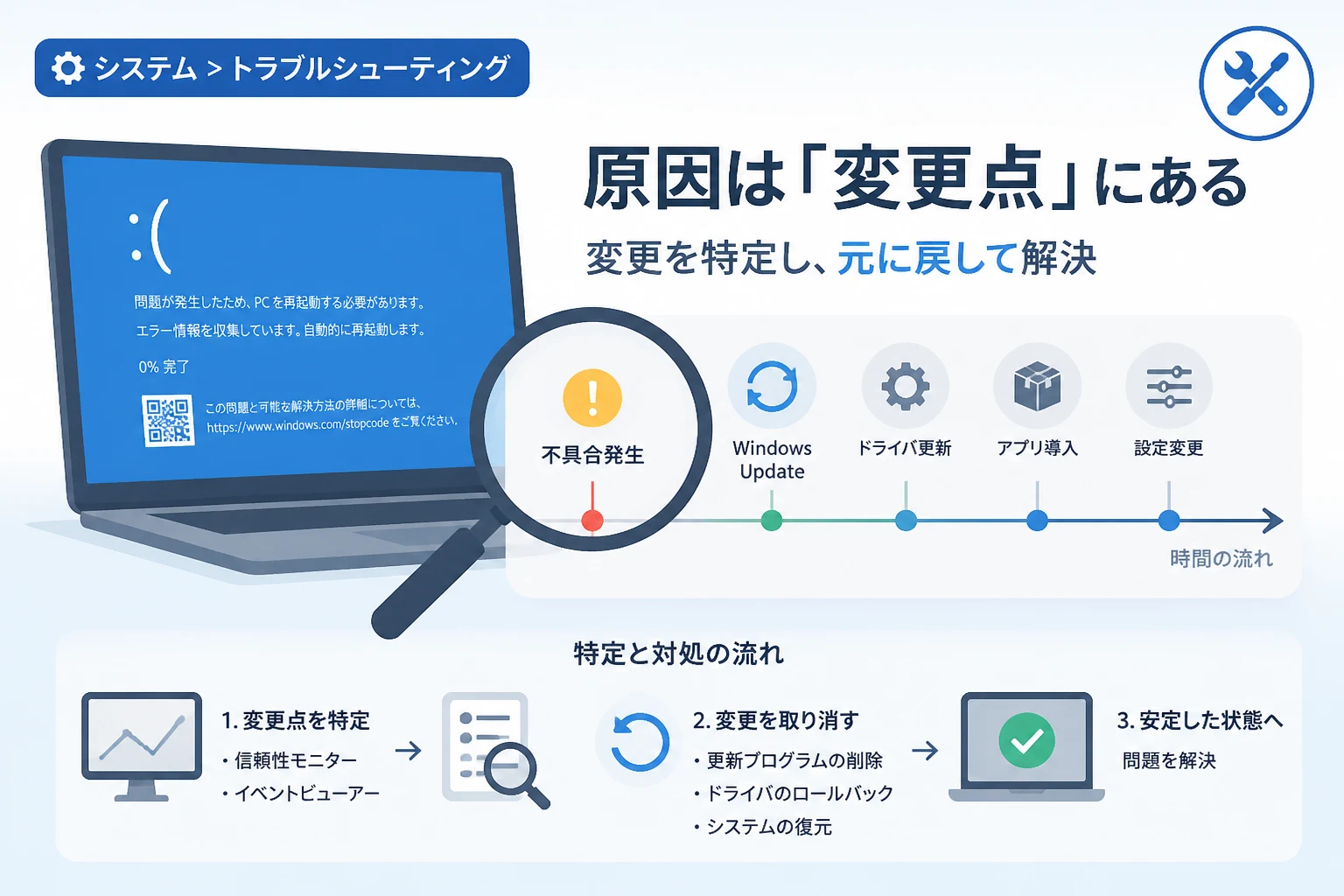
Windowsトラブル解決において最も効率的なアプローチは、「正常に動作していた時と、現在の不調な状態の間で何が変わったのか」という変更点を特定することにあります。
この「変更点」こそが、不具合を引き起こした最も有力な容疑者なのです。
なぜ「変更点」がトラブルの主犯なのか
Windowsというオペレーティングシステムは、膨大な数のファイル、レジストリ設定、ドライバ、そしてサードパーティ製ソフトウェアが複雑に絡み合って動作しています。
これらが絶妙なバランスで均衡を保っている状態が「正常動作」です。
しかし、何らかの要素が更新されたり追加されたりすることで、この均衡が崩れ、不具合として表面化します。
因果関係の原則
ITシステムのトラブルシューティングにおける鉄則は、因果関係の特定です。
昨日まで問題なく印刷できていたプリンターが今日突然動かなくなったのであれば、昨日から今日までの間に「何かが起きた」と考えるのが自然です。
その何かとは、Windows Updateの適用かもしれませんし、新しいセキュリティソフトの導入、あるいは周辺機器の接続かもしれません。
不具合の発生タイミングと直前の操作・イベントには強い相関関係があるため、変更点を洗い出すことが解決への最短ルートとなります。
「何もしていない」という心理的罠
ユーザーが「何もしていない」と言うとき、それは「意識的な設定変更を行っていない」という意味であることがほとんどです。
しかし、現代のWindowsはバックグラウンドで自動的に更新を繰り返しています。
例えば、Microsoft Storeアプリの自動更新、ウイルス定義ファイルの更新、ドライバの自動アップデートなどは、ユーザーの許可を逐一求めずに実行されます。
したがって、ユーザーが意識していない「沈黙の変更点」を可視化することが、原因究明の第一歩となります。
追跡すべき5つの主な変更点カテゴリー
トラブルの原因となりやすい変更点は、大きく分けて5つのカテゴリーに分類できます。
これらを順番にチェックすることで、容疑者を絞り込むことが可能です。
1. Windows Updateとシステム更新
最も頻繁に変更が行われるのがWindows Updateです。
セキュリティパッチや累積更新プログラムはシステムの根幹を書き換えるため、既存のソフトウェアや特定のハードウェア構成と競合を起こすことがあります。
特に毎月第2火曜日(日本時間では水曜日)の定例更新の直後にトラブルが発生した場合は、更新プログラムを第一容疑者として疑うべきです。
2. デバイスドライバの更新
グラフィックボード、ネットワークアダプタ、プリンターなどのドライバは、Windows Update経由、または専用のユーティリティ(例:NVIDIA GeForce Experienceなど)を通じて更新されます。
ドライバのバージョンアップによりパフォーマンスが向上する一方で、特定の環境で動作が不安定になる、あるいはスリープ復帰に失敗するといった問題が生じることがあります。
3. ソフトウェアの新規インストールと更新
新しくインストールしたアプリケーションが、既存の共有ファイル(DLL)を上書きしたり、バックグラウンドで動作するサービスを追加したりすることで、システム全体に影響を及ぼすことがあります。
また、ブラウザの拡張機能やアドオンの追加も、Webサイトの閲覧トラブルにおいては重要な変更点となります。
4. 設定の変更とカスタマイズ
パフォーマンス向上を目的としたレジストリの編集、プライバシー設定の変更、あるいはスタートアッププログラムの整理など、良かれと思って行ったカスタマイズが、思わぬ副作用をもたらすことがあります。
「どの設定を変えたか」をメモしていない場合、この原因特定は非常に困難になります。
5. ハードウェアと周辺機器の変更
USBデバイスの接続、メモリの増設、外付けHDDの導入など、物理的な変更も無視できません。
特に古い周辺機器を接続した際に、古い規格のドライバが導入され、それが最新のWindowsカーネルと衝突するケースは少なくありません。
変更点を特定するための実践的ツール
Windowsには、過去に何が起きたのかを記録する強力なツールが標準搭載されています。
これらを使いこなすことで、記憶に頼らず客観的な事実に基づいた調査が可能になります。
信頼性モニターを活用する
意外と知られていない最強のツールが「信頼性モニター」です。
これは、システムの安定性をグラフで表示し、いつ、どのアプリケーションがクラッシュしたか、どの更新プログラムがインストールされたかを時系列で表示してくれるものです。
- コントロールパネルを開きます。
- 「システムとセキュリティ」から「セキュリティとメンテナンス」を選択します。
- 「メンテナンス」の項目を展開し、「信頼性履歴の表示」をクリックします。
ここでは、perfmon /rel コマンドをファイル名を指定して実行(Win + R)から入力することでも素早くアクセスできます。
エラーを示す赤い「×」印や情報を示す青い「i」印を確認し、不具合発生日と重なるイベントを探してください。
イベントビューアーによる詳細解析
信頼性モニターよりもさらに詳細なログを確認したい場合は「イベントビューアー」を使用します。
| ログの種類 | 調査のポイント |
|---|---|
| システム | Windowsのサービス、ドライバの読み込みエラー、電源関連のログを確認します。 |
| アプリケーション | 特定のソフトが強制終了した際の例外コードやモジュール名を特定します。 |
| セットアップ | Windows Updateの適用状況や失敗の記録を確認します。 |
特に、ソースが Disk や Ntfs のエラーが出ている場合は、変更点以前にハードウェアの寿命が近いサインであるため、早急なバックアップが必要です。
Windows Updateの更新履歴
直近で何がアップデートされたかを正確に知るには、「設定」アプリの「Windows Update」内にある「更新履歴」を確認します。
ここでは「品質更新プログラム」「ドライバ更新プログラム」「定義更新プログラム」といったカテゴリ別に、インストール完了日が表示されます。
特定した「変更点」への対処法
原因と思われる変更点が特定できたら、次はその変更を「取り消す」作業に移ります。
これがトラブル解決の最短ルートです。
更新プログラムのアンインストール
Windows Updateが原因である可能性が高い場合、その更新プログラムを一時的に削除することで問題が解決するか確認します。
- 「設定」→「Windows Update」→「更新履歴」に移動します。
- 画面下部にある「更新プログラムをアンインストールする」を選択します。
- 該当するKB番号(例:KB50XXXXX)を探し、「アンインストール」をクリックします。
アンインストール後に不具合が解消されれば、その更新プログラムと現在の環境に互換性問題があることが確定します。
ドライバのロールバック
特定のデバイス(ディスプレイやネットワーク)が不調な場合、デバイスマネージャーからドライバを以前のバージョンに戻すことが可能です。
- スタートボタンを右クリックし「デバイスマネージャー」を開きます。
- 問題のデバイスを右クリックして「プロパティ」を選択します。
- 「ドライバー」タブをクリックし、「ドライバーを元に戻す」を実行します。
このボタンがグレーアウトしている場合は、以前のバージョンのバックアップがシステムに残っていないことを意味します。
その際は、メーカーの公式サイトから古いバージョンのドライバをダウンロードして手動インストールを試みます。
システムの復元による一括差し戻し
変更点が多すぎて特定できない場合や、レジストリが汚損してしまった場合に有効なのが「システムの復元」です。
これは、システムファイルや設定を特定の「復元ポイント」の状態に戻す機能です。
注意点として、システムの復元を実行してもユーザーが作成したドキュメントや写真などのデータは消えませんが、復元ポイント作成後にインストールしたアプリやドライバは削除されます。 不具合が発生する数日前の、確実に正常だった時点にシステムを巻き戻すことで、複雑なトラブルも一気に解決できる可能性が高まります。
トラブルに強い環境を作るための「記録」の習慣
ここまで「変更点」を特定する重要性を述べてきましたが、将来のトラブルに備えて、変更を管理する習慣を持つことも重要です。
変更ログの簡易メモ
システムに大きな変更を加える際は、簡単なメモを残しておくことを推奨します。
例えば、
- 「2026/05/10:新しい画像編集ソフトをインストールした」
- 「2026/05/12:マウスのドライバを更新した」
といった一行のメモがあるだけで、トラブル発生時の調査時間は劇的に短縮されます。
復元ポイントの自動・手動作成
Windows Update時には自動で復元ポイントが作成されますが、自分で設定変更を行う前には手動で作成しておくのが安全です。
「システムプロパティ」の「システムの保護」タブから、いつでも現在の状態を保存しておくことができます。
バックアップ戦略の再考
万が一、変更点を特定しても復旧できない場合に備え、「システムのイメージバックアップ」を定期的に取得しておくことが、究極のトラブル対処法となります。
Windows標準機能だけでなく、サードパーティ製のバックアップソフトを活用し、外部ストレージに保存しておくことで、最悪の事態(OSが起動しない等)からも迅速に復帰できます。
まとめ
Windowsのトラブルシューティングにおいて、闇雲に設定を変えたり、クリーンインストールを急いだりするのは得策ではありません。
まずは冷静に、直近の「変更点」という容疑者を洗い出すことに全力を注ぎましょう。
信頼性モニターやイベントビューアーといった標準ツールを活用して、システムのタイムラインを遡れば、必ず不具合の起点が見つかります。
変更点を特定し、それを「取り消す」または「修正する」というプロセスこそが、迷宮入りしがちなWindowsトラブルを迅速かつ確実に解決するための最短ルートなのです。
何か問題が起きたときは、まず自分自身に問いかけてみてください。
「この問題が起きる直前に、私のPCの中で何が変わっただろうか?」と。
その答えの中に、解決の鍵が必ず隠されています。