
Windows 11を快適に使用している最中、動作が重くなったりファンが激しく回転したりした経験はないでしょうか。
そのような時、原因を突き止めるためにタスクマネージャーを開くと、見たこともない名前のプロセスが多数動いていることに気づくはずです。
「これはウイルスではないか」「削除しても大丈夫なのだろうか」と不安を感じるのは、PCを安全に管理しようとするユーザーとして正しい反応といえます。
本記事では、Windows 11のタスクマネージャーで見慣れないプロセスを発見した際、それがシステム標準の公式プログラムなのか、それとも注意が必要なサードパーティ製ソフトやマルウェアなのかを見極めるための具体的な手順を詳しく解説します。
タスクマネージャーの基本操作とプロセスの見方
Windows 11のタスクマネージャーは、従来よりも視認性が向上し、詳細な情報を取得しやすくなっています。
まずは、プロセスの正体を探るための第一歩として、タスクマネージャーを正しく起動し、情報を整理する方法をおさらいしましょう。
タスクマネージャーを素早く起動する方法
タスクマネージャーを起動する方法はいくつかありますが、最も迅速なのはショートカットキー Ctrl + Shift + Esc を使用する方法です。
また、タスクバーの「スタート」ボタンを右クリックして表示されるメニューから「タスクマネージャー」を選択するのも一般的です。
Windows 11の最新インターフェースでは、左側に「プロセス」「パフォーマンス」「アプリの履歴」「スタートアップアプリ」などのアイコンが並んでいます。
見慣れないプロセスを確認する場合は、主に「プロセス」タブ、あるいはより詳細なデータが表示される「詳細」タブを使用します。
プロセスの分類を理解する
タスクマネージャーの「プロセス」タブでは、実行中のプログラムが大きく3つのカテゴリーに分類されています。
| 分類 | 内容 |
|---|---|
| アプリ | ユーザーが意図的に起動しているソフトウェア(ブラウザ、Office製品など) |
| バックグラウンド プロセス | アプリの動作を支援したり、通知を待機したりするプログラム |
| Windows プロセス | OSの根幹を支える重要なシステムプログラム |
見慣れない名前の多くは「バックグラウンド プロセス」に含まれています。
ここに表示されているからといって、すぐに異常だと判断する必要はありません。
公式プログラムか確認するための4つのステップ
見慣れないプロセスを見つけた際、それがMicrosoft公式のものか、あるいは信頼できるメーカーのものかを確認するには、以下の手順を順番に試してください。
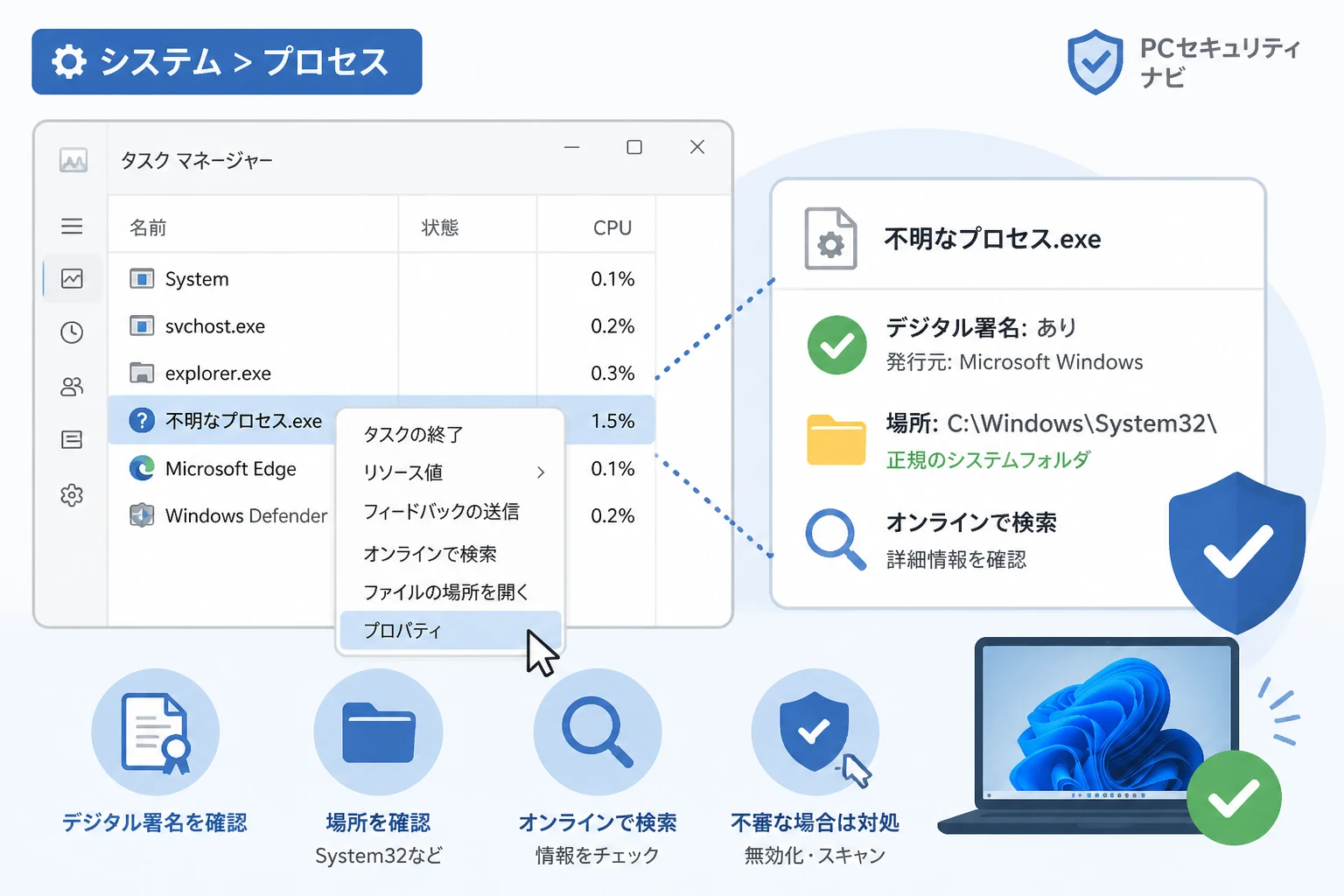
1. プロセスのデジタル署名を確認する
最も確実な方法は、そのプログラムファイルに「デジタル署名」があるかどうかを確認することです。
デジタル署名とは、そのファイルが間違いなく特定の作成者によって作られ、改ざんされていないことを証明する証です。
- タスクマネージャーの「プロセス」タブまたは「詳細」タブで、該当するプロセスを右クリックします。
- 表示されたメニューから 「プロパティ」 を選択します。
- プロパティウィンドウが開いたら、「デジタル署名」 タブをクリックします。
- 「署名の一覧」に「Microsoft Windows」や「Microsoft Corporation」、あるいはPCメーカー名(Intel, NVIDIAなど)が記載されているか確認します。
署名が存在し、発行元が信頼できる企業であれば、そのプロセスは公式のプログラムである可能性が極めて高いと言えます。
逆に、デジタル署名タブ自体が存在しない場合や、身に覚えのない署名がある場合は注意が必要です。
2. 「オンラインで検索」機能を活用する
Windows 11のタスクマネージャーには、標準でブラウザ検索と連携する機能が備わっています。
- 調査したいプロセスを右クリックします。
- 「オンラインで検索」 をクリックします。
- 自動的にブラウザが起動し、そのプロセス名で検索が実行されます。
検索結果から、Microsoftの公式サイトや有名な技術系フォーラムの情報を見つけることができます。
多くのシステムプロセス(例:svchost.exe や ctfmon.exe)については、既に多くの解説記事が存在するため、すぐに正体が判明するはずです。
3. ファイルの保存場所を特定する
正規のシステムファイルは、通常決まったフォルダに保存されています。
保存場所を確認することで、偽装されたプログラムを見抜くことができます。
- タスクマネージャーで該当プロセスを右クリックします。
- 「ファイルの場所を開く」 を選択します。
- エクスプローラーが開き、その実行ファイルが保存されているフォルダが表示されます。
多くのWindows公式プロセスは C:\Windows\System32 または C:\Windows\SysWOW64 に格納されています。
もし、一見公式プログラムのような名前(例:sys-process.exe など)をしていても、保存場所がユーザーの一時フォルダ(Temp など)やデスクトップである場合は、ウイルスや不正なプログラムの可能性を疑うべきです。
4. コマンドラインを表示させて詳細を見る
タスクマネージャーの「詳細」タブでは、そのプロセスがどのような命令(パスや引数)で実行されたかを確認できます。
- 「詳細」タブに移動し、列の見出し(名前、PIDなど)を右クリックします。
- 「列の選択」をクリックします。
- 「コマンドライン」 にチェックを入れて「OK」を押します。
これにより、そのプロセスがどこから読み込まれ、どのようなオプションを付けて動作しているかが一目で分かります。
特に、複数のプロセスが同じ名前で動いている場合、コマンドラインを確認することでそれぞれの役割の違いが明確になります。
間違いやすい代表的な公式プロセス
タスクマネージャーでよく見かけるものの、名前からは役割が想像しにくい代表的な公式プロセスをまとめました。
これらが動いていても、通常は心配ありません。
svchost.exe (Service Host)
Windowsの様々なサービスを実行するための親プロセスです。
非常に多くの数が同時に動くのが普通です。
かつてはメモリを大量に消費する原因として挙げられましたが、現在のWindows 11では効率的に管理されています。
lsass.exe (Local Security Authority Subsystem Service)
ユーザーのログイン認証やパスワード変更、セキュリティポリシーの適用を司る重要なプロセスです。
これが停止するとシステムが強制終了するため、絶対に強制終了させてはいけません。
RuntimeBroker.exe
Windowsストアアプリ(Microsoft Storeアプリ)のアクセス権限を管理するプロセスです。
アプリがカメラやマイク、位置情報を使用する際の仲介役を担っています。
WmiPrvSE.exe (WMI Provider Host)
システムの管理情報を収集・提供するためのプロセスです。
他のソフトウェアがPCのスペック情報を取得する際などに動作します。
時折CPU使用率が上がることがありますが、基本的にはシステムの一部です。
注意が必要なプロセスの見極めポイント
公式プログラムに見えても、実はPCに悪影響を及ぼすものが紛れ込んでいる場合があります。
以下の特徴に当てはまる場合は、警戒が必要です。
アイコンが設定されていない、または不自然
正規のMicrosoftプログラムや有名メーカーのソフトは、必ずと言っていいほど適切なアイコンが設定されています。
汎用のアプリケーションアイコン(白いウィンドウのような形)のまま、重要なシステムプロセスを名乗っている場合は偽装の可能性があります。
つづりが微妙に異なっている
有名なシステムプロセスに似せた名前を使い、ユーザーを欺く手法があります。
- 正:
svchost.exe - 誤:
svch0st.exe(「o」が数字の「0」になっている) - 誤:
scvhost.exe(文字の順番が入れ替わっている)
このような「タイポスクワッティング」による偽装は、パッと見ただけでは気づきにくいため、一文字ずつ注意深く確認することが重要です。
発行元が「不明」となっている
プロパティのデジタル署名において、発行元が「不明」であったり、全く関連のない個人名や組織名が入っていたりする場合は、公式サイトから配布されたものではない可能性が高いです。
フリーソフトなどで信頼できる配布元のものであれば問題ありませんが、心当たりのないアプリであれば詳細な調査が必要です。
疑わしいプロセスへの対処法
もし、上記の手順で確認した結果、そのプロセスが疑わしいと判断した場合は、以下の手順で対処を検討してください。
プロセスの終了(一時的な停止)
まずはそのプロセスを停止させます。
右クリックして「タスクの終了」を選択します。
ただし、重要なシステムプロセスを終了させるとWindowsが不安定になったり、再起動したりすることがあります。
作業中のデータは必ず保存してから行ってください。
スタートアップ設定の確認
PCを起動するたびにそのプロセスが動き出す場合は、タスクマネージャーの「スタートアップアプリ」タブを確認しましょう。
そこに該当する名前があれば、右クリックして「無効化」に設定することで、次回以降の自動起動を防げます。
セキュリティソフトによるフルスキャン
個別のプロセスを手動で消すだけでは、根本的な解決にならない場合があります。
信頼できるセキュリティ対策ソフトを使用して、システム全体のフルスキャンを実行してください。
Windows標準の「Windows セキュリティ」でも、最新の定義ファイルに更新した上でスキャンを行えば、多くの脅威を検出・排除することが可能です。
より高度な確認方法:リソースモニターの活用
タスクマネージャーの情報だけでは不十分な場合、さらに深い階層の動作を確認できる「リソースモニター」が役立ちます。
- タスクマネージャーの「パフォーマンス」タブを開きます。
- 右上の「…(もっと見る)」ボタンなどから 「リソースモニターを開く」 をクリックします。
- 「ネットワーク」タブを開くと、どのプロセスがどの通信先(IPアドレスやドメイン)と通信しているかがリアルタイムで表示されます。
見慣れないプロセスが、海外の不審なサーバーと常に通信しているようであれば、それは公式プログラムではなく、情報を外部に送信しているアドウェアやスパイウェアである可能性が濃厚になります。
まとめ
Windows 11のタスクマネージャーで見慣れないプロセスを見つけたとしても、その多くはOSやインストール済みの正規ソフトが動作するために必要なものです。
不安を感じたときは、焦って削除しようとせず、今回紹介したデジタル署名の確認、ファイルの場所の特定、オンライン検索の3ステップを実践してください。
特にデジタル署名は、そのプログラムの身元を保証する非常に強力な証拠となります。
また、Windowsプロセスを模した巧妙な偽装を見抜くには、コマンドラインの表示やリソースモニターによる通信確認が有効です。
日頃からタスクマネージャーをチェックし、自分のPCでどのようなプログラムが動いているのかを把握しておくことは、セキュリティ意識を高めるだけでなく、トラブルの早期発見にもつながります。
正しい知識を持って、安全かつ快適にWindows 11を活用していきましょう。