
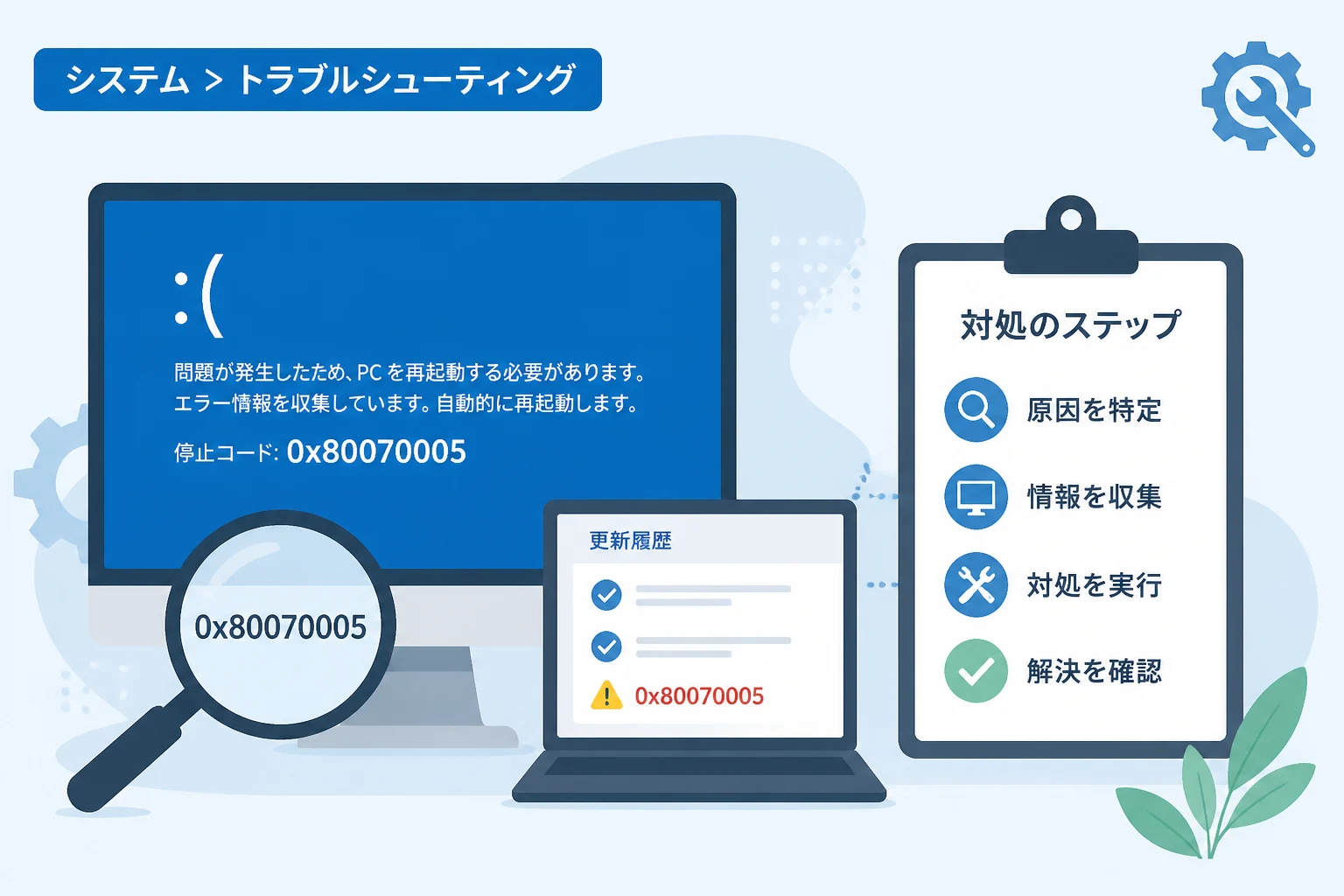
Windowsを使用している際に突然現れる「0x0000001A」や「0x80070005」といった謎めいた英数字の羅列に、困惑した経験を持つ方は多いはずです。
これらはエラーコードと呼ばれ、OSやアプリケーションが何らかの不具合に直面した際、その原因や発生箇所を特定するために出力する「システムからのSOS」です。
一見すると意味不明な記号の集まりに見えますが、その構成ルールを理解し、正しい手順で情報を引き出すことで、複雑なトラブルも短時間で解決へと導くことが可能になります。
本記事では、2026年現在の最新OS環境を前提に、エラーコードから有益な情報を読み解き、修復に繋げるためのプロフェッショナルなテクニックを詳しく解説します。
Windowsエラーコード(0x…)の本質を理解する
Windowsが出力するエラーコードの多くは、16進数という形式で表記されています。
冒頭の 0x は、その後に続く数値が16進数であることを示すプレフィックスです。
なぜこのような形式が採用されているかというと、コンピュータ内部のバイナリデータを人間(エンジニア)が判読しやすい形に凝縮しているからです。
16進数コードが持つ意味の構造
Windowsのエラーコード、特に 0x8 から始まる「HRESULT」と呼ばれる形式には、特定の規則性があります。
これを理解しておくだけで、検索エンジンに頼る前におおよその見当をつけることができます。
- 深刻度 (Severity): 最上位ビットが1であればエラー、0であれば成功や情報を示します。
- ファシリティ (Facility): エラーが発生した場所(Windows Update、RPC、Win32サブシステムなど)を示します。
- コード (Code): 具体的なエラー内容(ファイルが見つからない、アクセス拒否など)を示します。
例えば、多くのユーザーが遭遇する 0x80070005 というコードを分解してみましょう。
真ん中の「007」はWin32サブシステムを指し、末尾の「0005」はWin32エラーコードにおける「アクセス拒否 (Access Denied)」を意味します。
つまり、このコードが出た時点で行うべき対処は「管理者権限の確認」や「セキュリティソフトの干渉チェック」であると絞り込めるのです。
なぜエラーコードは「0x…」の形なのか
Windowsは数十万もの関数やコンポーネントが複雑に絡み合って動作しています。
これら一つひとつに日本語や英語で詳細なメッセージを用意すると、システムリソースを膨大に消費してしまいます。
そのため、一意の数値(エラーコード)として管理し、必要に応じて人間が辞書(ドキュメント)を引くという設計がなされています。
この効率的な仕組みがあるからこそ、私たちはOSの深部で何が起きているのかをピンポイントで知ることができるのです。
エラーコードを正確に特定・取得するテクニック
トラブル解決の第一歩は、発生しているエラーコードを正確に記録することです。
画面が一瞬で消えてしまったり、バックグラウンドでエラーが起きていたりする場合でも、Windowsにはそれを記録する強力なログ機能が備わっています。
ブルースクリーン (BSOD) からの取得
PCが強制再起動してしまうブルースクリーン画面では、画面下部に 停止コード (Stop Code) が表示されます。
最近のWindowsではQRコードが表示されることも多いですが、解像度の問題で読み取れないこともあります。
その場合は、テキストで表示されている「SYSTEM_SERVICE_EXCEPTION」といったキーワードと、その横に付随する「0x」から始まる数値をメモしてください。
Windows Updateの更新履歴を確認する
Windows Update中にエラーが発生した場合、画面には「更新プログラムのインストール中に問題が発生しました」という抽象的なメッセージしか出ないことがあります。
詳細を確認するには、設定 > Windows Update > 更新の履歴 を開きます。
失敗した項目の横に表示されている 0x80… で始まる8桁のコードが、解決の鍵となります。
イベントビューアーによる詳細調査
画面に何も表示されないままアプリが終了したり、システムが不安定になったりする場合は、イベントビューアーを活用します。
Win + Xキーを押し、メニューから「イベントビューアー」を選択します。- 「Windowsログ」の中にある「システム」または「アプリケーション」をクリックします。
- 右側の操作パネルから「現在のログをフィルター」を選択し、イベントレベルの「エラー」にチェックを入れます。
ここで「ソース」や「イベントID」と共に表示される詳細タブの内容を確認すると、単なるエラーコードだけでなく、原因となったモジュール(.dllや.sysファイル)の名前まで特定できることがあります。
信頼性モニターでの視覚的確認
初心者の方に特におすすめなのが「信頼性モニター」です。
コントロールパネルの「セキュリティとメンテナンス」内にあり、PCの安定性を日単位のグラフで表示してくれます。
×印がついている箇所をクリックすれば、その日時に発生したエラーの概要とエラーコードが一覧で表示されるため、複数のトラブルが連鎖している状況を把握するのに役立ちます。
エラーコードから情報を引き出す検索・分析テクニック
エラーコードを手に入れたら、次はそれが何を意味しているのかを調べます。
2026年現在、検索エンジンやAIツールの進化により、情報の精度は飛躍的に向上していますが、それでも「ノイズ」の多い情報に惑わされないスキルが必要です。
検索エンジンでのクエリ構成
単に「0x80070005」と検索するだけでは、古いOSの情報や、無関係な解決策がヒットしてしまいます。
以下の構成で検索を行うと、精度の高い情報に辿り着きやすくなります。
- 基本形:
Windows [バージョン] [エラーコード] [発生した操作] - 具体例:
Windows 11 0x80070005 Windows Update 失敗
また、英語圏の方が情報が圧倒的に多いため、日本語で解決策が見つからない場合は Error 0x80070005 fix のように英語で検索し、ブラウザの翻訳機能を利用するのも一つの手です。
Microsoft公式ドキュメント「Microsoft Learn」の活用
ITプロフェッショナルやエンジニアが最も信頼しているのが、Microsoft公式の技術文書サイト Microsoft Learn です。
ここではエラーコードの定義が網羅されており、特に「Win32エラーコード一覧」や「NTSTATUS値」といったページを参照することで、そのエラーがシステム的に何を意味しているのか(例:ディスクが満杯、ネットワークパスが見つからない等)の正確な定義を知ることができます。
2026年流:AIチャットツールによる解析
最新の対処法として、CopilotやChatGPTなどのAIを活用する方法があります。
単にコードを投げるのではなく、次のように状況を伝えてみてください。
「Windows 11で最新のセキュリティ更新プログラムを適用しようとしたところ、0x80073712というエラーが出ました。SFCコマンドは実行済みですが改善しません。他に考えられる原因と対処法を教えてください」
このように、「試したこと」と「現在の状況」をセットで入力することで、AIはより具体的で、あなたの環境に即した手順を提案してくれます。
よく遭遇するエラーコードの種類と分類別対処法
エラーコードはその先頭の数文字で、ある程度のカテゴリー分けが可能です。
ここでは頻出するパターンとその対策を整理します。
| コード体系 | 主な意味・カテゴリー | 推奨される初動対応 |
|---|---|---|
| 0x8007… | Win32/権限/ファイル操作関連 | 管理者権限での実行、アクセス権の修復 |
| 0x8024… | Windows Update固有のエラー | Updateコンポーネントのリセット、キャッシュ消去 |
| 0x0000… | カーネル/ドライバ/メモリ関連 | ドライバ更新、メモリ診断、周辺機器の取り外し |
| 0xC000… | NTSTATUS/低レイヤーのエラー | システムファイルの修復 (SFC/DISM) |
Windows Update関連 (0x8024…)
Updateエラーの多くは、ダウンロードしたファイルの破損や、一時フォルダの不整合が原因です。
まずは 設定 > システム > トラブルシューティング > その他のトラブルシューティング ツール から「Windows Update」を実行しましょう。
これだけで解決しない場合は、SoftwareDistributionフォルダの再構築が必要になる場合があります。
デバイスドライバー・ハードウェア関連 (Stop 0x0000…)
ブルースクリーンに伴うエラーの場合、特定のハードウェアドライバーが競合している可能性が高いです。
最近インストールしたデバイスや、更新したばかりのグラフィックスドライバーに原因がないか確認してください。
セーフモードで起動し、デバイスマネージャーから問題のデバイスを「無効」にするか、「ドライバーを元に戻す」操作が有効です。
アクセス権限・ファイルシステム関連 (0x8007…)
「アクセスが拒否されました」という意味のコードが出た場合、セキュリティソフトがシステムの変更をブロックしているか、ユーザープロファイルに問題が生じている可能性があります。
一時的にサードパーティ製のウイルス対策ソフトを無効にして、再度同じ操作を試してみることで、原因の切り分けが行えます。
システムを修復するための標準的なステップ
エラーコードから「システムファイルの破損」が疑われる場合、Windowsには標準で強力な修復ツールが備わっています。
これらは多くのエラーに対して共通して有効な解決策となります。
ステップ1:SFC (システムファイルチェッカー) の実行
Windowsの重要なシステムファイルが書き換えられたり破損したりしていないかをスキャンし、自動的に修復します。
- スタートメニューで「cmd」と入力し、「管理者として実行」を選択します。
sfc /scannowと入力して Enter を押します。- スキャンが完了するまで待ち、指示に従って再起動します。
ステップ2:DISM コマンドによるイメージ修復
SFCで修復できない深い部分の破損には、DISMコマンドを使用します。
これはWindowsのシステムイメージ自体を修復するツールです。
- 管理者プロンプトで以下のコマンドを入力します。
dism /online /cleanup-image /restorehealth - インターネット経由で正常なファイルがダウンロードされ、システムが正常な状態に復元されます。
ステップ3:クリーンブートでの切り分け
エラーコードが解決しない場合、バックグラウンドで動作している「サードパーティ製サービス」が干渉している可能性があります。
msconfig を実行し、Microsoft以外のサービスをすべて無効にした状態で起動するクリーンブートを行い、エラーが再現するか確認します。
これでエラーが出なくなれば、無効にしたサービスのいずれかが原因であると断定できます。
高度な分析:ダンプファイルの解析
もしあなたがより深い原因特定を行いたいのであれば、Windowsがクラッシュ時に生成する「メモリダンプファイル (.dmp)」の解析に挑戦してみましょう。
Microsoftが無料で提供している WinDbg (Windows Debugger) を使用すれば、どのドライバーのどの命令が原因でエラーが発生したのかを詳細に調べることができます。
WinDbgを起動し、ダンプファイルを読み込ませた後、!analyze -v というコマンドを実行するだけで、AIが解析したかのような詳細なレポートが表示されます。
2026年現在では、この解析結果をAIに読み込ませて、具体的なソースコードレベルの修正案や対策を提示させる手法が一般的になっています。
まとめ
Windowsのエラーコード「0x…」は、ユーザーを突き放すためのものではなく、最短距離で解決策に辿り着くための道標です。
エラーコードが表示された際は、まず慌てずにその数値をメモし、今回ご紹介した手法でその意味を解釈してください。
16進数の構造を知り、イベントビューアーなどのツールで背景を探り、精度の高い検索クエリやAIを活用することで、これまで「再インストールしかない」と諦めていたような深刻なトラブルも、その多くはコマンド一つ、あるいは設定一つで解決可能になります。
PCは道具であり、トラブルはその道具をより深く知るための機会でもあります。
エラーコードという「システムの言語」を読み解くスキルを身につけ、より快適でストレスのないコンピューティングライフを手に入れましょう。