
Windowsを搭載したPCを起動し、タスクマネージャーを確認すると、膨大な数のプロセスがバックグラウンドで動作していることに気づくでしょう。
その中に必ず含まれているのがwininit.exeというファイルです。
一見すると聞き慣れない名前であり、CPUやメモリを消費している場面に遭遇すると「これはウイルスではないか?」と不安に感じる方も少なくありません。
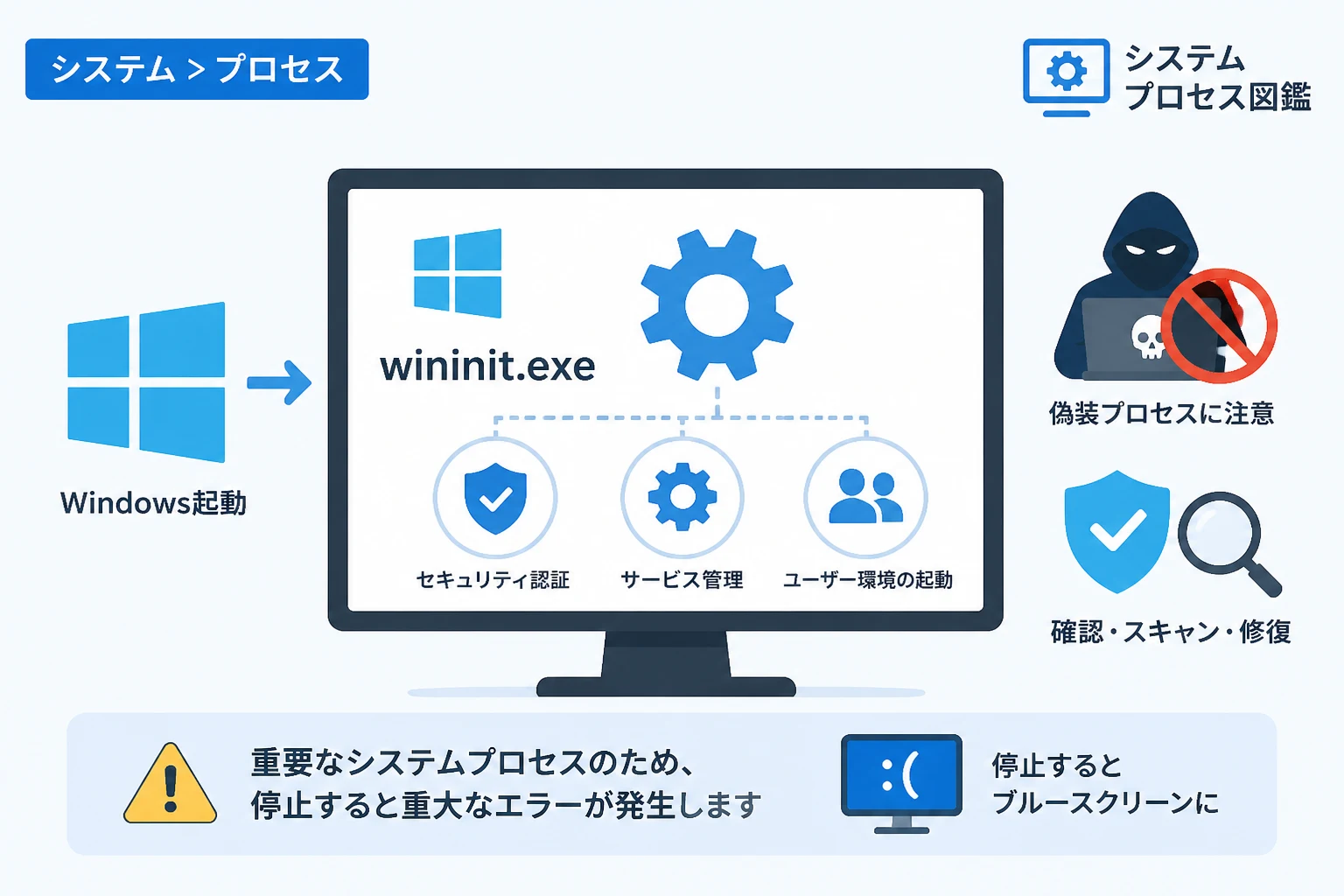
しかし、wininit.exeはWindowsが正常に動作するために不可欠な最重要システムプロセスの一つです。
このプロセスが停止してしまうと、Windowsは即座に動作を継続できなくなり、ブルースクリーン (BSOD) が発生するほどの役割を担っています。
本記事では、2026年現在の最新のWindows環境に基づき、wininit.exeの具体的な役割から、悪意のあるプログラムとの見分け方、そしてトラブルが発生した際の対処法までを詳しく解説します。
wininit.exeとは何か?その正体と役割
wininit.exeは、正式名称をWindows Initialization Process (Windows初期化プロセス) と呼びます。
その名の通り、Windowsの起動プロセスの非常に早い段階で呼び出され、システムの土台を作り上げる役割を持っています。
このプログラムは、Windows Vista以降のすべてのWindowsOS (Windows 10やWindows 11、およびそれ以降のバージョン) に標準で組み込まれている実行ファイルです。
Windows起動時におけるwininit.exeの動き
Windowsを起動すると、まずカーネルが読み込まれ、次にsmss.exe (セッションマネージャー) が起動します。
このsmss.exeが、ユーザーインターフェースや各種サービスを立ち上げる準備として、wininit.exeを呼び出します。
wininit.exeが起動すると、主に以下の重要なサブプロセスを順次立ち上げます。
- services.exe:サービスコントロールマネージャー。Windowsの各種サービス (バックグラウンドプログラム) を管理します。
- lsass.exe:ローカルセキュリティ認証サブシステム。ユーザーのログイン認証やセキュリティポリシーを司ります。
- lsm.exe:ローカルセッションマネージャー。ターミナルサービスなどのセッション管理を行います。
これらのプロセスが一つでも欠けると、Windowsは安全にログインすることさえできなくなります。
つまり、wininit.exeはWindowsというシステムの「起動の起点」となる非常に重要なハブであると言えます。
ファイルの保存場所とプロパティ
wininit.exeの正当なファイルは、必ず特定のディレクトリに保存されています。
これを知っておくことは、後述するウイルス感染のチェックにおいて非常に重要です。
| 項目 | 内容 |
|---|---|
| ファイル名 | wininit.exe |
| 保存場所 | C:\Windows\System32 |
| 種類 | アプリケーション (システムプロセス) |
| 説明 | Windows スタートアップ アプリケーション |
もし、これ以外のフォルダ (例えばデスクトップやダウンロードフォルダ、あるいはTempフォルダなど) に wininit.exe が存在している場合は、ウイルスやマルウェアである可能性が極めて高いため注意が必要です。
wininit.exeとウイルスの見分け方
システムにとって不可欠なプロセスであるという性質を悪用し、ウイルスやマルウェアが wininit.exe という名前を騙ることがあります。
ユーザーがタスクマネージャーを見ても「システムの一部だろう」と見過ごしてしまうことを狙っているのです。
以下のポイントを確認することで、そのプロセスが本物か偽物かを判断できます。
1. 実行ファイルの場所を確認する
最も確実な方法は、プロセスの実行場所を確認することです。
Ctrl + Shift + Escを押してタスクマネージャーを開きます。- 「詳細」タブをクリックします。
- リストから
wininit.exeを探し、右クリックします。 - 「ファイルの場所を開く」 を選択します。
このとき、開いたフォルダが C:\Windows\System32 であれば、それは正規のシステムファイルです。
もし、C:\Users\ユーザー名\AppData などの全く関係のない場所が開いた場合は、即座にセキュリティスキャンを実行すべき危険な状態です。
2. デジタル署名の有無を確認する
正規のWindowsシステムファイルには、必ずMicrosoftによるデジタル署名が付与されています。
- 先ほど開いたフォルダ内の
wininit.exeを右クリックし、「プロパティ」を選択します。 - 「デジタル署名」タブを確認します。
- 署名者名が Microsoft Windows になっていることを確認してください。
署名がない場合や、身に覚えのない発行元になっている場合は偽物の可能性があります。
3. プロセスの数を確認する
通常、wininit.exe はシステム全体で 1つしか動作しません。タスクマネージャーの詳細タブで、同じ名前のプロセスが2つ以上並んでいる場合、そのうちの1つは不正なプログラムである疑いがあります。
4. CPUやネットワークのリソース消費
正規の wininit.exe は、PCの起動直後を除けば、CPUやメモリを大量に消費することはありません。
常にCPU使用率が高い、あるいは頻繁に外部のサーバーと通信を行っているような挙動が見られる場合は、マイニングウイルスやボットネットの一部として動作している「偽物」の可能性があります。
wininit.exeに関連するエラーと原因
wininit.exeが原因で、PCが突然再起動したり、ブルースクリーンが表示されたりすることがあります。
代表的なエラーコードとその背景を探ります。
エラーコード:CRITICAL_PROCESS_DIED (0x000000EF)
このエラーは、Windowsの動作に不可欠な「クリティカルなプロセス」が予期せず終了したことを示します。
wininit.exeが何らかの理由 (メモリ破損やファイルの改ざんなど) でクラッシュすると、Windowsは安全のためにシステムを停止させ、このエラーを表示します。
wininit.exeのエラーが発生する主な原因
- システムファイルの破損:予期せぬシャットダウンやディスクエラーにより、ファイル自体が壊れてしまった。
- 互換性のないドライバー:新しくインストールしたデバイスドライバーが、システムの初期化プロセスと競合している。
- マルウェアの影響:ウイルスがシステムファイルを書き換えようとしたり、正規のプロセスを妨害したりしている。
- ハードウェアの故障:特にメモリ (RAM) やストレージ (SSD/HDD) の不具合が原因で、データの読み込みに失敗している。
wininit.exeエラー時の対処法
もしwininit.exeに関連するエラーが発生し、PCの動作が不安定になった場合は、以下の手順で修復を試みてください。
1. SFC (システムファイルチェッカー) の実行
Windowsには、不足しているシステムファイルや破損したファイルを自動的に修復する機能が備わっています。
- スタートメニューで「cmd」と入力し、コマンドプロンプトを「管理者として実行」します。
- 以下のコマンドを入力し、Enterキーを押します。
sfc /scannow - スキャンが完了するまで待ちます (数分から数十分かかります)。
- 破損が見つかった場合、自動的に修復が行われます。完了後、PCを再起動してください。
2. DISMコマンドによるイメージ修復
SFCで修復できなかった場合は、より強力なDISMコマンドを使用します。
これはWindowsのシステムイメージ自体をオンライン上のデータと比較して修復するものです。
- 管理者としてコマンドプロンプトを開きます。
- 以下のコマンドを順番に実行してください。
DISM /Online /Cleanup-Image /CheckHealthDISM /Online /Cleanup-Image /RestoreHealth - 処理が完了したら、再度PCを再起動して状況を確認します。
3. 最新のWindows Updateを適用する
特定の更新プログラムにバグが含まれていたり、逆に古いバージョンを使い続けていることで不整合が起きたりすることがあります。
- 「設定」→「Windows Update」を開きます。
- 「更新プログラムのチェック」をクリックし、利用可能な更新があればすべてインストールします。
- オプションの更新プログラム (ドライバー関連) も確認し、必要であれば適用してください。
4. セキュリティスキャンの実施
ウイルスによってシステムが不安定になっている可能性があるため、信頼できるセキュリティソフト、またはWindows標準の Microsoft Defender でフルスキャンを実行してください。
特に「オフラインスキャン」機能を利用すると、Windowsが起動していない状態でウイルスを検知・駆除できるため、システムプロセスに擬態した巧妙なマルウェアに対処しやすくなります。
Microsoft Defender オフラインスキャンの手順
- 「設定」→「プライバシーとセキュリティ」→「Windows セキュリティ」を開きます。
- 「ウイルスと脅威の防止」を選択します。
- 「スキャンのオプション」をクリックします。
- 「Microsoft Defender オフライン スキャン」を選択し、「今すぐスキャン」をクリックします。
- PCが再起動し、専用の環境でスキャンが開始されます。
5. メモリ診断ツールの利用
ソフトウェア側に問題がない場合、ハードウェア、特にメモリの故障が疑われます。
- キーボードの
Windows + Rを押し、mdsched.exeと入力して実行します。 - 「今すぐ再起動して問題を確認する」を選択します。
- 再起動後にメモリテストが実行され、エラーが検出された場合はメモリの交換を検討する必要があります。
wininit.exeに関するよくある質問 (FAQ)
Q1. wininit.exeを強制終了しても大丈夫ですか?
絶対に避けてください。 wininit.exeをタスクマネージャーから強制終了しようとすると、「このプロセスを終了すると、Windowsが不安定になるかシャットダウンされます」という警告が表示されます。
これを強行すると、即座にブルースクリーンが発生し、保存していないデータはすべて失われます。
Q2. wininit.exeが複数あるのは異常ですか?
はい、異常である可能性が高いです。 前述の通り、正規のwininit.exeは通常、Session 0で動作する1つだけです。
もしユーザー名が付いたwininit.exeが動いていたり、複数のプロセスが見えたりする場合は、マルウェアを疑ってください。
Q3. wininit.exeがインターネット通信を行っています
基本設定において、wininit.exe自体が直接外部のWebサイトと頻繁に通信することはありません。
ただし、起動したサブプロセス (services.exeなど) がWindows Updateや時刻同期のために通信することはあります。
もし不審なIPアドレスとの通信が長時間続いている場合は、リソースモニターを使用して詳細を確認しましょう。
まとめ
wininit.exe は、Windowsの起動と安定稼働を支える根幹的なプロセスです。
その役割は多岐にわたり、セキュリティ認証やサービス管理といった重要プロセスの親として機能しています。
普段の利用において、このプロセスを意識する必要はほとんどありませんが、以下の3点は常に念頭に置いておくと安心です。
- 正規の場所は
C:\Windows\System32である - システム全体で通常1つしか存在しない
- むやみに終了させるとシステムがクラッシュする
もしPCの動作が重くなったり、ブルースクリーンが頻発したりする場合は、本記事で紹介した sfc /scannow による修復や、セキュリティスキャンを試してみてください。
正しい知識を持って対処することで、OSのトラブルの多くは未然に防ぐ、あるいは迅速に解決することが可能です。
2026年の現在においても、Windowsの基本構造は堅牢ですが、システムファイルを正しく理解することはPCを安全に使い続けるための第一歩となります。