
WordPressは、その柔軟性の高さから世界中で最も利用されているコンテンツ管理システム (CMS) です。
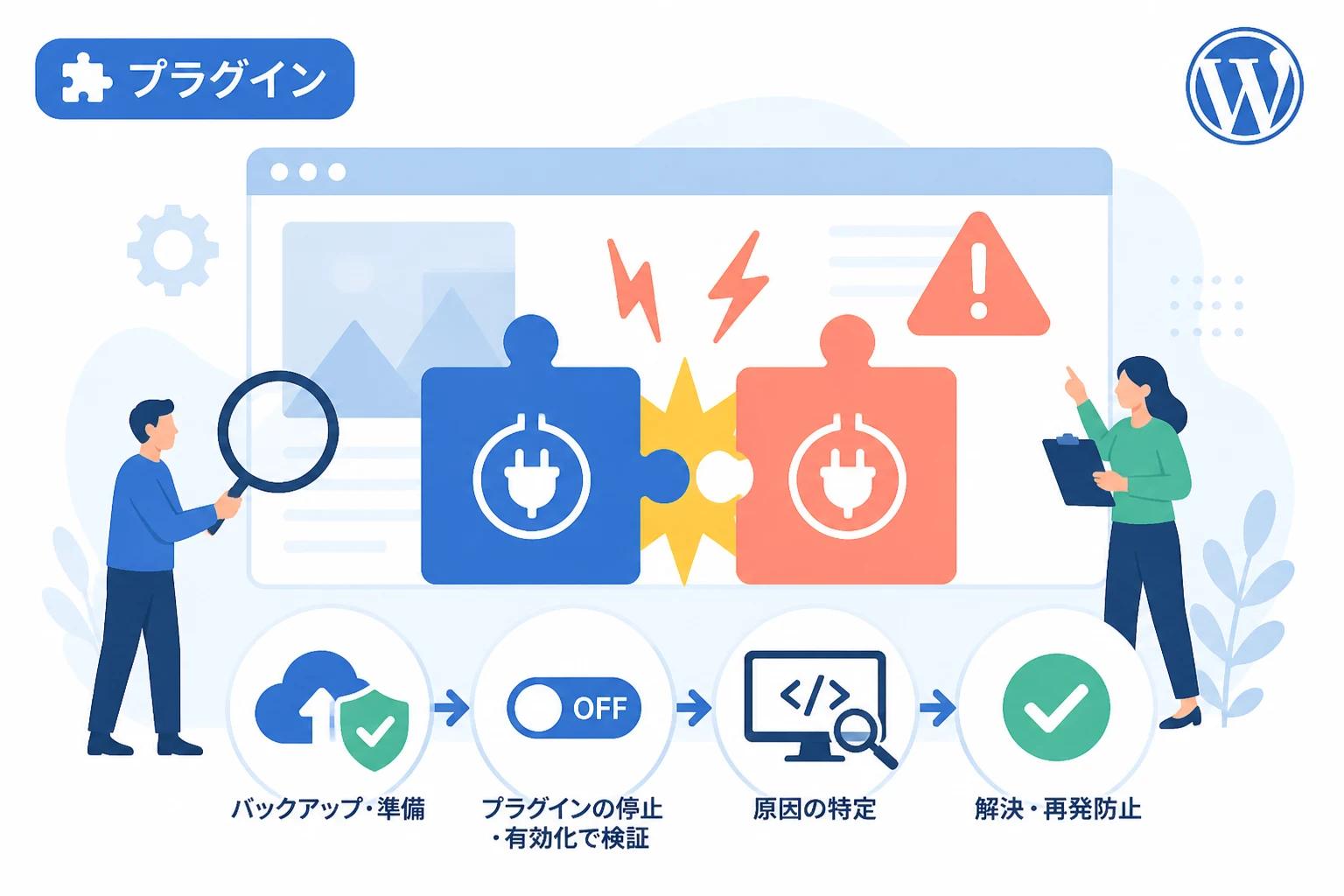
しかし、多種多様なプラグインを組み合わせて機能を拡張できる一方で、「プラグイン同士の競合 (コンフリクト)」は多くのサイト運営者が直面する深刻な問題の一つです。
画面が真っ白になる、特定の機能が動かなくなる、あるいはサイトの動作が急激に重くなるといったトラブルの多くは、この競合が原因です。
本記事では、WordPressプラグインがなぜ競合してしまうのかという技術的な仕組みから、エラーをスムーズに特定するための実践的な調査手法までを詳しく解説します。
トラブル発生時に焦らず対処し、サイトを健全な状態に保つための知識を深めていきましょう。
プラグインが競合する技術的な仕組み
WordPressのプラグイン競合は、複数のプログラムが同じリソースを奪い合ったり、予期しない順序で実行されたりすることで発生します。
その背景には、PHPの仕様やWordPress特有のシステム構造が深く関わっています。
PHP関数の名前衝突 (ネーミングコリジョン)
PHPでは、同じ名前の関数やクラスを二重に定義することはできません。
もし、プラグインAとプラグインBが共に display_custom_post() という名前の関数を定義していた場合、WordPressはどちらを優先すべきか判断できず、致命的なエラー (Fatal Error) を発生させます。
これを防ぐために、多くの開発者は関数名に接頭辞 (プレフィックス) を付けますが、古いプラグインや簡易的なプラグインではこの配慮が欠けていることがあります。
現代のPHP開発では「名前空間 (Namespace)」を利用することが一般的ですが、依然としてグローバルな関数名による衝突は競合の大きな要因です。
フック (アクションとフィルター) の優先順位と干渉
WordPressの核となる仕組みが「フック」です。
特定のタイミングで処理を割り込ませる「アクションフック」と、データを加工する「フィルターフック」がありますが、これらが競合を引き起こすことがあります。
たとえば、コンテンツの内容を書き換える the_content フィルターに対して、複数のプラグインが同時に処理を行おうとした場合を考えてみましょう。
- プラグインAがテキストをすべて大文字にする。
- プラグインBが特定のキーワードにリンクを貼る。
もしプラグインAの処理が先に走り、HTMLタグまで大文字化してしまったら、プラグインBはリンクを正しく貼ることができなくなります。
このように、実行される優先順位 (Priority) の設定が適切でないと、期待した結果が得られないばかりか、表示が崩れる原因となります。
外部ライブラリのバージョン不整合
現代のプラグインは、一からすべてのコードを書くのではなく、外部のライブラリ (jQuery, Select2, Guzzleなど) を利用することが一般的です。
競合が起きる典型的なパターンは、異なるプラグインが同じライブラリの「異なるバージョン」を読み込もうとするケースです。
特にJavaScriptライブラリにおいて顕著で、古いバージョンに依存しているプラグインが、最新バージョンを読み込もうとする別のプラグインの動作を上書きしてしまい、管理画面のUIが動かなくなるといった事象が頻発します。
競合が発生した際に見られる主な症状
競合が発生しているかどうかを判断するには、サイトに現れる予兆を正しく把握する必要があります。
画面が真っ白になる (死の真っ白画面)
かつて「White Screen of Death (WSoD)」と呼ばれた現象です。
現在のWordPressでは「サイトで致命的なエラーが発生しました」というメッセージが表示されることが多いですが、これはPHPエラーによって処理が途中で停止したことを意味します。
管理画面の特定のボタンが反応しない
これは主にJavaScriptの競合で起こります。
「保存」ボタンが押せない、メニューが展開しない、メディアライブラリの画像が表示されないといった症状は、ブラウザのコンソールで Uncaught TypeError などのエラーが出ている可能性が高いです。
レイアウトの崩れや意図しない表示
CSSの競合も無視できません。
特定のプラグインが読み込むスタイルシートが、サイト全体のデザインを定義しているCSSを上書きしてしまい、ボタンの色が変わる、カラムが崩れるといった問題を引き起こします。
競合を特定するための事前準備
調査を始める前に、必ず以下の準備を行ってください。
本番環境で直接調査を行うのは非常に危険です。
- サイトの完全なバックアップを取得する
作業中に誤ってデータを消去したり、設定を壊したりしても復旧できるように、ファイルとデータベースの両方をバックアップします。 - ステージング環境 (検証用環境) を作成する
本番サイトと同じ構成のコピー環境を作成し、そこで調査を行います。ユーザーが閲覧中のサイトでプラグインを一つずつ停止させるのは避けるべきです。 - キャッシュのクリア
ブラウザキャッシュ、プラグインによるページキャッシュ、サーバー側のオブジェクトキャッシュをすべてクリアします。キャッシュが原因で、修正が反映されていないように見えるのを防ぐためです。
エラーを特定する5つの調査手順
競合の原因を突き止めるには、消去法を用いるのが最も確実です。
以下の手順で進めてください。
手順1:デバッグモードの有効化
まずは、何が起きているのかを可視化します。
wp-config.php ファイルを編集し、デバッグモードを有効にします。
define( 'WP_DEBUG', true );
define( 'WP_DEBUG_LOG', true );
define( 'WP_DEBUG_DISPLAY', false );これにより、画面上にエラーを表示させず、/wp-content/debug.log というファイルにエラー内容が記録されるようになります。
このログを確認し、特定のプラグイン名が含まれているファイルパスを探すことで、どのプラグインがエラーの起点になっているかを即座に特定できる場合があります。
手順2:プラグインの「全停止」と「順次有効化」
最もスタンダードな調査方法です。
- 全てのプラグインを一括で停止します。
- その状態でサイトの不具合が解消されたか確認します。
- 解消された場合、原因は間違いなくプラグインのいずれかにあります。
- プラグインを 「一つずつ」 有効化していき、その都度サイトの動作を確認します。
- 不具合が再発した瞬間に有効化したプラグインが、競合の主原因です。
プラグインが多数ある場合は、半分ずつ無効化していく「二分探索法」を用いると、調査時間を短縮できます。
手順3:テーマをデフォルトに変更する
プラグイン同士ではなく、プラグインと「テーマ」が競合しているケースもあります。
プラグインをすべて停止しても不具合が直らない場合は、使用しているテーマを Twenty Twenty-Four などのWordPress公式デフォルトテーマに一時的に切り替えてみてください。
これで直る場合は、テーマ側のコードに問題があることが分かります。
手順4:ブラウザのデベロッパーツールを確認する
画面の見た目や動作がおかしい場合は、ブラウザ (ChromeやEdgeなど) の「デベロッパーツール」を開き、「Console」タブを確認してください。
赤字でエラーが表示されている場合、そのエラーを出力しているスクリプトのファイル名を確認します。
ファイルパスに /wp-content/plugins/plugin-name/... と含まれていれば、そのプラグインがJavaScriptエラーを引き起こしています。
手順5:Query Monitorなどのツールを活用する
サイトが動作している状態で、より詳細な情報を得るためには Query Monitor というプラグインが非常に役立ちます。
このツールを導入すると、管理画面のツールバーから以下の情報を確認できます。
| 確認できる項目 | 競合特定への活用方法 |
|---|---|
| スクリプトとスタイル | 二重に読み込まれているライブラリや、読み込みエラーを確認できる |
| フックとアクション | どのプラグインがどのフックに対して重い処理を行っているか可視化する |
| PHPエラー | ログファイルを見に行かなくても、ブラウザ上で即座にエラー内容を確認できる |
| データベースクエリ | 特定のプラグインが異常な数のクエリを発行していないかチェックできる |
競合特定後の解決策
原因となるプラグインが特定できたら、次のステップに進みます。
プラグインの設定変更と更新
まずは、そのプラグインに最新のアップデートがないか確認してください。
すでに知られている競合であれば、開発者が修正パッチを配布していることがあります。
また、プラグインの設定内に「互換性モード」や「JavaScriptの読み込み方法」に関する項目がある場合は、それらを変更することで解消されることもあります。
代替プラグインへの乗り換え
特定のプラグインが更新されておらず、コードが古いことが原因である場合は、別のプラグインへの乗り換えを強く検討してください。
WordPressのエコシステムは非常に広いため、同じ機能を持つ、より軽量で品質の高いプラグインが見つかる可能性が高いです。
開発者へのフィードバック
もしそのプラグインがサイトにとって不可欠なものであるなら、公式ディレクトリのサポートフォーラムや開発者のサイトでバグレポートを送るのも一つの手です。
エラーログの内容を添えて報告することで、将来のアップデートで修正される期待が持てます。
プラグイン競合を未然に防ぐためのベストプラクティス
トラブルが起きてから対処するのではなく、起きにくい環境を作ることが重要です。
導入するプラグインの数を最小限に抑える
プラグインが増えれば増えるほど、コードの衝突確率は指数関数的に高まります。
- 本当にその機能が必要か検討する
- 標準のブロックエディタ (Gutenberg) の機能で代用できないか探す
- 少数のコードで済むなら
functions.phpへの記述で対応する
といった意識を持ち、「プラグインの断捨離」を定期的に行いましょう。
評価の高い、メンテナンスされているプラグインを選ぶ
以下の基準を満たすプラグインを選ぶことで、競合のリスクを下げられます。
- 有効インストール数が多い
- 最終更新日が最近 (半年以内が目安) である
- 最新バージョンのWordPressでのテストが完了している
- サポートフォーラムでの回答が活発である
不要なプラグインを削除する
「停止中」のプラグインであっても、サーバー上にファイルが存在するだけでセキュリティリスクになることがあり、稀に読み込み処理の一部が干渉することもあります。
使っていないプラグインは停止するだけでなく、完全に削除 (アンインストール) するのが鉄則です。
まとめ
WordPressプラグインの競合は、システムの柔軟性とトレードオフの関係にある避けがたい課題です。
しかし、なぜ競合が起きるのかという仕組みを理解し、正しい手順で調査を行えば、決して恐れる必要はありません。
不具合が発生した際は、まず 「バックアップ」と「デバッグモードの有効化」 を行い、プラグインを一つずつ確認する冷静な対応が求められます。
また、日頃からプラグインの質にこだわり、最小限の構成でサイトを運営することが、長期的な安定稼働への近道となります。
今回解説した特定手順を参考に、エラーをスムーズに解消し、ユーザーにとって使い心地の良いWebサイトを維持していきましょう。