
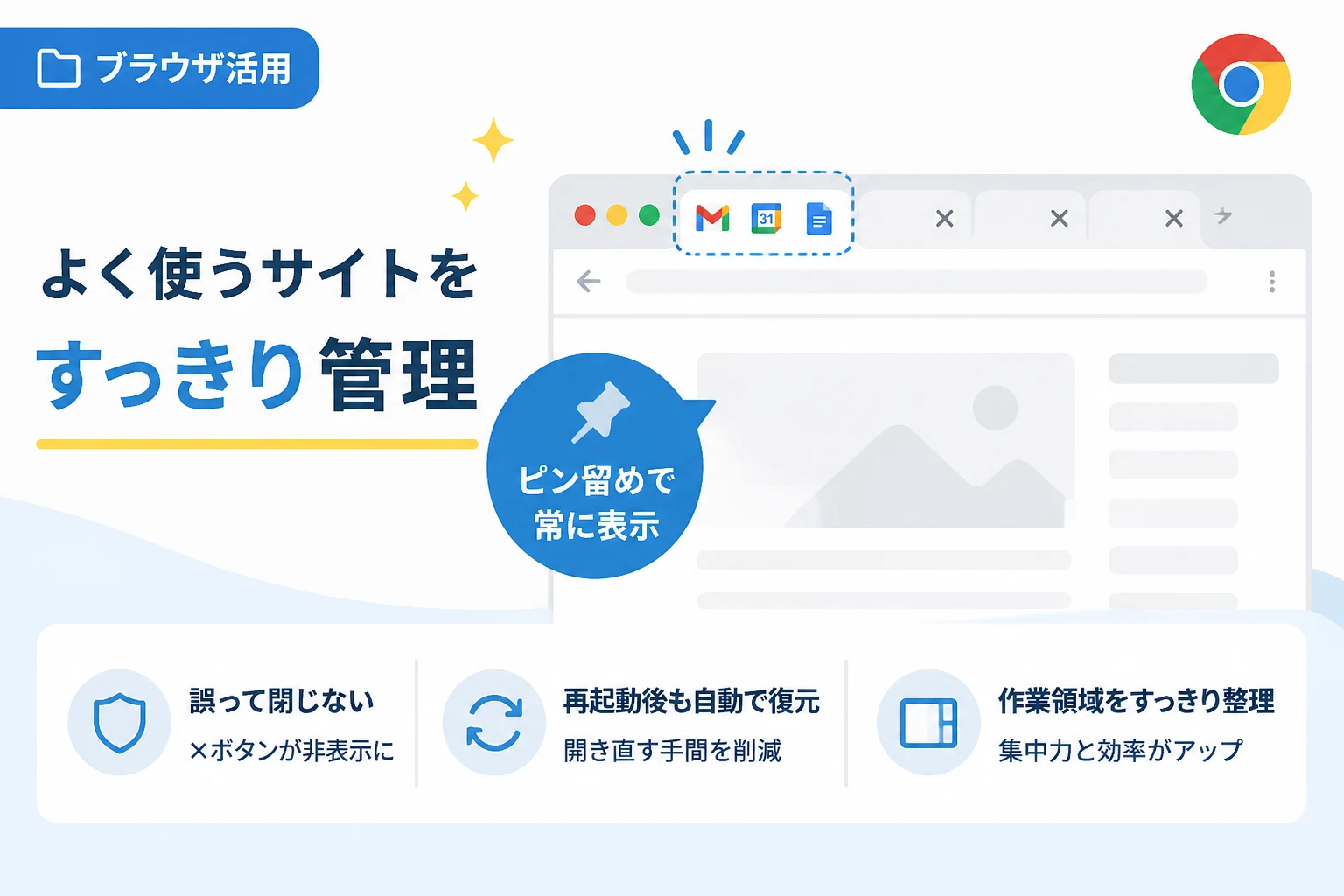
インターネットで情報を検索したり、クラウドツールを利用したりする際、気づけばブラウザのタブが何十個も並んでしまい、どこに何があるか分からなくなった経験はないでしょうか。
特に仕事で毎日使うメールやカレンダー、チャットツールなどは、常に開いておきたいものですが、他のタブに埋もれてしまうと探す手間が発生し、作業効率を大きく下げてしまいます。
こうした悩みを解決してくれるのが、Google Chromeに標準搭載されている「タブを固定」という機能です。
この機能を活用すれば、乱雑になりがちなブラウザの上部をスッキリと整理し、必要なサイトへ瞬時にアクセスできる環境を整えることができます。
本記事では、タブ固定のメリットから具体的な設定方法、さらには一歩進んだ活用術まで詳しく紹介します。
Google Chromeの「タブを固定」機能とは?
Google Chromeの「タブを固定」とは、開いているタブを通常の表示形式からアイコンのみのコンパクトな表示に変更し、タブバーの左端に常駐させる機能です。
通常、ブラウザで多くのタブを開くと、それぞれのタブの幅がどんどん狭くなっていきます。
最終的にはサイトのタイトルすら読めなくなり、アイコン(ファビコン)を頼りに目的のページを探さなければなりません。
しかし、あらかじめ特定のタブを「固定」しておけば、そのサイトは常に左側に小さな正方形のアイコンとして固定されます。
この機能の最大の特徴は、誤ってタブを閉じてしまうリスクを大幅に軽減できる点にあります。
固定されたタブには通常のタブにある「×」ボタンが表示されないため、ブラウジング中にうっかり指が滑って消してしまう心配がありません。
また、一度固定したタブは、ブラウザを一度終了して再度立ち上げた際にも、自動的に同じ場所で開かれる仕様になっています。
毎日必ずチェックするサイトがある方にとって、これほど便利な機能はありません。
タブを固定することで得られる3つの大きなメリット
単に見た目がスッキリするだけでなく、タブの固定には実用的なメリットがいくつも備わっています。
ここでは主な3つの利点を掘り下げてみましょう。
1. ブラウザ画面がスッキリと整理され、視認性が向上する
多くのタブを開いた状態では、現在どのサイトで作業しているのか、次に開くべきページはどこかを見失いがちです。
タブを固定すると、常駐させるべきサイトが左側に集約されるため、作業領域と参照領域の区別が明確になります。
例えば、コミュニケーションツールやタスク管理ツールを固定しておけば、右側に並ぶ通常のタブは「現在進行形で調査しているサイト」や「一時的に開いているページ」として扱えます。
視覚的なノイズが減ることで、目の前のタスクに集中しやすくなるという心理的な効果も期待できるでしょう。
2. 誤操作によるタブの削除を防ぎ、安定した作業環境を維持できる
作業に没頭していると、不要になったタブを閉じる際に誤って必要なタブまで消してしまうことがあります。
固定されたタブは、右クリックメニューから操作しない限り、基本的には「×」ボタンで消えることがありません。
この「簡単には閉じられない」という特性が、長時間立ち上げっぱなしにする必要があるウェブアプリとの相性を抜群にしています。
特にデータの保存が必要な入力画面や、リアルタイムの通知を待機しているチャット画面などを固定しておくことで、誤操作によるストレスから解放されます。
3. ブラウザ再起動時も自動的に復元される
パソコンを再起動したり、Chromeのアップデートを行ったりした後、わざわざ「お気に入り」から何度も同じサイトを開き直すのは面倒な作業です。
タブを固定していれば、Chromeを起動した瞬間に固定済みのサイトがすべて展開されます。
これは「朝一番のルーティン」を自動化することに繋がります。
PCをつけてブラウザを立ち上げるだけで、メール、カレンダー、社内ポータルサイトが揃っている状態。
このわずかな時間の節約が、日々の生産性の積み重ねにおいて大きな差となります。
タブを固定する基本操作と解除方法
それでは、実際にタブを固定するための具体的な手順を確認していきましょう。
非常にシンプルな操作で完結します。
マウス操作で固定する方法
- 固定したいタブの上で右クリックをします。
- 表示されたメニューの中から
固定を選択します。 - タブが左端へ移動し、サイトのアイコンだけのサイズになれば完了です。
ショートカットキーを活用する
WindowsやMacの標準設定では、タブの固定専用のショートカットキーは割り当てられていません。
しかし、Chromeの拡張機能を利用するか、システム側のショートカット設定(Macの場合)をカスタマイズすることで、キーボード操作のみで固定・解除を行うことも可能です。
マウスを使わずに操作したい場合は、Alt + 右クリックメニューのキーを組み合わせるなどの工夫が必要ですが、基本的には右クリックからの操作が最も一般的で確実です。
固定を解除・削除する方法
固定を解除したい場合も、操作は同様です。
- 固定されているアイコンの上で右クリックします。
固定を解除をクリックすると、通常のタブの大きさに戻ります。- そのまま閉じたい場合は、解除した後に「×」ボタンを押すか、右クリックメニューから
タブを閉じるを選択してください。
活用シーン:固定しておくべきおすすめのWebサイト
どのサイトを固定すべきか迷っている方のために、タブ固定に向いているサイトの例をまとめました。
| カテゴリ | 具体的なサイト例 | 固定する理由 |
|---|---|---|
| コミュニケーション | Gmail, Outlook, Slack, Chatwork | メッセージの着信を常に確認し、即座に返信するため。 |
| スケジュール管理 | Google カレンダー, Notion | 次の予定を常に把握し、タスクの漏れを防ぐため。 |
| ソーシャルメディア | X (Twitter), Facebook, Instagram | 情報収集の窓口として常時立ち上げておくため。 |
| 音楽・ラジオ | YouTube Music, Spotify, radiko | 作業用BGMをコントロールしやすくするため。 |
| 業務システム | 社内勤怠管理, CRM, 在庫管理システム | 頻繁に入力や確認が発生し、検索する手間を省くため。 |
このように、「一日のうちに何度も確認するサイト」や「常に開いていないと困るサイト」が固定機能の最適な対象となります。
さらに効率を高めるための応用テクニック
タブ固定をマスターしたら、他のChrome機能と組み合わせてさらに利便性を高めてみましょう。
タブグループ機能との使い分け
Chromeには「タブグループ」という、複数のタブを色付きのラベルでまとめる機能もあります。
タブ固定とグループ化の大きな違いは、「期間の長さ」です。
- タブ固定:数日、数週間、あるいは恒常的に使い続けるサイトに。
- タブグループ:特定のプロジェクトや、その日のリサーチ作業など、一時的な整理に。
この2つを併用することで、左端には固定タブ、中央から右側にはプロジェクトごとのタブグループ、という具合に、ブラウザ内を完璧にセグメント化することが可能です。
メモリセーバー機能との相乗効果
近年のGoogle Chromeには、メモリの使用量を抑える「メモリセーバー」機能が搭載されています。
大量のタブを開くと動作が重くなりがちですが、固定したタブであっても、長時間アクセスしていない場合はシステムによってメモリが解放されるようになっています。
これにより、「たくさん固定してもPCの動作が極端に重くなることはない」という安心感を持って運用できます。
ただし、リアルタイム通知が必要なアプリを固定している場合は、メモリセーバーの対象から外す設定(常にアクティブにするサイトの指定)を併せて行うと、より確実に通知を受け取れるようになります。
まとめ
Google Chromeの「タブを固定」機能は、設定自体は数秒で終わる非常にシンプルなものですが、その効果は絶大です。
ブラウザのタブが整理されることで、目的のページを探すという「脳のメモリ」を消費する無駄な作業を減らすことができます。
「よく使うサイトは左端に固定する」というルールを自分の中で作るだけで、デスクの上が整理整頓されたときのような清々しい気持ちで仕事に向き合えるはずです。
まずは今日から、毎日必ず開くメールやカレンダーを右クリックして、「固定」を選択してみてください。
その瞬間から、あなたのブラウザ環境は劇的に使いやすく、スマートなものへと進化するでしょう。