
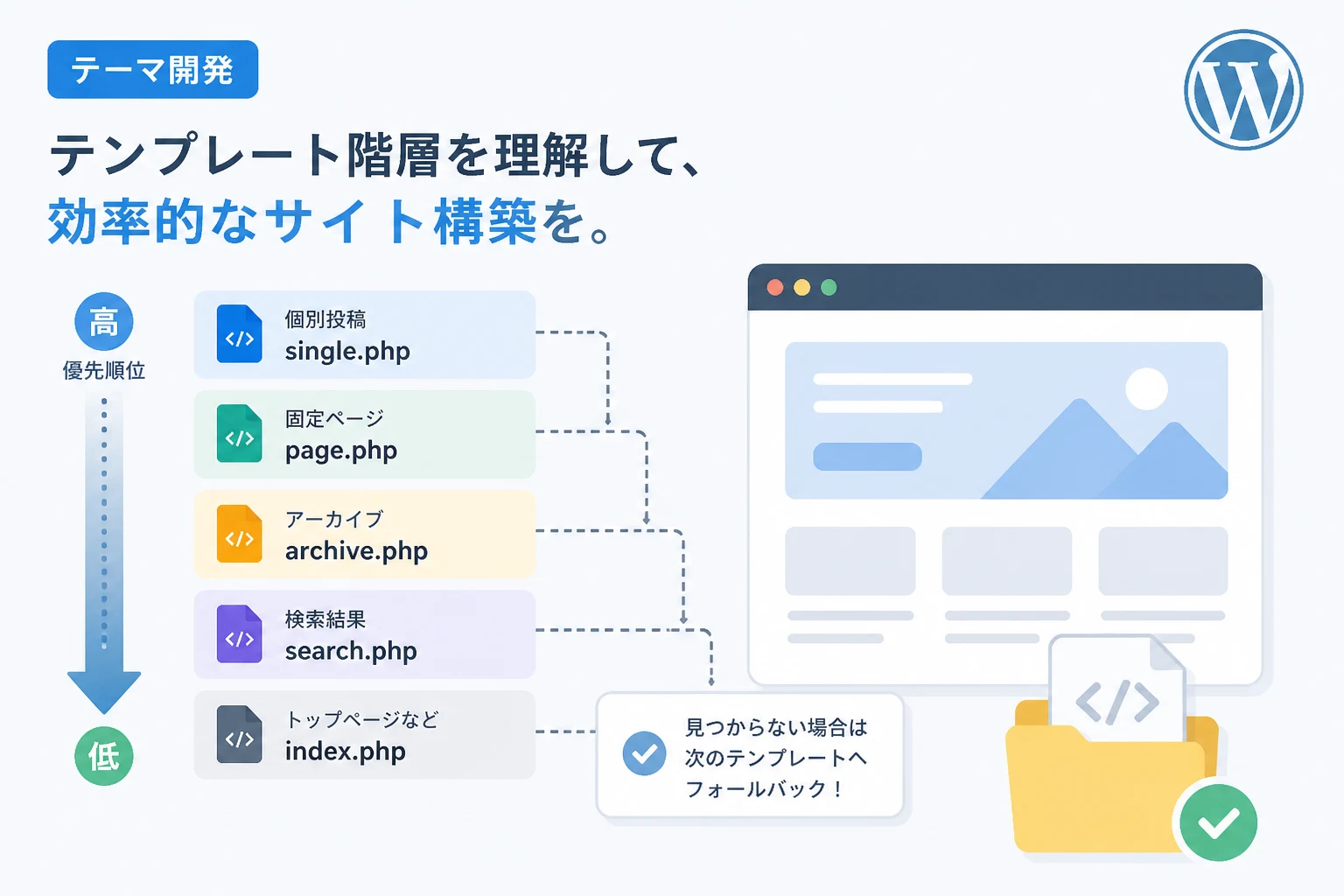
WordPressでWebサイトを構築・カスタマイズする際、避けては通れない最も重要な概念の一つが「テンプレート階層」です。
URLの内容に応じてどのテンプレートファイルが読み込まれるのか、その優先順位を理解することは、効率的な開発とメンテナンス性の向上に直結します。
本記事では、2026年現在のモダンな開発環境を踏まえ、テンプレート階層の仕組みから具体的な優先ルール、構成ファイルの役割までを詳しく解説します。
WordPressテンプレート階層とは何か
WordPressのテンプレート階層とは、「アクセスされたページの種類に応じて、WordPressがテーマ内のどのファイルを使用して表示を行うか」を決定するための優先順位付けのルールを指します。
通常、WordPressのWebサイトには、トップページ、投稿一覧、個別記事、固定ページ、カテゴリーアーカイブ、404エラーページなど、さまざまな種類のページが存在します。
これらのページをすべて一つのファイルで表示させることも技術的には可能ですが、デザインや機能が異なるページを管理しやすくするために、WordPressは特定の命名規則に従ってファイルを検索し、「最も条件に合致するファイル」から順番に読み込む仕組みを持っています。
例えば、ある特定のカテゴリーを表示しようとしたとき、WordPressは「そのカテゴリー専用のテンプレート」を探し、見つからなければ「一般的なカテゴリー用テンプレート」を探し、最終的に「汎用的なテンプレート」へと遡っていきます。
このフォールバック(代替)の仕組みこそが、WordPressの柔軟性を支える基盤となっています。
テンプレート決定の全体的な流れ
WordPressがページを表示するまでのプロセスは、大きく分けて以下のステップで行われます。
- クエリの解析:ユーザーがアクセスしたURLを解析し、それが「投稿」なのか「固定ページ」なのか「カテゴリー」なのかを判別します。
- テンプレートの検索:判別されたページタイプに基づき、テーマディレクトリ内にあるテンプレートファイルを優先順位の高い順に探します。
- ファイルの適用:最初に見つかったテンプレートファイルを使用してHTMLを出力します。
この仕組みを理解していないと、「テンプレートファイルを編集したのに反映されない」といったトラブルや、不必要に複雑な条件分岐をコード内に記述してしまうといった非効率な開発を招くことになります。
クラシックテーマとブロックテーマの階層
2026年現在、WordPressのテーマには大きく分けて「クラシックテーマ」と「ブロックテーマ (FSE: Full Site Editing)」の2種類が存在します。
テンプレート階層の基本的な論理は共通していますが、扱うファイル形式が異なります。
| 項目 | クラシックテーマ | ブロックテーマ |
|---|---|---|
| ファイル拡張子 | .php | .html |
| 格納場所 | テーマ直下など | templates フォルダ内 |
| カスタマイズ方法 | PHPコードの記述 | サイトエディター (Gutenberg) |
本記事では、ロジックの根幹であるテンプレート階層の検索順序に焦点を当てて解説します。
主要なページタイプ別の優先順位
各ページタイプにおいて、WordPressがどのファイルを優先的に探すのか、その具体的な階層を見ていきましょう。
1. 個別投稿ページ (Single Post)
ブログの投稿など、個別の記事を表示する際に使用される階層です。
single-{post-type}-{slug}.php:特定の投稿スラグ専用single-{post-type}.php:特定の投稿タイプ(カスタム投稿タイプなど)専用single.php:すべての個別投稿用のデフォルトsingular.php:投稿・固定ページ両方のデフォルトindex.php:最終的なフォールバック
カスタム投稿タイプ「product」を作成している場合、single-product.phpを用意すれば、製品情報の詳細ページだけ異なるレイアウトにすることが可能です。
2. 固定ページ (Static Page)
会社概要やお問い合わせフォームなど、独立したページに使用されます。
カスタムテンプレートファイル:編集画面で選択したテンプレートpage-{slug}.php:特定のスラグを持つページ専用page-{id}.php:特定のIDを持つページ専用page.php:すべての固定ページ用のデフォルトsingular.php:共通デフォルトindex.php:最終フォールバック
3. カテゴリーアーカイブ (Category Archive)
特定のカテゴリーに属する投稿一覧を表示する際の階層です。
category-{slug}.php:特定のスラグ専用category-{id}.php:特定のID専用category.php:カテゴリー一覧のデフォルトarchive.php:アーカイブ全般の共通テンプレートindex.php:最終フォールバック
例えば、「ニュース」というカテゴリー(スラグ:news)だけに特別なデザインを適用したい場合は、category-news.phpを作成します。
フロントページと投稿ページの特殊な関係
WordPressの設定(設定 > 表示設定)により、サイトのフロントページ(トップページ)の挙動は変わります。
最新の投稿を表示する場合
front-page.phphome.phpindex.php
固定ページをフロントページにする場合
「フロントページ」に設定された固定ページを表示する際は、以下の順になります。
front-page.php- 固定ページのテンプレート階層(
page.phpなど) index.php
また、この設定時に「投稿ページ」として指定されたページには、home.php が最優先で適用されます。
「home.phpはホームページではなく、投稿一覧ページ用のテンプレートである」という点は間違いやすいため注意が必要です。
カスタム投稿タイプとタクソノミーの階層
独自に定義した「カスタム投稿タイプ」や「カスタムタクソノミー」を使用する場合も、テンプレート階層のルールに従います。
カスタム投稿タイプ (例: event)
- アーカイブページ:
archive-event.php->archive.php->index.php - 個別詳細ページ:
single-event.php->single.php->index.php
カスタムタクソノミー (例: genre)
taxonomy-{taxonomy}-{term}.php(例:taxonomy-genre-rock.php)taxonomy-{taxonomy}.php(例:taxonomy-genre.php)taxonomy.phparchive.phpindex.php
テンプレート階層を活用した条件分岐の実装
PHPを用いたクラシックテーマ開発では、テンプレート階層を理解した上で、さらに細かい制御を行うために条件分岐タグ(Conditional Tags)を併用することが一般的です。
以下のコードは、現在のページがどのテンプレート階層に属しているかを判定し、出力を切り替える例です。
<?php
/**
 * テンプレート階層に応じたメッセージ出力の例
 */

if ( is_front_page() && is_home() ) {
    // デフォルトのホームページ(最新の投稿表示)の場合
    echo '<p>最新の記事をお届けします。</p>';
} elseif ( is_front_page() ) {
    // 固定ページをフロントページに設定している場合
    echo '<p>公式サイトへようこそ。</p>';
} elseif ( is_category( 'news' ) ) {
    // カテゴリースラグ「news」の場合
    echo '<p>最新のニュース一覧です。</p>';
} elseif ( is_single() ) {
    // 個別投稿ページの場合
    echo '<p>記事の詳細を読んでいます。</p>';
} else {
    // それ以外のページ
    echo '<p>WordPressサイトへようこそ。</p>';
}
?>
アクセスしたURLが example.com/category/news/ であれば、「最新のニュース一覧です。」というテキストが出力されます。
URLが個別記事であれば「記事の詳細を読んでいます。」が表示されます。
テンプレート階層における「index.php」の重要性
すべてのテンプレート階層の終着点は index.php です。
WordPressのテーマには、最低限 style.css と index.php の2つがあればテーマとして成立します。
これは、どれだけ詳細なテンプレート(single.php や category.php など)が欠けていても、最終的には index.php がすべての表示を肩代わりできることを意味しています。
開発のステップとしては、まず index.php で汎用的なレイアウトを構築し、必要に応じて single.php や page.php を作成して「上書き」していく手法が最も効率的です。
どのテンプレートが読み込まれているか確認する方法
開発中、「意図したテンプレートが読み込まれない」という問題に直面することがあります。
その際、現在適用されているテンプレートファイルを確認するための実用的な方法を2つ紹介します。
1. Show Current Template などのプラグインを使用する
ツールバーに現在使用されているテンプレートのパスを表示してくれるプラグインを利用するのが最も簡単です。
2026年現在でも、デバッグ作業の定番となっています。
2. functions.php にデバッグコードを記述する
プラグインを入れたくない場合は、テーマの functions.php に一時的に以下のコードを記述することで、HTML内にコメントとしてテンプレート名を出力できます。
<?php
/**
 * 使用中のテンプレートファイルをHTMLソースにコメント出力する
 */
function debug_template_path() {
    if ( is_user_logged_in() ) { // ログインユーザーのみに表示
        global $template;
        echo '<!-- Debug: Current Template: ' . basename($template) . ' -->';
    }
}
add_action('wp_footer', 'debug_template_path');
?>
ブラウザで「ページのソースを表示」を選択し、末尾を確認すると以下のように表示されます。
<!-- Debug: Current Template: single-product.php -->これにより、「自分が編集しているファイル」と「WordPressが認識しているファイル」の乖離を即座に特定できます。
実践的な構成ファイルのルールと設計指針
テンプレート階層を深く理解した上で、保守性の高いテーマを作成するためのルールをいくつか提案します。
共通パーツのモジュール化
テンプレート階層によってファイルが分かれても、ヘッダー、フッター、サイドバーなどは共通であることが多いです。
これらは get_header() や get_template_part() を使って共通化しましょう。
<?php
// single.php の例
get_header(); // header.php を読み込み

if ( have_posts() ) :
    while ( have_posts() ) : the_post();
        // 記事の内容を表示
        get_template_part( 'template-parts/content', 'single' );
    endwhile;
endif;

get_sidebar(); // sidebar.php を読み込み
get_footer();  // footer.php を読み込み
?>
階層を深くしすぎない
category-12.php のようにIDベースでファイルを作成すると、本番環境とテスト環境でIDがずれた場合に機能しなくなります。
可能な限り スラグベース (category-news.phpなど) で作成するか、汎用的な category.php 内で条件分岐を行う方が安全です。
404.php の作成を忘れない
意外と忘れがちなのが 404.php です。
存在しないURLにアクセスされた際、index.php が読み込まれるとユーザーは「何が起きたのか」混乱します。
専用の404ページを用意し、適切なナビゲーションを提供することはSEOの観点からも重要です。
子テーマにおけるテンプレート階層
親テーマをカスタマイズする「子テーマ」を使用している場合、テンプレート階層の優先順位はさらに一段階加わります。
WordPressは、まず子テーマ内に対象のファイルがあるかを探し、なければ親テーマを探します。
- 子テーマの
single-news.php - 親テーマの
single-news.php - 子テーマの
single.php - 親テーマの
single.php
このルールがあるため、親テーマのファイルを一切書き換えることなく、特定のページだけデザインを変更することが可能になります。
まとめ
WordPressのテンプレート階層は、複雑に見えて非常に論理的なシステムです。
- 優先順位は「具体的」なものから「汎用的」なものへ流れる
- 最終的な受け皿は常に index.php である
- ファイル命名規則(single-{type}.phpなど)を正しく守る
- 2026年現在のブロックテーマでも、テンプレートの検索ロジックの本質は変わらない
この仕組みをマスターすることで、テンプレートファイルの作りすぎを防ぎ、整理されたコードベースを維持できるようになります。
まずは現在使用しているテーマのファイル構成を確認し、どのファイルがどのページを担当しているのかを、テンプレート階層のルールに照らし合わせてチェックすることから始めてみてください。