
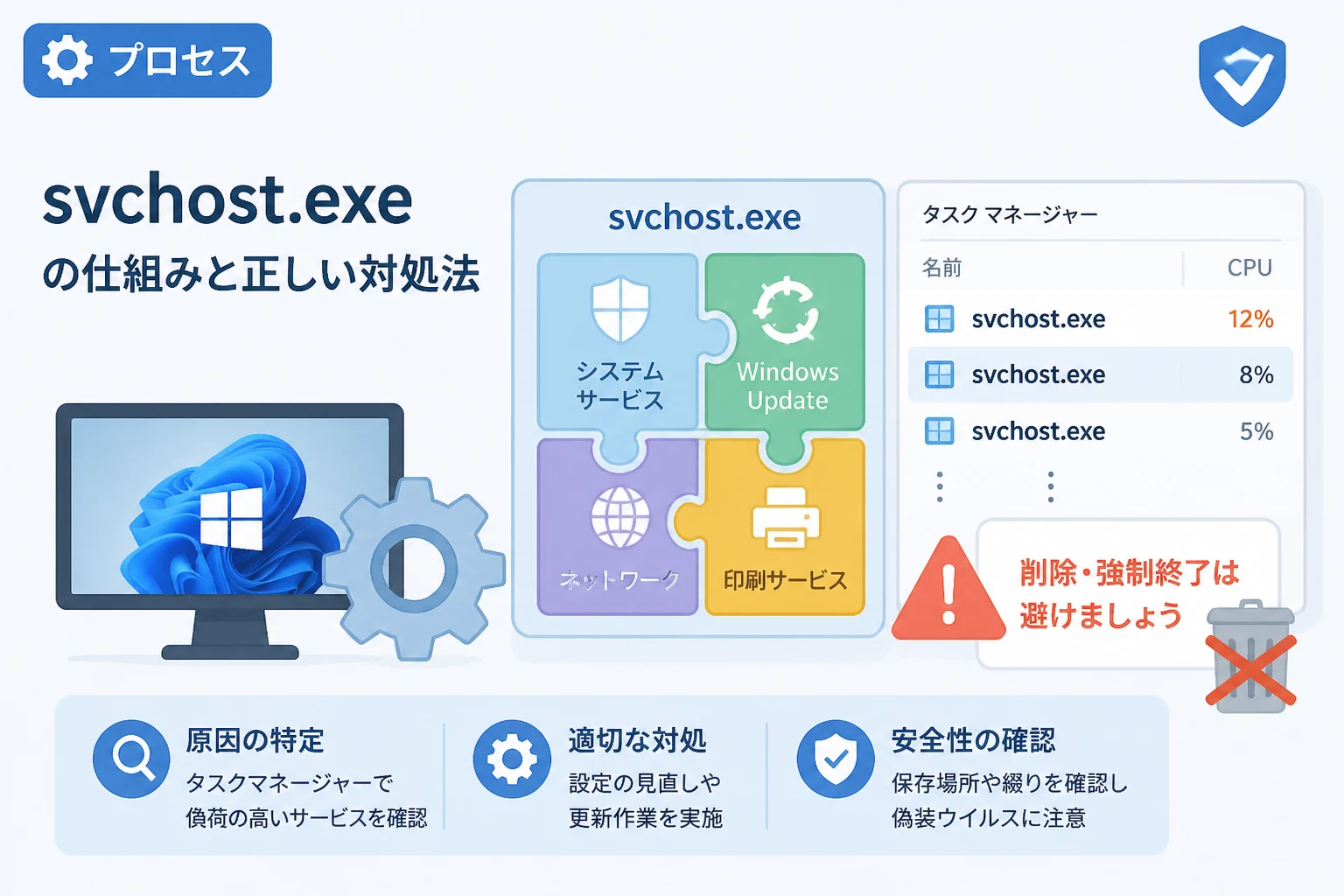
Windowsのパソコンを利用していて、動作が重いと感じた際にタスクマネージャーを開くと、必ずと言っていいほど目にするのがsvchost.exeというプロセスです。
しかも、このプロセスは一つではなく、リストを埋め尽くすほど大量に実行されていることが一般的です。
「これはウイルスではないか?」「なぜこんなにメモリを消費しているのか?」と不安に感じる方も少なくありません。
本記事では、Windowsシステムの根幹を支えるsvchost.exeの正体とその役割、そして負荷が高くなった際の適切な対処法について、専門的な視点から詳しく解説します。
svchost.exe(Service Host)とは何か
svchost.exeは、Microsoft Windowsオペレーティングシステムにおいて、DLL(ダイナミックリンクライブラリ)形式で提供されるサービスを実行するためのホストプロセスです。
Windowsの多くの機能は「サービス」としてバックグラウンドで動作していますが、サービスには大きく分けて二つの形態があります。
一つは独自の実行ファイル(.exe)を持つもの、もう一つはDLL形式で提供されるものです。
DLLファイルは単体では直接実行することができないため、それを読み込んでプロセスとして成立させるための「器」が必要になります。
その役割を担っているのが、このService Host(svchost.exe)なのです。
システムにおける重要性
このプロセスは、Windowsのネットワーク接続、デスクトップの描画、オーディオの再生、Windows Updateといった、OSの基本動作に不可欠な機能を管理しています。
そのため、svchost.exeはWindowsが起動している間、常に動作し続ける必要があります。
もしこのプロセスを無理やり停止させてしまうと、システムが不安定になったり、突然の再起動(ブルースクリーン)が発生したりする恐れがあります。
なぜ大量のプロセスが実行されているのか
タスクマネージャーを見ると、svchost.exeが数十個も並んでいることに驚くかもしれません。
これには、Windowsの安定性を高めるための明確な設計意図があります。
プロセスの分離と安定性の向上
以前のWindowsでは、一つのsvchost.exeの中に多くのサービスを詰め込んで実行していました。
しかし、この方法では一つのサービスに不具合が発生してクラッシュすると、同じプロセス内で動いていた他の正常なサービスまで道連れにしてシステム全体が停止してしまうというリスクがありました。
現在のWindows(特にメモリが十分に搭載された現代のPC環境)では、各サービスを個別のsvchost.exeプロセスに分離して実行する設計が採用されています。
これにより、仮に一つのサービスがクラッシュしても、他のプロセスに影響を与えることなく、被害を最小限に食い止めることができるようになっています。
リソース管理の最適化
サービスごとにプロセスを分けることで、どのサービスがどれだけのCPUやメモリを消費しているかをOSが正確に把握できるようになります。
ユーザーにとっても、タスクマネージャーを通じて「どの機能が原因でPCが重くなっているのか」を特定しやすくなるというメリットがあります。
svchost.exeが重い(CPU・メモリ負荷が高い)主な原因
svchost.exe自体は単なる「器」であるため、このプロセスが重いということは、その中で動いている特定のサービスが負荷をかけていることを意味します。
主な原因として考えられるのは以下の通りです。
Windows Updateのバックグラウンド処理
最も頻繁に見られる原因の一つがWindows Update(wuauserv)です。
更新プログラムの確認、ダウンロード、インストール準備などの処理が行われている間、svchost.exeは高いCPU使用率を示すことがあります。
特に、大規模な機能更新プログラムが配信されている時期や、しばらくPCを起動していなかった場合などに顕著です。
SysMain(旧Superfetch)による最適化
SysMainは、ユーザーのアプリケーション使用パターンを学習し、よく使うソフトをあらかじめメモリにロードしておくことで起動速度を高速化する機能です。
この機能が動作している際、一時的にメモリ消費量が増加したり、ディスクI/Oが発生したりすることがあります。
基本的にはシステムを快適にするためのものですが、古いHDDを搭載したPCなどでは動作を重くする要因になることがあります。
ネットワーク関連サービス
Delivery Optimization(配信の最適化)などのサービスは、他のPCと更新プログラムのデータをやり取りするためにネットワーク帯域やCPUを消費します。
また、ネットワークの接続状況が不安定な場合、IP Helperなどのサービスがリトライ処理を繰り返すことで負荷が上昇することもあります。
svchost.exeを停止・削除しても良いのか
結論から申し上げますと、svchost.exe自体を削除したり、タスクマネージャーから安易に終了させたりしてはいけません。
削除してはいけない理由
svchost.exeはWindowsのシステムファイル(C:\Windows\System32\svchost.exe)であり、これを削除するとWindowsが正常に起動できなくなります。
また、動作中のプロセスを強制終了させた場合、以下のような問題が発生する可能性があります。
- ネットワーク接続が切断される
- オーディオが出なくなる
- 画面の表示がおかしくなる
- システムが強制的に再起動される
削除ではなく「サービスの管理」を行う
負荷が高いと感じる場合は、プロセスそのものを消すのではなく、負荷の原因となっているサービスを特定し、そのサービスに対して適切な設定変更を行うのが正しいアプローチです。
必要のないサービスであれば「無効化」を検討できますが、これも慎重な判断が必要です。
負荷が高いサービスを特定する方法
どのサービスがsvchost.exeを介してリソースを消費しているかを特定するには、以下の手順が有効です。
タスクマネージャーを活用する
Ctrl + Shift + Escキーを押してタスクマネージャーを開きます。- 「詳細」タブをクリックします(表示されていない場合は「詳細」をクリックして展開してください)。
- 名前列から、CPUやメモリを大量に消費している
svchost.exeを探します。 - そのプロセスを右クリックし、「サービスの移動」を選択します。
- すると「サービス」タブに切り替わり、そのプロセスに関連付けられているサービスがハイライト表示されます。
これにより、例えば「Windows Update」が原因なのか、「テーマ管理」が原因なのかといった判別が可能になります。
リソースモニターでさらに詳しく解析する
より詳細なデータが必要な場合は、リソースモニターを使用します。
- タスクマネージャーの「パフォーマンス」タブを開き、下部の「リソース モニターを開く」をクリックします。
- 「CPU」タブを選択し、「サービス」のセクションを確認します。
- ここでは、各サービスが個別にどれだけのCPUを消費しているかがリアルタイムで表示されます。
ウイルスやマルウェアの可能性を見分ける方法
残念ながら、svchost.exeはWindowsにおいて非常に重要なプロセスであるため、悪意のあるソフトウェア(ウイルスやマルウェア)がその名前を騙って潜伏するケースがあります。
本物のsvchost.exeか、それとも偽物かを見分けるポイントは主に3つあります。
1. 実行ファイルの保存場所を確認する
本物のsvchost.exeは、必ず以下の場所に保存されています。
C:\Windows\System32\svchost.exe
これ以外のフォルダ(例えば C:\Users\ユーザー名\AppData や C:\Windows\Temp など)から実行されているsvchost.exeがある場合、それは十中八九ウイルスやマルウェアです。
確認するには、タスクマネージャーで対象のsvchost.exeを右クリックし、「ファイルの場所を開く」を選択してください。
開いたフォルダが System32 であれば安心です。
2. ファイル名の綴りを正確にチェックする
巧妙なウイルスは、一見するとsvchost.exeに見えるようなファイル名を使用します。
svch0st.exe(数字の0が混ざっている)scvhost.exe(cとvが入れ替わっている)svchosts.exe(最後にsがついている)
こうした「タイプミス」を利用した偽装は古典的ですが、今なお使われる手法です。
文字を一つずつ慎重に確認しましょう。
3. ユーザー名を確認する
通常、svchost.exeは「SYSTEM」「NETWORK SERVICE」「LOCAL SERVICE」といったシステムユーザー権限で動作します。
もし実行しているユーザー名がログインしている個人のユーザー名になっている場合は、不審なプログラムである可能性が高いと言えます。
| チェック項目 | 正常な状態 | 危険な兆候 |
|---|---|---|
| 保存場所 | C:\Windows\System32 | それ以外の場所 |
| ファイル名 | svchost.exe | svch0st.exe など |
| ユーザー名 | SYSTEM, LOCAL SERVICE など | 個人のユーザーアカウント名 |
重いsvchost.exeへの具体的な対処法
特定のサービスが原因で動作が重い場合、以下のステップを試すことで改善する可能性があります。
Windows Updateを完了させる
Windows Updateが原因であれば、下手に停止させるよりも、更新をすべて完了させてしまうのが一番の近道です。
設定アプリから「Windows Update」を開き、保留中の更新がないか確認してインストールを完了させ、再起動を行ってください。
配信の最適化を制限する
他のPCへのデータ送信が負荷になっている場合、以下の設定で緩和できます。
- 「設定」→「Windows Update」→「詳細オプション」→「配信の最適化」を開きます。
- 「他のPCからのダウンロードを許可する」をオフにします。
ディスクチェックとシステムファイルの修復
システムファイル自体に破損がある場合、svchost.exeが異常な動作をすることがあります。
コマンドプロンプトを管理者権限で起動し、以下のコマンドを実行してみてください。
sfc /scannowこのコマンドはWindowsのシステムファイルをスキャンし、破損があれば自動的に修復を試みます。
まとめ
svchost.exeは、Windowsの多様なサービスを効率的かつ安全に動作させるための、いわば「指揮者」のような役割を果たすプロセスです。
大量に存在するのはシステムの安定性を維持するための仕様であり、それ自体に過剰な心配をする必要はありません。
もしPCの動作が異常に重く、svchost.exeが原因であると疑われる場合は、プロセスそのものを削除するのではなく、その背後で動作している具体的なサービスを特定することが解決の鍵となります。
まずはタスクマネージャーやリソースモニターを活用し、Windows UpdateやSysMainといった主要なサービスの状態を確認してみてください。
正しく理解し、適切に対処することで、Windowsをより快適で安全な環境に保つことができるでしょう。