
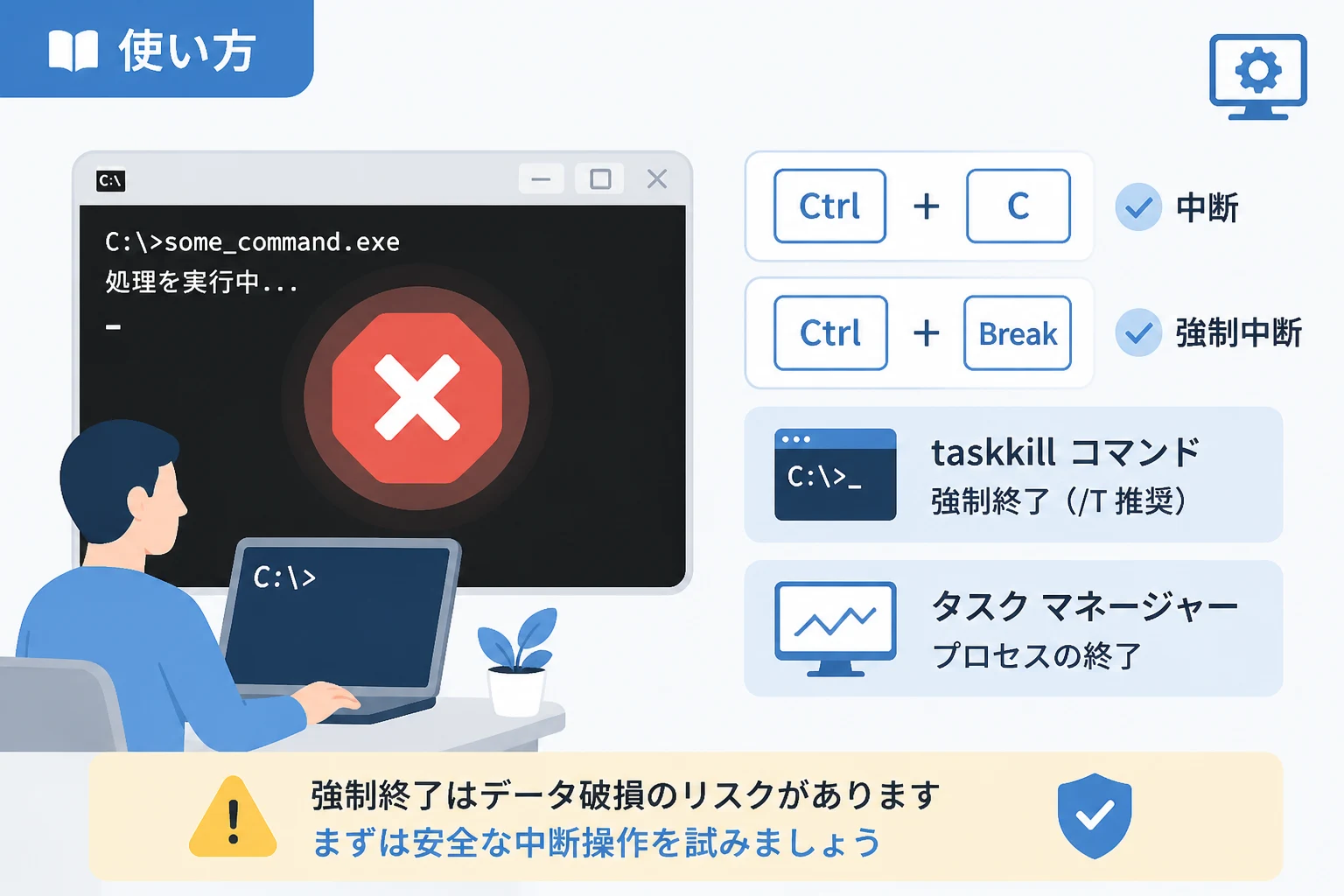
Windows OSを利用するうえで、コマンドプロンプトは非常に強力なツールです。
システム管理やプログラムの実行、バッチ処理など多岐にわたる用途で使用されますが、実行した処理が予想以上に長引いたり、誤ったコマンドを入力して無限ループに陥ったりすることは珍しくありません。
そのような状況で、実行中のプロセスを安全かつ迅速に停止させるスキルは、効率的な作業を行うために不可欠です。
本記事では、2026年現在のWindows環境におけるコマンドプロンプトの処理を中断・キャンセルするための具体的な手法について詳しく解説します。
標準的なショートカットキーから、コマンドを用いた強制終了、さらにはスクリプト作成時に役立つ制御方法まで、幅広く網羅しています。
標準的なショートカットキーによる中断
コマンドプロンプトで実行中の処理を止める際、最も一般的で素早い方法がショートカットキーの使用です。
Windows Terminalや従来のコマンドプロンプトなど、どの環境でも共通して利用できる基本的な操作を確認しましょう。
Ctrl + C による中断信号の送信
最も多用されるのが Ctrl + C です。
このショートカットは、実行中のプログラムに対して「中断信号 (SIGINT)」を送信します。
多くのコマンドやアプリケーションは、この信号を受け取ると現在の作業をクリーンアップして終了するように設計されています。
例えば、ネットワークの状態を確認する ping -t コマンドを実行している場合、このキーを入力することで即座に統計情報を表示して終了します。
Ctrl + Break による強力な中断
Ctrl + Break (多くのノートPCでは Fn + Ctrl + Pause/Break) は、Ctrl + C よりも強力な中断手段として機能します。
技術的な違いとして、Ctrl + C が「ユーザーによる中断」をソフトウェアに通知するのに対し、Ctrl + Break はOSレベルでより直接的に割り込みを発生させます。
プログラムがフリーズしかけており、Ctrl + C が無視されるような状況では、このショートカットを試す価値があります。
中断ショートカットの使い分け
以下の表に、主要なショートカットキーの特性をまとめました。
| ショートカットキー | 動作の名称 | 主な用途 | 特徴 |
|---|---|---|---|
| Ctrl + C | SIGINT (信号) | 実行中のコマンド停止 | 最も安全で一般的な中断方法 |
| Ctrl + Break | SIGBREAK (信号) | 強制的な割り込み | Ctrl + Cが効かない場合に有効 |
| Ctrl + S / Scroll Lock | 一時停止 | 画面スクロールの停止 | 処理自体は背後で継続される場合がある |
| Ctrl + Q | 再開 | 一時停止の解除 | スクロール停止を解除して入力を再開 |
バッチファイル実行中の中断挙動
自作のバッチファイル (拡張子 .bat または .cmd) を実行している場合、中断時の挙動が少し異なります。
「バッチ ジョブを終了しますか (Y/N)?」への対応
バッチファイルの実行中に Ctrl + C を押すと、画面に バッチ ジョブを終了しますか (Y/N)? という確認メッセージが表示されます。
ここで Y を入力して Enter を押せば、バッチファイル全体の処理が終了します。
一方で N を入力すると、現在実行中のコマンドのみを中断し、バッチファイル内の次の行の処理へと進みます。
@echo off
echo 処理を開始します。
ping -t 127.0.0.1
echo 次の処理に進みました。
pause
上記のスクリプトを実行中に中断した場合、以下のようになります。
処理を開始します。

127.0.0.1 からの応答: バイト数 =32 時間 <1ms TTL=128
...
^Cバッチ ジョブを終了しますか (Y/N)? n
次の処理に進みました。
続行するには何かキーを押してください . . .
もし、この確認メッセージ自体を煩わしく感じる場合は、バッチファイル内で特定の工夫(標準入力をリダイレクトするなど)が必要になりますが、基本的にはこのステップを経て終了させるのが標準的な作法です。
コマンドによるプロセスの強制終了
ショートカットキーが一切反応しない場合や、バックグラウンドで動いている特定のプロセスを指定して終了させたい場合には、taskkill コマンドを使用します。
taskkill コマンドの基本
taskkill は、プロセスID (PID) またはイメージ名 (実行ファイル名) を指定してプロセスを終了させるコマンドです。
例えば、応答しなくなった cmd.exe そのものや、そこから呼び出された重いプログラムを終了させる際に役立ちます。
rem 実行ファイル名で指定して強制終了する例
taskkill /F /IM "target_process.exe"

rem 特定のプロセスIDを指定して終了する例
taskkill /PID 1234成功: プロセス "target_process.exe" (PID 5678) は強制終了されました。主要なオプション解説
taskkill を使いこなすために、以下のオプションを覚えておくと便利です。
- /F:プロセスを 強制終了 します。通常の終了要求を無視するプロセスに対して有効です。
- /IM:イメージ名(例:
notepad.exe)を指定します。 - /PID:プロセスIDを指定します。PIDはタスクマネージャーや
tasklistコマンドで確認できます。 - /T:指定したプロセスだけでなく、そのプロセスが起動した「子プロセス」もすべて終了させます。
バッチファイルから呼び出した複数のツールが複雑に動いている場合、/T オプションを付けないと「親は消えたが子が残り続ける」というゾンビプロセス状態になることがあるため注意が必要です。
タスクマネージャーによる視覚的な停止
コマンド操作に慣れていても、システム全体の負荷が高まりコマンドプロンプトへの入力自体が困難になることがあります。
その場合は、Windows標準の タスクマネージャー を利用しましょう。
Ctrl + Shift + Escを押してタスクマネージャーを起動します。- 「プロセス」タブから、中断したい「コマンド プロンプト」または「Windows Terminal」を探します。
- 該当する項目を右クリックし、「タスクの終了」を選択します。
もし「Windows Terminal」などのモダンな環境を使用している場合、複数のタブを開いていることがあります。
特定のタブ内の処理だけを止めたい場合は、タスクマネージャーの詳細タブから特定の conhost.exe や実行中の子プロセスを特定して終了させる必要があります。
処理を安全に中断するための設計(開発者向け)
バッチファイルやスクリプトを作成する側として、「ユーザーがいつでも安全に中断できる」ように配慮することも重要です。
timeout コマンドの活用
処理の合間に待機時間を設ける際、pause コマンドを使うとキー入力があるまで完全に停止しますが、timeout コマンドを使えば、一定時間待機しつつ、ユーザーによる Ctrl + C 中断を受け付けることができます。
@echo off
echo 5秒後に次のステップを実行します。中断するには Ctrl+C を押してください。
timeout /t 5
if errorlevel 1 exit /b
echo 次のステップを開始します。
errorlevel のチェック
プログラムが中断されたかどうかを後続の処理で判定するには、errorlevel を確認します。
多くのプログラムは中断時に 0 以外のコードを返します。
これを利用して、異常終了時にログを出力したり、後片付けの処理(一時ファイルの削除など)を行ったりする設計にすることが推奨されます。
中断・キャンセル時の注意点とリスク
処理を中断することは便利ですが、いくつかのリスクを伴います。
特に強制終了を行う際には以下の点に留意してください。
データの整合性
ファイルへの書き込みを行っている最中に 強制終了 (taskkill /F) を行うと、書き込み中のファイルが破損する恐れがあります。
可能な限り、まずは Ctrl + C による正常な中断を試み、ソフトウェア側で安全にクローズ処理が行われるのを待つのが鉄則です。
ゾンビプロセスの発生
コマンドプロンプト自体を閉じてしまえば処理が止まると考えがちですが、バックグラウンドで起動されたプロセス(例:DBエンジン、コンパイルツール、ネットワーク待機プロセスなど)は、親プロセスが消えても残り続ける ことがあります。
これを防ぐためには、前述の taskkill /T を使用するか、実行中のプロセスを確認する癖をつけましょう。
ネットワーク接続の切断
サーバーへのリモートアクセス(SSHなど)を通じてコマンドプロンプトを操作している場合、接続が切断されると実行中のコマンドも中断されることが一般的です。
もし長時間の処理を中断させたくない場合は nohup 的なアプローチが必要になりますが、逆に「接続を切ったのに処理が残っている」というトラブルも多発するため、プロセスの生存状態には常に注意を払いましょう。
まとめ
コマンドプロンプトでの処理中断は、日常的な操作の一部です。
基本となる Ctrl + C をマスターし、それでも対応できない場合に備えて Ctrl + Break や taskkill コマンドといった「第2、第3の手順」を知っておくことで、トラブル発生時にも冷静に対処できるようになります。
2026年の現在、Windows Terminalの進化によりプロセスの管理はより視覚的にも容易になっていますが、コマンドベースでの制御は依然としてエンジニアやパワーユーザーにとって最も強力な武器です。
今回解説した手法を状況に応じて適切に使い分け、安全で効率的なシステム運用・開発に役立ててください。