
ブラウザで調べ物をしている最中、あるいは重要な書類をクラウド上で作成している時、誤ってブラウザのタブを閉じてしまい、焦った経験はないでしょうか。
特に何枚ものタブを開いて作業していると、不要なタブを整理しようとして、まだ使う予定だったページまで一緒に消してしまうことがあります。
しかし、Google Chromeにはこうしたミスを即座にカバーするための強力な機能が備わっています。
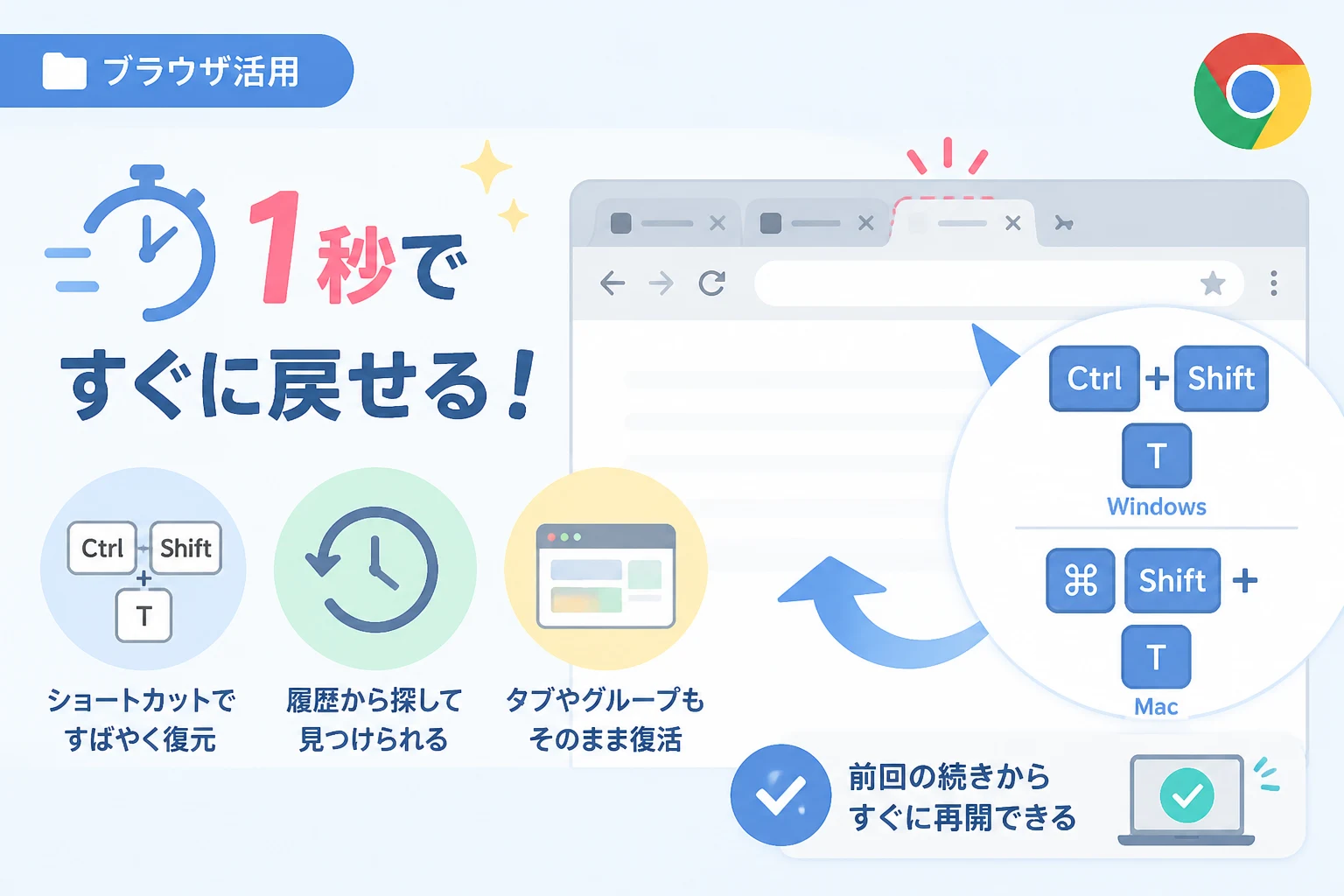
特定のキーを同時に押すだけで、わずか1秒で閉じたばかりのタブを元の状態のまま復元することが可能です。
本記事では、日常のブラウジングを劇的に効率化させるショートカットキーを中心に、履歴から目的のページを探し出すテクニックや、誤操作を防ぐための設定方法まで、詳しく解説します。
魔法のショートカット「Ctrl + Shift + T」を使いこなす
Google Chromeで間違えて閉じてしまったタブを復活させる最も速く、かつ確実な方法は、キーボードショートカットを利用することです。
マウスを操作してメニューを開く手間を省けるため、一度覚えてしまえば作業の手を止めることなく復元が行えます。
WindowsおよびChromeOSでの操作方法
Windows PCやChromebookを使用している場合、使用するキーは Ctrl + Shift + T です。
この3つのキーを同時に押すことで、直前に閉じたタブが現在のウィンドウの最後に即座に再表示されます。
Macでの操作方法
Macを使用している方の場合は、キーの組み合わせが少し異なります。
Command (⌘) + Shift + T を押してください。
Windows版と同様に、最後に閉じたページが瞬時に復元されます。
連続して押すことで過去のタブも復元可能
このショートカットの素晴らしい点は、1回限りの機能ではないということです。
連続してこのキー入力を繰り返すことで、2つ前、3つ前と、遡って閉じたタブを順番に復元していくことができます。
Google Chromeは直近で閉じたタブの履歴を最大25個程度まで保持しているため、「さっき閉じたあのタブも必要だった」と思い出した際にも非常に有効です。
マウス操作でタブを復元する方法
ショートカットキーをど忘れしてしまった場合や、片手がふさがっていてマウスだけで操作したい場合でも、簡単にタブを復元する方法があります。
タブバーの右クリックメニューを利用する
ブラウザの上部にあるタブが表示されているエリア(タブバー)の、タブがない空白部分を右クリックしてください。
表示されたメニューの中に「閉じたタブを開く」という項目があります。
これを選択することで、ショートカットキーと同様に直前のタブを復活させられます。
ただし、タブを大量に開いていて「空白部分」が見当たらない場合は、ブラウザの一番上にある細い隙間を狙って右クリックするか、既存のタブ自体を右クリックしてメニューを表示させる必要があります。
Chromeメニューから「履歴」を辿る
ショートカットや右クリックメニューでは「最後に閉じた順」にしか復元できません。
もし数分前、あるいは数時間前に閉じた特定のページだけを狙って開きたい場合は、Chromeのメインメニューを利用するのが賢明です。
- ブラウザ右上の「3つの点」アイコン(Google Chromeの設定メニュー)をクリックします。
- 「履歴」という項目にカーソルを合わせます。
- 横に展開されるリストの中に「最近閉じたタブ」というセクションが表示されます。
ここには、直近で閉じたページだけでなく、「○個のタブ」といった形で、ウィンドウごと閉じてしまった場合の履歴もまとめられています。
ウィンドウそのものを間違えてバツボタンで消してしまった際も、ここから一括で復元できるため非常に便利です。
タブグループやウィンドウを丸ごと復元する方法
近年のGoogle Chromeでは、タブを色分けして整理できる「タブグループ」機能が一般的になっています。
このタブグループをまるごと閉じてしまった場合でも、個別のタブと同様の手順で復元が可能です。
ウィンドウ全体の復元
ブラウザを終了させる際、複数のタブを開いたままウィンドウを閉じてしまうことがあります。
この場合も、次にChromeを起動した直後に Ctrl + Shift + T を押すことで、閉じる直前に開いていたすべてのタブをセットで復活させることができます。
タブグループの復元
名前を付けて保存していたタブグループを誤って削除したり、グループごと閉じたりした場合も、履歴メニューの「最近閉じたタブ」セクションを確認してください。
グループ名がそのまま表示されており、クリックすることでグループの状態(名前や色、含まれるタブの構成)を維持したまま元の場所に戻すことができます。
履歴検索を活用して特定のタブを見つけ出す
「さっき閉じたはずだが、ショートカットを連打しても出てこない」「昨日見ていたあのページをもう一度開きたい」というケースでは、詳細な履歴画面を活用しましょう。
履歴画面の開き方と検索
Ctrl + H (Macは Command + Y)を押すと、全履歴画面がフルサイズで表示されます。
画面上部の検索ボックスに、ページタイトルの一部やサイトのドメイン名を入力することで、膨大な履歴の中から目的のタブを瞬時に絞り込むことができます。
| 機能 | ショートカット (Win) | ショートカット (Mac) | 用途 |
|---|---|---|---|
| 直前のタブ復元 | Ctrl + Shift + T | Command + Shift + T | ミスですぐ戻したい時 |
| 履歴全表示 | Ctrl + H | Command + Y | 過去のページを探す時 |
| タブ検索 | Ctrl + Shift + A | Command + Shift + A | 開いているタブを探す時 |
2026年現在のスマートなタブ管理術
2026年のGoogle Chromeでは、タブ管理の自動化が進んでいます。
最新の機能を活用することで、タブを「戻す」手間自体を減らすことも可能です。
ブラウザ起動時の設定を見直す
パソコンを再起動した際に、前回開いていたタブが自動的に開くように設定しておくと、不意のシステムアップデートなどでブラウザが閉じられても安心です。
- Chromeのメニューから「設定」を開きます。
- 左サイドメニューの「起動時」を選択します。
- 「前回開いていたページを開く」にチェックを入れます。
この設定を有効にしておけば、ブラウザを閉じるたびに「保存しなきゃ」と心配する必要がなくなります。
タブの検索機能を活用する
ブラウザの右上に表示される「下向きの矢印」アイコン、もしくは Ctrl + Shift + A を押すと、現在開いているタブと「最近閉じたタブ」の両方を横断して検索できるパネルが開きます。
スクロールするだけで閉じたタブの履歴が一覧できるため、視覚的に探したい場合にはこの方法が最も効率的です。
注意点:タブを復元できないケース
万能に見えるタブ復元機能ですが、いくつかの制限事項や注意点があります。
- シークレットモードでのブラウジング: シークレットウィンドウで閉じたタブは、プライバシー保護の観点から履歴に残されません。ショートカットキーを押しても復元はできないため、重要な情報は必ず通常のウィンドウで閲覧するか、ブックマークに保存するようにしましょう。
- ブラウザのキャッシュ削除後: 閲覧履歴を手動で削除した場合、当然ながら閉じたタブの情報も消去されます。
- メモリ不足による強制終了: PC自体のメモリが極端に不足し、Chromeがクラッシュした際、稀に直近のセッション情報が保存されないことがあります。
まとめ
Google Chromeで閉じたタブを瞬時に復元する Ctrl + Shift + T は、Webを日常的に利用するすべての人にとって必須のスキルです。
万が一のミスをカバーできるだけでなく、あえてタブを閉じておき、必要になったら戻すといった「一時的な退避」としても応用できます。
今回ご紹介したショートカットキー、右クリックメニュー、そして詳細履歴の活用術を組み合わせることで、情報の紛失を恐れることなく、より自由で快適なブラウジング環境を構築できるはずです。
まずは一度、今あるタブを閉じてショートカットを試してみてください。
その便利さに驚くはずです。