
Linuxサーバーの管理やソフトウェア開発において、Bashを用いたコマンドライン操作は欠かせないスキルです。
しかし、膨大な数のコマンドとそのオプションをすべて暗記することは、プロのエンジニアであっても容易ではありません。
実務で求められるのは、「コマンドを暗記していること」ではなく「必要なコマンドを素早く調べ、正しく使いこなす能力」です。
2026年現在、AIによる補助ツールやオンラインドキュメントがさらに進化していますが、その根底にある「Linuxの標準的な調べ方」を理解しているかどうかで、トラブルシューティングの速度や作業の正確性に大きな差が出ます。
本記事では、初心者から実務者まで役立つ、Linuxコマンドの効率的な調べ方と使い方の基礎知識を詳しく解説します。
Linuxコマンド習得の第一歩は「調べ方」のマスターから
Linuxの世界には数千種類のコマンドが存在し、それぞれが多くのオプションを持っています。
新しい技術やツールが登場するたびに新しいコマンドが増えるため、すべてを網羅することは不可能です。
そのため、「わからないときにどう動くか」という型を身に付けることが、習得への最短ルートとなります。
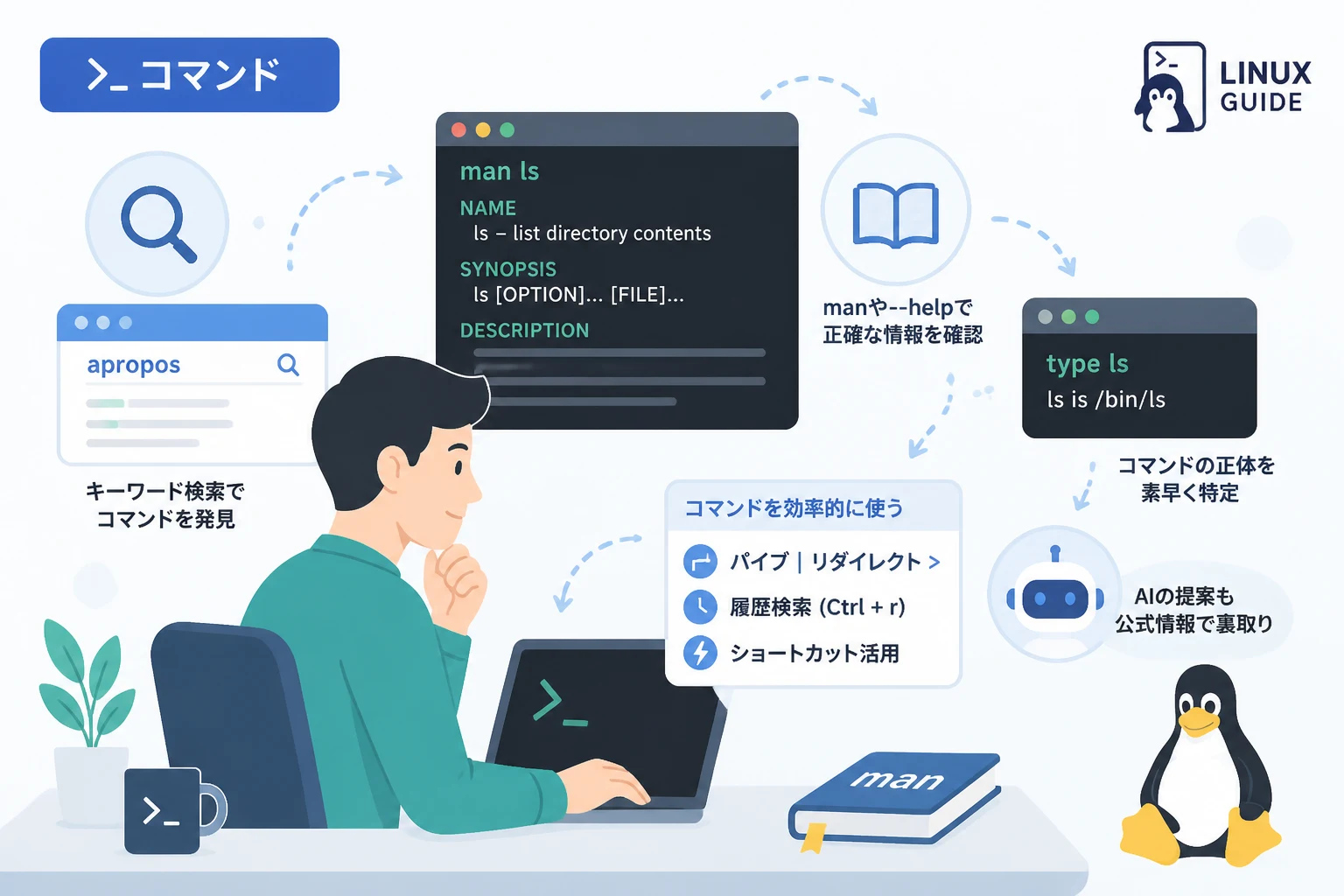
エンジニアがコマンドを調べる際には、主に以下の3つのアプローチを使い分けます。
- システム内部のヘルプやマニュアルを参照する (オフライン)
- 特定のキーワードから関連するコマンドを探し出す
- オンラインドキュメントやAIを活用して実例を調べる (オンライン)
まずは、Linux環境そのものに備わっている強力なヘルプ機能から見ていきましょう。
基本的なヘルプ機能の活用方法
Linuxには、インターネットに接続していなくてもコマンドの詳細を確認できる仕組みが標準で備わっています。
これらは最も信頼性が高く、インストールされているバージョンに正確に一致した情報を得ることができます。
manコマンドによるオンラインマニュアルの参照
man (manual) コマンドは、Linuxで最も基本となるヘルプツールです。
ほとんどの標準的なコマンドにはマニュアルページが用意されており、引数の意味や設定ファイルの書き方などを詳細に確認できます。
# lsコマンドのマニュアルを表示する
man ls
マニュアル画面では、以下のキー操作で閲覧が可能です。
fまたはSpace:1画面分進むb:1画面分戻る/:キーワード検索 (例:/-aでオプションを探す)q:終了する
また、マニュアルはセクション分けされており、コマンドだけでなく「設定ファイル」や「システムコール」についても調べることができます。
| セクション番号 | 内容 |
|---|---|
| 1 | 一般的なユーザーコマンド |
| 5 | 設定ファイル (例: /etc/passwd など) の形式 |
| 8 | システム管理用のコマンド (root権限が必要なもの) |
例えば、設定ファイルの書式を調べたい場合は man 5 [ファイル名] のように指定します。
–help オプションによるクイック参照
多くのコマンドは、引数に --help (または -h) を渡すことで、簡潔な使い方の要約を表示してくれます。
「manを読むほどではないが、オプションの綴りを確認したい」という場合に非常に便利です。
# grepコマンドの主要なオプションを素早く確認する
grep --help
実行結果には、利用可能なオプションの一覧と、その短い説明が表示されます。
「どの文字がどの機能を指すか」を瞬時に判断するのに適しています。
コマンドを探すための便利な検索コマンド
「やりたいことは決まっているが、どのコマンドを使えばいいかわからない」という状況はよくあります。
そのようなときに役立つのが、キーワード検索コマンドです。
aproposコマンドでキーワードから探す
apropos コマンドは、マニュアルの要約文から指定したキーワードを含むものをリストアップしてくれます。
# 「directory」に関連するコマンドを探す
apropos directory
このコマンドを実行すると、ディレクトリ操作に関連するコマンドが一覧で表示されます。
曖昧な記憶からコマンド名を導き出す際に重宝します。
whatisコマンドでコマンドの役割を一行で把握する
コマンド名だけはわかっているが、具体的に何をするものか忘れてしまった場合は whatis を使用します。
# tarコマンドの概要を一行で表示する
whatis tartar (1) - GNU 'tar' saves many files together into a single tape or disk archive, and can restore individual files from the archive.typeコマンドとwhichコマンドの使い分け
現在実行しようとしているコマンドが、「どこにあるのか」「エイリアス (別名) なのか」「シェル組み込み関数なのか」を知ることは、トラブルシューティングにおいて重要です。
which:実行ファイルが保存されているパスを表示するtype:コマンドの正体 (実体) を詳しく教えてくれる
# lsコマンドの正体を調べる
type lsls is aliased to `ls --color=auto'このように、type を使うことで、実はエイリアスによってオプションが自動付与されていた、といった事実に気づくことができます。
実務で役立つ!効率的なコマンドの使い方と組み合わせ
コマンドを単体で使うだけでなく、複数のコマンドを組み合わせることで、複雑な処理を一行で完結させることができます。
これがBash操作の醍醐味であり、実務で必須となるスキルです。
パイプ (|) によるデータの受け渡し
あるコマンドの出力を、別のコマンドの入力として渡す仕組みをパイプと呼びます。
# 実行中のプロセスから「python」という文字列を含む行だけを抽出する
ps aux | grep pythonこの例では、ps aux で出力された膨大なプロセスリストが、パイプを通じて grep に渡され、フィルタリングが行われています。
リダイレクト (> / >>) によるファイル操作
コマンドの実行結果を画面に出すのではなく、ファイルに保存したい場合はリダイレクトを使用します。
>:新規作成 (または上書き)>>:追記
# 現在の日時を log.txt に追記する
date >> log.txt
効率的な入力を支えるショートカットキー
コマンドの打ち間違いを修正したり、過去に打ったコマンドを再利用したりするためのショートカットも覚えておきましょう。
Ctrl + r:コマンド履歴のインクリメンタル検索 (非常に重要)Tab:コマンド名やファイル名の補完Ctrl + a:行頭へ移動Ctrl + e:行末へ移動Ctrl + u:カーソルより前をすべて削除
特に Ctrl + r は、過去に実行した長いコマンドを断片的な記憶から呼び出せるため、作業効率を劇的に向上させます。
実践的なシナリオ:ログファイルから特定のエラーを探す
実務でよくある「大量のログファイルから特定期間の特定エラーを探し出す」という作業を例に、調べ方と使い方を統合してみましょう。
1. 使うべきコマンドの検討
「ファイルを表示する」なら cat や less。「検索する」なら grep。「並び替える」なら sort。これらを組み合わせます。
2. オプションの確認
grep でエラーの前後数行も見たい場合、どのオプションを使えばいいか grep --help で調べます。
-B (Before) や -A (After) が見つかるはずです。
3. 実行
# error.logから "Critical" という文字を検索し、その前後3行を表示、結果を result.txt に保存する
grep -C 3 "Critical" error.log > result.txtこのように、「目的の分解 → コマンド選定 → ヘルプで細部確認 → 実行」というステップを踏むのが、プロの流儀です。
2026年現在のモダンな調べ方:AIとオンラインリソースの活用
2026年現在、ローカルのヘルプ機能に加えて、AIアシスタントをコマンドラインから直接呼び出す手法も一般的になっています。
しかし、AIが生成したコマンドが常に正しいとは限りません。
AIコマンドラインツールの利用
GitHub Copilot CLIや、各種LLM (大規模言語モデル) を統合したターミナルエミュレータが登場しています。
自然言語で「30日以上更新されていないファイルを削除したい」と入力すれば、候補となるコマンドを生成してくれます。
# AIに相談する例 (ツールの指示に従う)
ai-ask "30日以上前のログファイルを削除するコマンドを教えて"
生成されたコマンド案:
find /var/log -name "*.log" -mtime +30 -deleteここで重要なのは、提示された -mtime や -delete というオプションが本当に意図通りか、最終的に自力で man を引いて確認する習慣です。
AIは「ヒント」として使い、公式マニュアルを「正解」として扱うのが2026年スタイルの鉄則です。
信頼できるオンラインドキュメント
Webで検索する場合は、以下のサイトを優先的に参照することをお勧めします。
- Linux man pages (online): man7.org など、Webで見やすく整形されたマニュアル。
- ArchWiki: Linux全般に関する非常に質の高い技術ドキュメントが揃っています。
- tldr-pages: 複雑なマニュアルを排し、よく使われる具体例だけをまとめたコミュニティベースのプロジェクト。
特に tldr コマンドをインストールしておくと、実務で「よくある実行例」を瞬時に確認できるため、効率が飛躍的に高まります。
# tldrでtarコマンドの具体例を見る
tldr tar
Linuxコマンド習得を加速させる習慣
最後に、コマンドの使い方を効率よく身に付けるための日々の習慣を提案します。
- 安易にコピペしない: WebやAIで見つけたコマンドは、一度自分で手入力し、各オプションの意味を調べる。
- 履歴を資産にする: 自分が苦労して組み立てた複雑なコマンドは、コメントと共にメモしておく。
- エイリアスを活用する: よく使う長いコマンドは
~/.bashrcにエイリアスとして登録し、自分専用の環境を構築する。
例えば、以下のように設定しておけば、入力ミスを減らしつつ効率化できます。
# ~/.bashrc への記述例
alias ll='ls -alF'
alias g='grep --color=auto'
こうした積み重ねが、数ヶ月後のあなたの作業スピードを決定づけます。
まとめ
Linuxコマンドの習得において最も大切なのは、「忘れることを前提に、調べる技術を磨くこと」です。
man や --help といった伝統的なツールを使いこなしつつ、AIやオンラインのリソースを賢く取り入れることで、実務における対応力は飛躍的に向上します。
コマンドラインは、コンピュータと直接対話するための最も強力なインターフェースです。
一つひとつのコマンドの背後にある設計思想や、それらを組み合わせるパイプの柔軟性を理解すれば、Linuxの操作は単なる「作業」から、より創造的な「自動化」へと進化していくはずです。
まずは今日から、わからないコマンドに出会ったら man を叩くところから始めてみましょう。