
Googleドキュメントは、現代のビジネスシーンや教育現場において欠かせない共同編集ツールとなりました。
2026年現在、AIによる執筆補助機能が進化を遂げていますが、最終的なドキュメントの「読みやすさ」を決定づけるのは、依然として適切な文字装飾の技術です。
テキストに太字、斜体、下線といった装飾を正しく施すことは、情報の優先順位を明確にし、読み手の理解を助ける重要な役割を果たします。
しかし、ただ闇雲に強調すれば良いわけではありません。
効果的な強調には、Googleドキュメントの機能を使いこなすスピードと、視覚的な一貫性を保つためのルール作りが必要です。
本記事では、基本操作から作業を劇的に速めるショートカット、そしてプロフェッショナルな文書作成に欠かせない装飾のルールについて詳しく解説します。
基本の文字装飾:太字・斜体・下線の適用方法
Googleドキュメントで文字を強調する最も基本的な方法は、画面上部に表示されているツールバーを使用することです。
直感的な操作が可能であり、初めてツールを触る方でも迷わず利用できます。
ツールバーによる操作手順
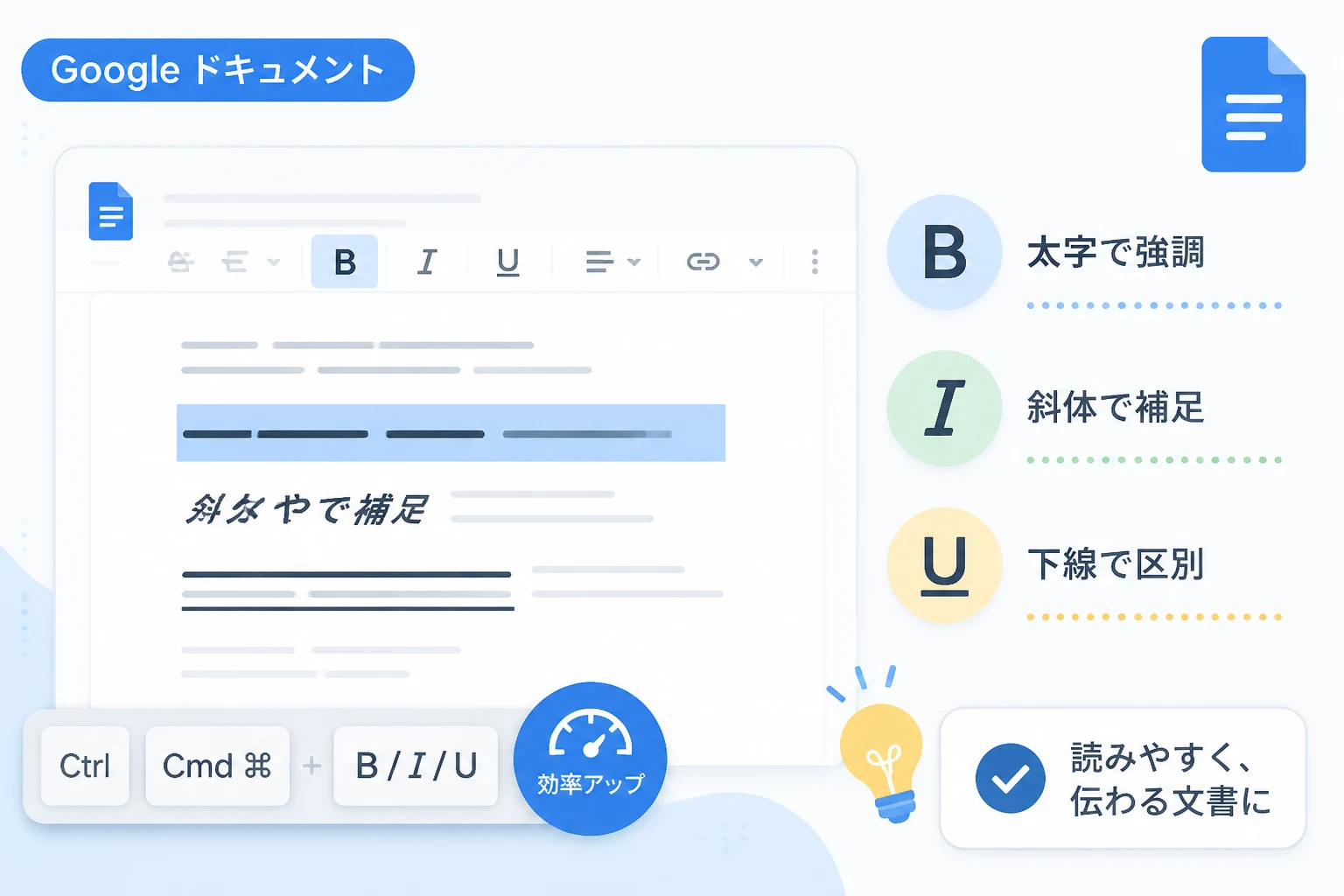
最も一般的な方法は、マウスで対象のテキスト範囲を選択してから、ツールバーにある各アイコンをクリックする方法です。
- 装飾したいテキストをドラッグして範囲選択します。
- ツールバーにある
B(太字)、I(斜体)、U(下線) の中から、適用したいボタンをクリックします。 - 選択を解除すると、装飾が反映されていることが確認できます。
この操作は、テキストを入力した後だけでなく、入力する前にあらかじめボタンをオンにしておくことでも適用可能です。
例えば、これから入力する一文をすべて太字にしたい場合は、先に B をクリックしてから入力を開始します。
入力を終えたら再度同じボタンをクリックすることで、装飾をオフに戻せます。
メニューバーからの適用
ツールバーが表示されていない場合や、より詳細な形式設定を行いたい場合は、上部のメニューバーにある「表示形式」メニューを利用します。
「表示形式」をクリックし、「テキスト」を選択すると、太字・斜体・下線以外にも「打ち消し線」や「上付き文字」「下付き文字」といった高度なオプションが表示されます。
ドキュメントの構造が複雑になり、特殊な表記が必要な場合にはこちらのメニューが役立ちます。
ショートカットキーによる効率化
ドキュメント作成のスピードを向上させるためには、キーボードショートカットの習得が不可欠です。
マウスとキーボードの間を行き来する時間を削減することで、執筆への集中力を維持できます。
OS別の基本ショートカット一覧
以下に、WindowsおよびMacで使用できる主要なショートカットをまとめました。
| 装飾の種類 | Windowsのショートカット | Macのショートカット |
|---|---|---|
| 太字 (Bold) | Ctrl + B | Cmd + B |
| 斜体 (Italic) | Ctrl + I | Cmd + I |
| 下線 (Underline) | Ctrl + U | Cmd + U |
これらのショートカットは、世界共通の標準的な操作となっているため、Googleドキュメント以外のアプリケーション (Microsoft Wordやブラウザ上のエディタなど) でも同様に動作することが多いのが特徴です。
効率を高めるためのコツ
ショートカットを利用する際は、左手の小指と親指で修飾キー (CtrlまたはCmd) を押し、他の指でアルファベットを押すスタイルを意識してください。
これにより、右手はマウスを操作したまま、あるいはカーソルキーで範囲選択を行いながら、瞬時に装飾を切り替えることが可能になります。
また、複数の装飾を組み合わせることも可能です。
例えば、Ctrl + B を押した後に続けて Ctrl + U を押せば、そのテキストは「太字かつ下線付き」の状態になります。
再度同じキーを押すことで、その装飾だけをピンポイントで解除できる点も覚えておくと便利です。
装飾のルールと使い分けのポイント
文字装飾は便利ですが、使いすぎると逆効果になり、どこが重要なのかが分からなくなる「視覚的ノイズ」を引き起こします。
2026年のビジネス文書においても、シンプルかつ効果的な装飾ルールを守ることが求められます。
太字 (Bold) の活用シーン
太字は最も強力な強調手段です。
文章の中で、読み手の目にかじりついてほしいキーワードや結論部分に使用します。
- 結論や重要な数値を強調する
- 手順のステップ名を際立たせる
- 見出しの中で特に注目してほしい単語に使用する
注意点として、一文すべてを太字にするのは避けるべきです。
一文が長い場合、太字が多すぎると圧迫感を与えてしまいます。
文章の中の「核」となる数単語に絞って適用するのが、プロのライティングの基本です。
斜体 (Italic) の扱いと注意点
日本語の文章において、斜体は少し扱いに注意が必要です。
英語圏では書籍のタイトルや外来語、強調に使用されますが、日本語のフォント (特にゴシック体) では斜体が綺麗に表示されないケースがあるからです。
- 引用文献や書籍のタイトルを示す
- 専門用語や外来語を補足的に強調する
- 心の中の声や、皮肉的な表現を区別する
日本語ドキュメントでは、斜体よりも「」 (かぎかっこ) や太字の方が好まれる傾向にありますが、学術的な文書や英単語が混在するIT系の技術文書では、国際的な慣習に従って斜体を用いるのが一般的です。
下線 (Underline) の使いどころ
下線は、太字ほど強くはないものの、読者の視線を誘導するのに役立ちます。
ただし、ウェブ上のドキュメントにおいては「下線 = ハイパーリンク」という認識が強く定着しています。
そのため、リンクではない箇所に下線を多用すると、読者がクリックしようとして混乱を招く恐れがあります。
下線を使用する場合は、見出しの補助として使うか、あるいは紙媒体での印刷を前提とした文書に限定するのが無難です。
応用:書式のコピーと一括解除
ドキュメントが長くなってくると、一箇所で設定した装飾を他の場所にも使い回したい場面が出てきます。
そのような時に便利なのが「書式のコピー」機能です。
ペイント形式(書式のコピー)
ツールバーの左端にあるローラーのようなアイコン「ペイント形式」を使用すると、特定の場所のフォントサイズ、色、太字設定などをそのまま別の場所にコピーできます。
- コピー元となる、装飾済みのテキストをクリックします。
- ツールバーの「ペイント形式」アイコンを一度クリックします。
- 適用したい先のテキストをドラッグして選択します。
この機能を使えば、複数の箇所に同じ複雑な装飾を施す手間を大幅に短縮できます。
ちなみに、アイコンをダブルクリックすると、連続して複数の箇所に書式を貼り付けるモードになります。
書式のクリア
他人が作成したドキュメントや、ウェブサイトからコピー&ペーストしたテキストには、意図しない書式が残っていることがよくあります。
これを一瞬でプレーンなテキストに戻すには、以下の方法が有効です。
- ショートカット:
Ctrl +(Windows) /Cmd +(Mac) - メニュー: 「表示形式」→「書式をクリア」
書式をクリアすることで、ドキュメント全体のトーンを統一しやすくなるため、編集の仕上げには欠かせない操作です。
スマートキャンバス機能との連携
2026年現在のGoogleドキュメントでは、「スマートキャンバス」と呼ばれる機能が拡張されており、テキスト装飾だけでなく、チップ(変数)やタスクの紐付けが一般的になっています。
例えば、特定の人物の名前を太字にする代わりに、@(アットマーク)を入力してユーザーチップを挿入すれば、その人の連絡先情報を含んだスマートな装飾が自動的に適用されます。
また、日付や会議のリンクなども、単なるテキスト装飾を超えた機能的なデザインとして組み込むことが可能です。
文字を太字にするという単純な行為も、こうしたモダンなコンポーネントと組み合わせることで、より情報密度の高い、インタラクティブなドキュメントへと進化させることができます。
まとめ
Googleドキュメントにおける太字、斜体、下線の操作は、非常にシンプルでありながら、ドキュメントの品質を左右する強力なツールです。
- 太字は重要なキーワードに絞って使用する。
- 斜体は日本語では慎重に、引用や英単語の強調に活用する。
- 下線はリンクと混同されないよう、限定的に使用する。
Ctrl / Cmdキーを駆使したショートカットで作業を高速化する。
これらの基本を守ることで、あなたの作成する資料は格段に読みやすく、説得力のあるものへと変わるはずです。
ツールがどれほど進化しても、「情報を整理し、相手に正しく伝える」という目的は変わりません。
今回ご紹介したテクニックを日々の業務に取り入れ、効率的かつ洗練された文書作成を目指してください。