
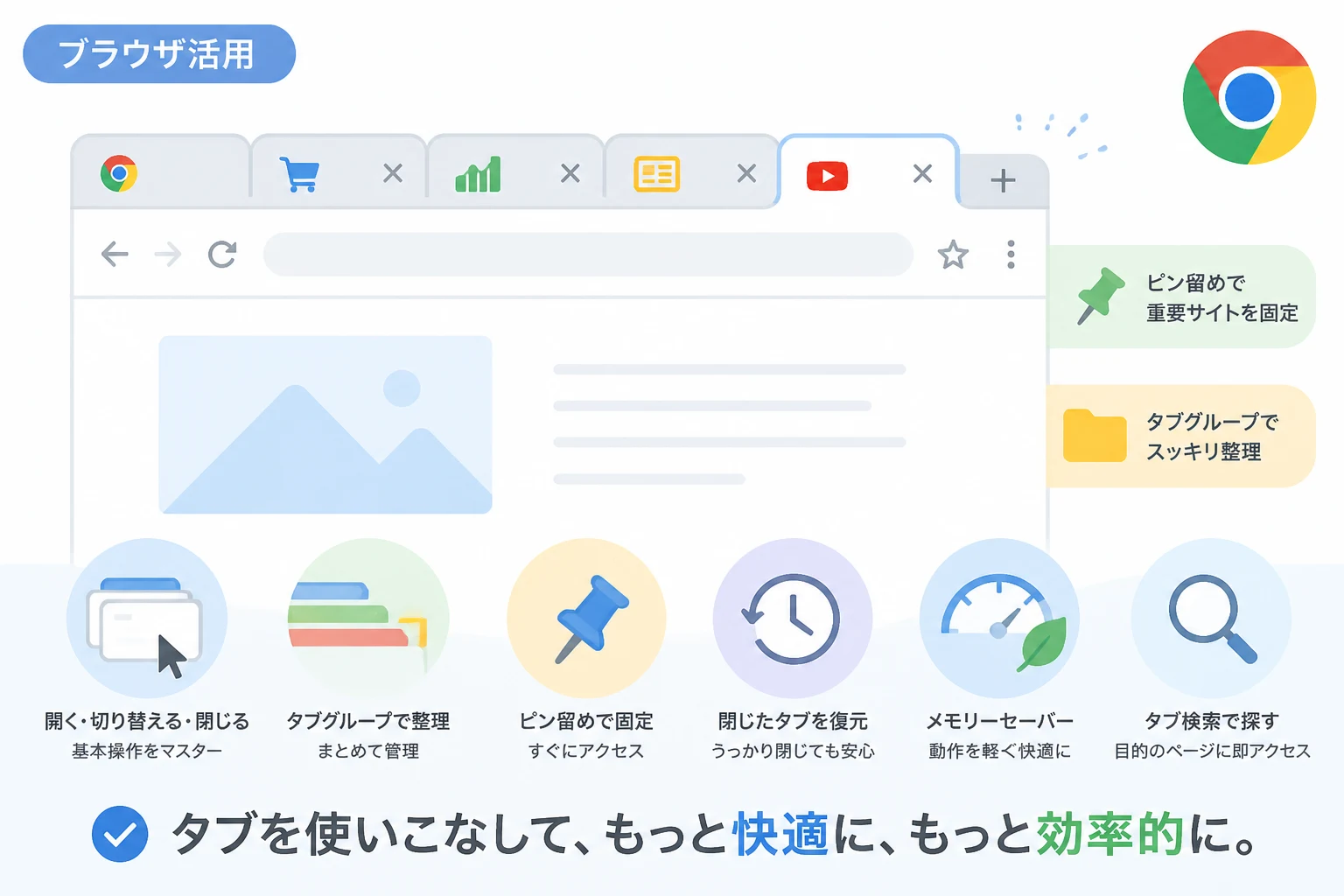
インターネットで情報を探したり、動画を見たりするときに欠かせないのが Google Chrome (グーグルクローム) です。
非常に便利なブラウザですが、使い始めたばかりの方にとって、画面の上に並んでいる「タブ」という仕組みが何のためにあるのか、どうやって使うのが正解なのか迷うこともあるでしょう。
タブを正しく理解し、使いこなせるようになると、一度にたくさんのウェブサイトをスムーズに閲覧できるようになり、パソコンでの作業効率が驚くほど向上します。
この記事では、初心者の方がまず知っておきたいタブの基本的な概念から、画面をスッキリ整理するためのテクニックまでを詳しくお伝えします。
2026年の現在、Chromeは以前よりもさらに進化し、多くのタブを開いても快適に動作するようになっています。
まずは基本から一緒に確認していきましょう。
Google Chromeの「タブ」とは?
Google Chrome におけるタブとは、1つのウィンドウの中で複数のウェブサイトを同時に開いておける機能のことです。
昔のブラウザでは、別のサイトを見たいときには新しくブラウザ自体を起動し直す必要がありました。
しかし、タブ機能が登場したことで、まるで「1冊のノートの中でページをめくるように」、複数のサイトを自由に行き来できるようになりました。
例えば、料理のレシピを見ながら、別のタブでスーパーの特売情報を確認し、さらに別のタブで好きな音楽を流す、といったことが1つのウィンドウ内で完結します。
画面上部に並んでいる小さな見出しのような部分が、それぞれの「ページ (タブ)」を表しています。
基本的な操作方法を覚えよう
タブの操作は非常にシンプルです。
まずは「開く」「切り替える」「閉じる」という3つの基本操作をマスターしましょう。
新しいタブを開く
新しいサイトを検索したいときや、今の画面を残したまま別のページを見たいときは、新しいタブを作成します。
画面の一番上、現在開いているタブの右側にある + (プラス) のマークをクリックしてください。
これだけで真っ白な新しいページが表示され、すぐに検索やURLの入力ができるようになります。
また、ウェブサイト内のリンクをマウスのホイールでクリックするか、キーボードの Ctrl キーを押しながらクリックすることで、そのリンクを「新しいタブ」で開くことも可能です。
タブを切り替える
複数のタブを開いている場合、見たいタブのタイトル部分をクリックするだけで、表示するページを瞬時に切り替えることができます。
たくさんのタブを開きすぎると、それぞれのタブの幅が狭くなり、タイトルが見えにくくなることがありますが、その場合でもクリックすれば中身を確認できます。
2026年現在の Chrome では、タブにマウスカーソルを合わせるだけで、そのページの内容を小さな画像でプレビューしてくれる機能があるため、中身を判断しやすくなっています。
タブを閉じる
見終わったページや、不要になったタブはこまめに閉じましょう。
タブの右端にある小さな × 印をクリックすると、そのタブだけを消すことができます。
もし誤って大切なページを閉じてしまっても、慌てる必要はありません。
閉じた直後であれば、設定メニューやショートカットキーを使ってすぐに復活させることができます。これについては後ほど詳しく解説します。
タブが増えても困らない!整理術の基本
インターネットで調べ物をしていると、気づけばタブが20個も30個も並んでしまい、どこに何があるかわからなくなることがあります。
そんなときに役立つのが、Chrome の整理機能です。
タブグループの活用
もっともおすすめの整理術は「タブグループ」機能です。
これは、関連する複数のタブを1つのまとまりとしてグループ化できる機能です。
- グループに入れたいタブの上で右クリックします。
- 「タブを新しいグループに追加」を選択します。
- グループに名前を付けたり、好きな色を設定したりします。
例えば「買い物」「仕事」「旅行」といった名前でグループを作っておけば、クリック1つでそのグループに属するタブを折りたたんで隠したり、展開したりできるようになります。
これにより、画面上が劇的にスッキリします。
タブの固定 (ピン留め)
毎日必ずチェックするメールサイトやカレンダーなどは、「固定」機能を使うと便利です。
タブの上で右クリックして「固定」を選択すると、そのタブが左端に小さく固定されます。
固定されたタブには × ボタンが表示されなくなるため、間違えて閉じてしまう心配がありません。
ブラウザを一度閉じても、次に起動したときに自動的に開いた状態でスタートしてくれるため、常に使うサイトには必須の設定です。
知っておくと便利な応用テクニック
基本操作に慣れてきたら、さらに便利に使いこなすためのテクニックをいくつか覚えておきましょう。
閉じてしまったタブを復活させる
「うっかり必要なタブを消してしまった!」という経験は誰にでもあるはずです。
そんなときは、タブバーの何もない部分で右クリックし、「閉じたタブを開く」を選択してください。
最後に閉じたタブが、元の状態でそのまま復活します。
この操作は、キーボードの Ctrl + Shift + T を同時に押すことでも実行できます。
何度も押せば、過去に閉じたタブを順番にさかのぼって開くことができるため、非常に強力なレスキュー機能となります。
タブを検索する
タブを大量に開きすぎて、どこに目的のページがあるか探せないときは、「タブ検索」を使いましょう。
ウィンドウの左上 (または右上) にある下向きの矢印アイコンをクリックすると、現在開いているすべてのタブが一覧で表示されます。
そこにキーワードを入力すれば、開いているページの中からタイトルやURLで検索して、目的のタブに一瞬でジャンプできます。
動作を軽くする「メモリーセーバー」の設定
「タブをたくさん開くとパソコンが重くなる」という話を聞いたことがあるかもしれません。
確かに以前のブラウザは多くのメモリを消費していましたが、現在の Chrome には「メモリーセーバー」という優れた機能が搭載されています。
メモリーセーバーを有効にしておくと、しばらく使っていないタブのメモリ消費を自動的に抑え、今見ているタブの動作を優先して高速化してくれます。
- Chrome の画面右上にある「…」 (三点リーダー) をクリックします。
- 「設定」を選択します。
- 左側のメニューから「パフォーマンス」を選びます。
- 「メモリーセーバー」をオンにします。
これにより、パソコンの動作がカクつくのを防ぎつつ、たくさんの情報を同時に開いておくことが可能になります。初心者の方こそ、最初にこの設定がオンになっているか確認しておくことをおすすめします。
作業が捗るショートカットキー一覧
マウス操作だけでも十分に使えますが、キーボードのショートカットキーを覚えると、操作スピードは数倍になります。
まずは以下の表にある主要なものを1つずつ試してみてください。
| 操作内容 | ショートカットキー (Windows) | ショートカットキー (Mac) |
|---|---|---|
| 新しいタブを開く | Ctrl + T | Command + T |
| 現在のタブを閉じる | Ctrl + W | Command + W |
| 閉じたタブを再度開く | Ctrl + Shift + T | Command + Shift + T |
| 次のタブに切り替える | Ctrl + Tab | Control + Tab |
| タブ検索を開く | Ctrl + Shift + A | Command + Shift + A |
最初は覚えにくいかもしれませんが、「新しいタブは T (Tabの略)」「閉じるのは W (Windowの略)」といったイメージで少しずつ指に馴染ませていきましょう。
まとめ
Google Chrome のタブ機能は、単に「複数のページを開く」ための道具ではなく、情報を整理し、効率よくインターネットを活用するための強力なパートナーです。
まずは、新しいタブを開いて切り替えるという基本操作をしっかり身につけましょう。
慣れてきたら、タブグループを作って情報を整理したり、ショートカットキーを使って素早く操作したりすることで、インターネットの使い心地が格段に良くなります。
2026年現在、AIによるタブの自動整理機能なども普及し始めており、私たちは「情報の海」をより自由に泳げるようになっています。
今回ご紹介した基本をベースに、ぜひあなたにとって最も使いやすい Chrome の環境を作り上げてみてください。
一度タブの便利さを実感すれば、もう以前のやり方には戻れなくなるはずです。