
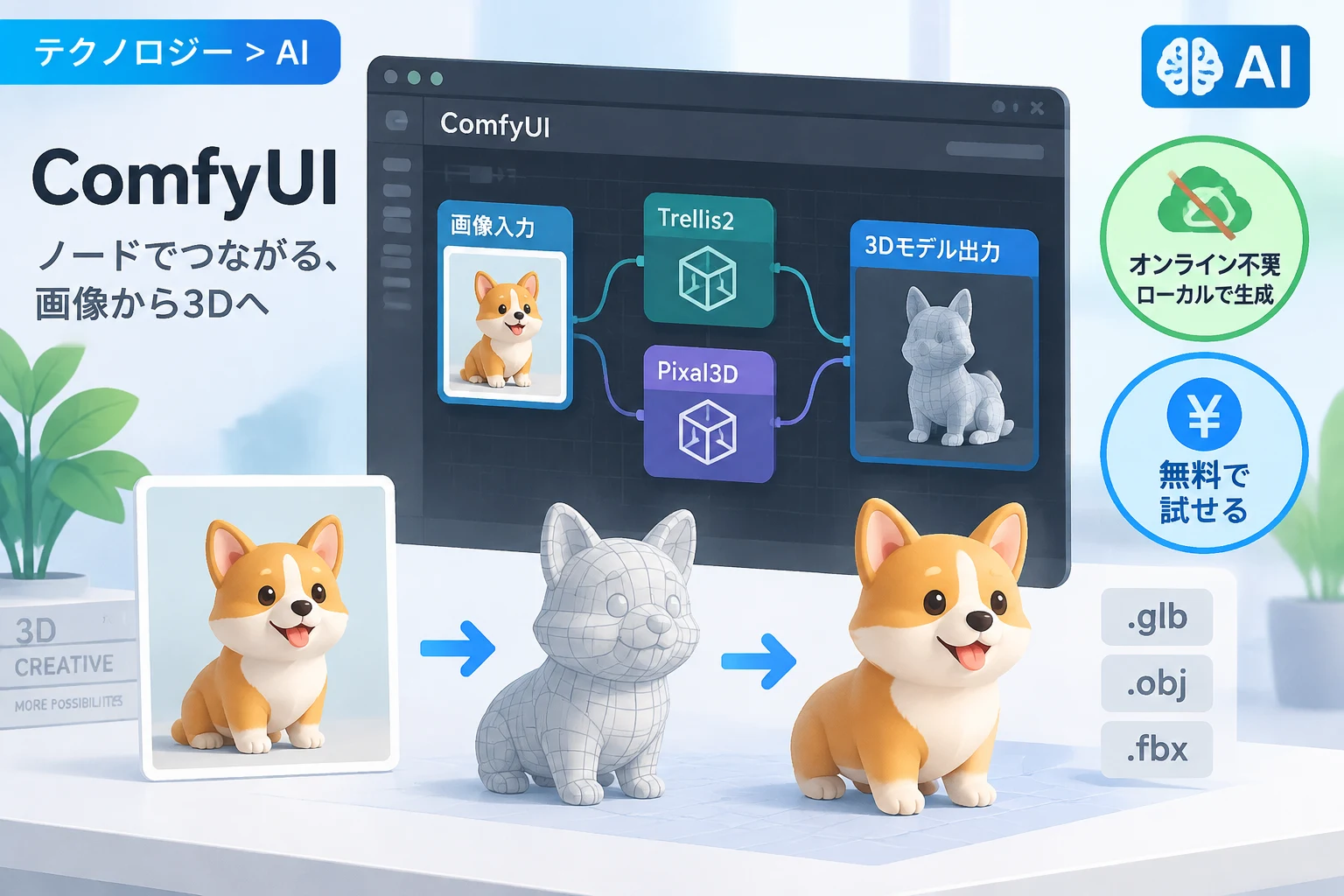
画像から3Dモデルを作る生成AIは、アイデアを形にする手段として注目されています。
ノードベースの生成環境「ComfyUI」に「Trellis2」と「Pixal3D」がネイティブ統合されたことで、オンラインサービスに頼らず、ローカル環境で画像から3Dモデルを生成する選択肢が広がりました。
ComfyUIで画像から3Dモデルを生成
ComfyUIは、処理の各工程をノードとして組み合わせ、画像生成などのワークフローを構築できる環境です。
対応する3D生成機能をワークフローに組み込めば、入力画像をもとに立体形状を生成し、結果を確認しながら作業を進められます。
今回話題となっている「Trellis2」と「Pixal3D」は、ComfyUI上で利用できる3Dモデル生成AIです。
画像を用意して処理を実行することで、たとえばイラストや写真に写ったモチーフを3D化する用途が考えられます。
ネイティブ統合のメリット
ネイティブ統合の利点は、ComfyUIのワークフロー内でモデル生成を扱えることです。
画像の入力から生成、結果の確認までを同じ環境で進められるため、作業を分ける手間を減らしやすくなります。
また、ComfyUIに慣れている利用者なら、既存のノードベースの操作感を生かしながら3D生成を試せます。
ただし、実際に利用できるノードや設定項目、必要な導入手順は、モデルや配布されているワークフローによって異なる場合があります。
「Trellis2」と「Pixal3D」を使う前に知っておきたいこと
どちらも画像から3Dモデルを生成するための選択肢ですが、モデルごとに得意な入力や出力、必要な設定が異なる可能性があります。
そのため、まずは配布元の説明を確認し、対応するComfyUIの環境やモデルデータ、ワークフローをそろえることが大切です。
| 確認項目 | チェックする内容 |
|---|---|
| 対応環境 | ComfyUIのバージョンや必要な追加ノード |
| モデルデータ | 別途ダウンロードが必要なファイルと配置場所 |
| 入力画像 | 推奨される画像形式や被写体の写り方 |
| 出力内容 | 生成されるデータ形式と、後工程で使えるソフト |
| 動作条件 | 必要なストレージ容量や計算資源 |
ローカル実行のメリットと注意点
参考情報では、これらの生成AIをローカルで実行でき、無料で利用できる点がメリットとして挙げられています。
画像を外部の生成サービスへ送信せずに作業できるため、手元の環境で完結させたい場合にも選択肢となります。
一方で、ローカル実行ではモデルの導入や環境構築を自分で行う必要があり、オンラインサービスのように登録後すぐ使えるとは限りません。
また、無料であることと、あらゆる用途で制約がないことは同じではないため、利用前に各モデルのライセンスや配布条件を確認してください。
必要な計算資源や処理時間は環境によって変わるため、導入手順に記載された要件を事前に確認するのがおすすめです。
生成した3Dモデルはそのまま完成品とは限らない
画像から自動生成されたモデルは、短時間で形状のたたき台を得られる一方、用途に応じて修正が必要になる場合があります。
たとえば、形状の破綻や表面の乱れ、細部の不足がないかを確認し、必要に応じて3D編集ソフトで調整します。
ゲームやアニメーションに使う場合は、見た目だけでなく、ポリゴン構成やテクスチャ、リギングのしやすさなども確認が必要です。
生成結果を最終成果物と考えるよりも、モデリングの出発点やコンセプト確認用の素材として活用すると、導入効果を得やすくなります。
オンラインサービスとの使い分け
参考情報によると、生成品質は「TripoAI」や「Rodin」などの有料オンラインサービスに及ばない場合があります。
品質や手軽さを重視するならオンラインサービスを、ローカルでの実行や費用を重視するならComfyUI上の生成環境を試すなど、目的に応じた使い分けが現実的です。
まずは同じ画像を使って複数の方法を試し、形状の再現度や作業時間、後処理の量を比べると、自分の用途に合う手段を判断しやすくなります。
まとめ
ComfyUIへの「Trellis2」「Pixal3D」のネイティブ統合により、画像から3Dモデルを生成する作業をローカル環境で試しやすくなりました。
無料で利用でき、手元で処理を完結できる点は魅力ですが、導入条件やライセンス、生成後の修正作業は事前に確認しておきましょう。
まずは導入要件を満たすワークフローで小さく試し、生成品質と後処理の手間を確かめてから、本格的な制作に取り入れるのがおすすめです。