
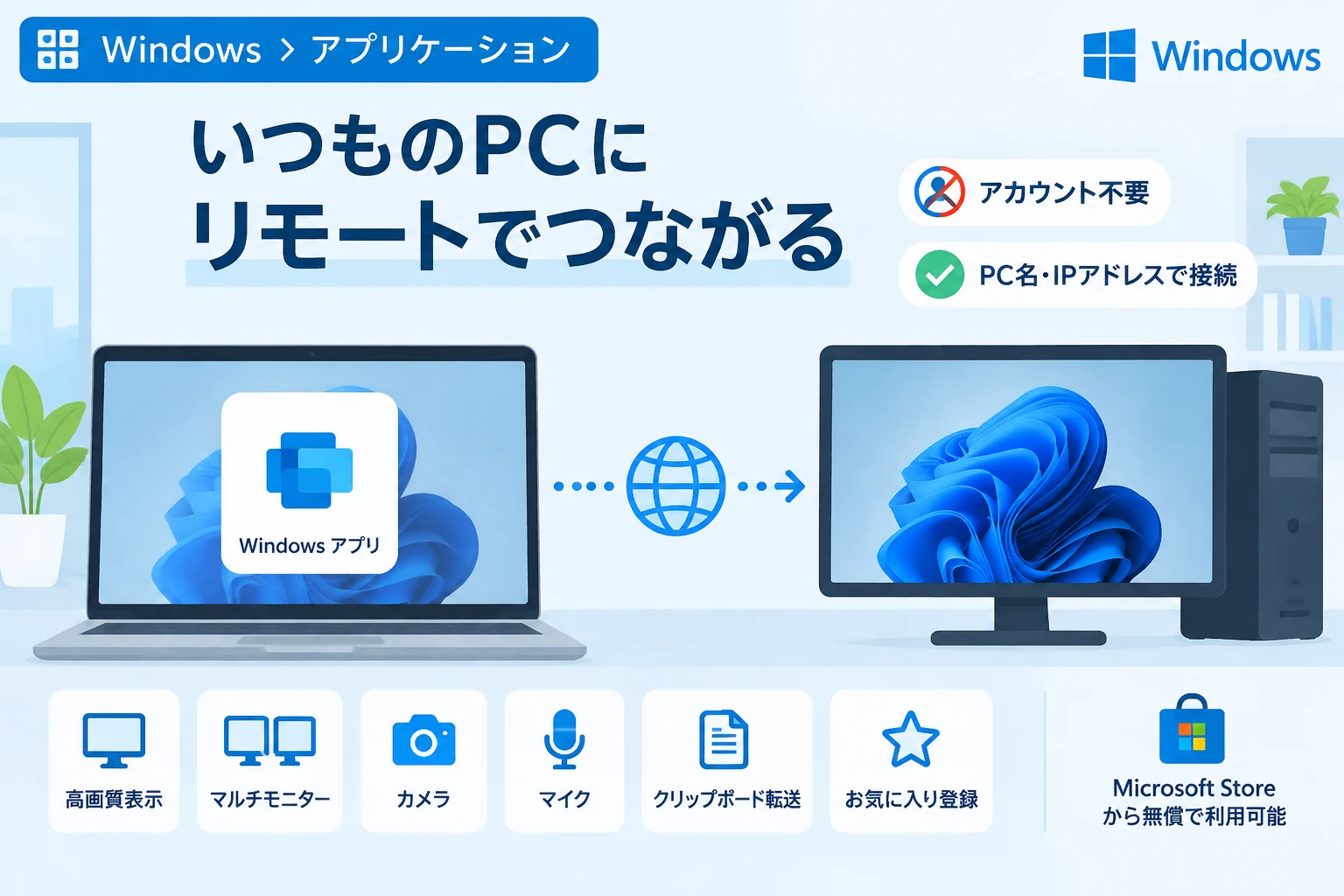
Windows向け「Windows」アプリで、クラウド上のデスクトップだけでなく、手元のPCから通常のWindows PCへリモート接続できるようになりました。
Microsoftは2026年10月6日、プレビューとして提供していた「リモート PC」接続機能の一般提供を発表しました。
接続先のPC名またはIPアドレスを指定して利用でき、職場または学校のアカウントも必要ありません。
Windowsアプリの「リモート PC」接続とは
Windowsアプリは、Windows 365のCloud PCやAzure Virtual Desktop、Microsoft Dev Boxなど、Microsoftのクラウドデスクトップ環境へ接続するためのアプリです。
今回、Windows版にも「リモート PC」機能が正式に加わり、ネットワーク上にあるWindowsデバイスへリモートデスクトップ接続できるようになりました。
接続先のPC名またはIPアドレスを登録し、接続時に認証すると、リモートデスクトップ画面が表示されます。
職場または学校のアカウントがなくても利用できるため、個人で所有するPC同士の接続や、小規模な環境での利用にも選択肢が広がります。
従来のリモートデスクトップ接続との違い
Windowsには以前から、OS標準の「リモート デスクトップ接続」(mstsc.exe)が搭載されています。
一方、Windows版のWindowsアプリは、これまでクラウド環境への接続が中心で、標準のリモートデスクトップ接続先であるPCへの接続には対応していませんでした。
そのため、Windowsアプリを使ってクラウドPCを管理しつつ、通常のWindows PCには別の接続ツールを使う、といった使い分けが必要でした。
リモート PC機能の一般提供により、Windowsアプリから一般的なPCへの接続も行えるようになります。
かつてMicrosoft Storeで配布されていた「Microsoft リモート デスクトップ」アプリを利用していた人にとっても、接続先を管理する新たな選択肢となります。
接続の準備と基本的な使い方
接続先のPCを準備する
Windowsアプリは接続する側のクライアントであり、インストールしただけで接続先のPCが自動的にリモート接続可能になるわけではありません。
接続先のWindows側でリモートデスクトップを利用できる状態にし、接続に使うユーザーアカウントやネットワーク環境を確認してください。
また、Windowsのエディションや組織のポリシーによって、リモートデスクトップの受け入れに制約がある場合があります。
接続先の設定画面でリモートデスクトップを有効にできるか、利用するアカウントに接続権限があるかを事前に確認することが大切です。
PC名またはIPアドレスを登録する
Windowsアプリの「Add a PC」画面で、接続先のPC名またはIPアドレスを入力して登録します。
登録したPCを選択して接続し、接続先で有効な認証情報を入力すると、リモートデスクトップを利用できます。
PC名で接続できない場合は、接続先と接続元が同じネットワークにあるか、名前解決が可能かを確認し、必要に応じてIPアドレスでの接続を試します。
社外や自宅から接続する場合は、ネットワーク経路やファイアウォールの設定も関係するため、PC名やIPアドレスを入力するだけで必ず接続できるわけではありません。
表示や周辺機器の設定も可能
Windowsアプリでは、接続時の画面表示やローカルデバイスの扱いを設定できます。
マルチモニター環境では、リモート画面を表示するモニターを指定できます。
カメラ、マイク、クリップボードなどについても、接続先へリダイレクトするローカルリソースを選択できます。
たとえば、リモートPCで音声通話を行う場合はマイクの扱いを確認し、PC間でテキストをコピーしたい場合はクリップボードの設定を確認するとよいでしょう。
よく接続するPCは「お気に入り」にピン留めできるため、接続先を探す手間を減らし、次回以降の再接続を簡単にできます。
安全に利用するための注意点
アカウント不要という説明は、職場または学校のアカウントが必須ではないという意味であり、接続時の認証が不要になるわけではありません。
接続先PCのユーザー名やパスワードなど、正しい認証情報が必要です。
リモートデスクトップをインターネットへ直接公開すると、不正アクセスの危険が高まる可能性があります。
外部ネットワークから接続する場合は、VPNなど安全な接続方法を検討し、接続先PCの更新や強固な認証情報の設定も徹底してください。
会社や学校のPCを使う場合は、管理者の許可や組織のセキュリティポリシーに従う必要があります。
提供状況と対応OS
Windows向けWindowsアプリは、Microsoft Storeから無償でダウンロードできます。
対応OSはWindows 10 バージョン1809(ビルド17763.0)以降です。
WindowsアプリはmacOS、iOS、Android、Meta Quest向けにも提供されていますが、今回一般提供されたWindows版のリモート PC機能については、Windows向けアプリでの対応として案内されています。
まとめ
Windowsアプリのリモート PC機能が一般提供され、Windowsから通常のWindows PCへ接続する方法が加わりました。
接続先をPC名またはIPアドレスで登録でき、職場または学校のアカウントがなくても利用できるため、個人や小規模な環境でも導入しやすい機能です。
ただし、接続先PC側の対応状況や設定、ネットワーク環境は別途確認が必要です。
利用前に接続先のリモートデスクトップ設定とセキュリティを整えたうえで、Windowsアプリから接続してみてください。