
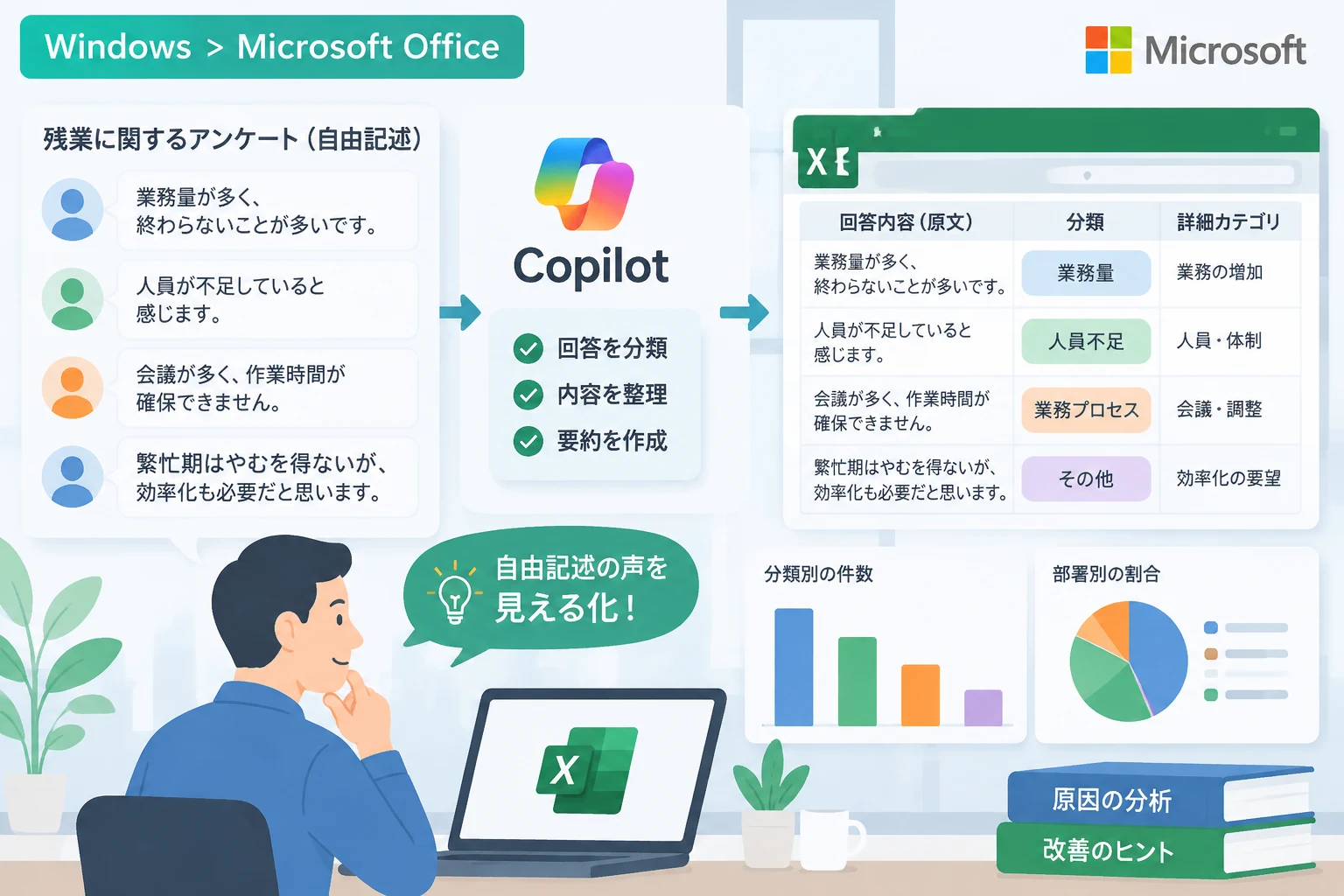
残業に関するアンケートでは、「業務量が多い」「人手が足りない」など、回答者ごとに表現の異なる自由記述が集まります。
そのままでは傾向をつかみにくい回答も、Excelでデータを整え、Copilotに分類や要約を依頼すれば、分析しやすい形に整理できます。
この記事では、回答の準備からCopilotへの指示、分類結果の確認、集計・分析まで、実務で使える手順と注意点を解説します。
自由記述を分析する前に整理しておきたいこと
回答を1行ずつ並べ、表として整える
まず、1行につき1人分の回答を記録し、見出し行を含む表にします。
たとえば、回答ID、部署、回答日、残業に関する自由記述を列に分け、回答者を特定できる氏名や社員番号は分析用データから外します。
見出しのない列や途中の空白行があると、Copilotがデータの範囲や列の意味を把握しにくくなるため、不要な空白や結合セルは避けましょう。
データ範囲を選択してExcelの「テーブルとして書式設定」を使うと、見出しを認識させやすくなり、後から回答を追加した際の管理も容易になります。
分析の目的と分類基準を決める
分類を始める前に、「残業が発生する主な理由を知りたい」「改善要望を把握したい」など、分析の目的を決めます。
目的が曖昧なまま分類すると、原因、影響、対策案が同じ分類に混在し、集計結果を解釈しにくくなることがあります。
残業理由の把握が目的なら、業務量、人員不足、業務の属人化、会議・調整、システムや手続きなど、あらかじめ大分類の候補を用意すると整理しやすくなります。
Copilotで自由記述を分類・整理する手順
回答データを用意する
自由記述の列に、回答が一つずつ入力されていることを確認します。
回答が複数の列に分かれている場合は、質問ごとに列を分けるか、分析対象の列を明確にしてから作業を進めます。
Copilotの利用可否や画面、利用できる機能は、Microsoft 365の契約や組織の設定、Excelのバージョンによって異なります。
分類のルールを具体的に伝える
Copilotには、分類の目的、分類候補、出力形式、判断に迷った場合の扱いをまとめて指示します。
たとえば、次のように依頼すると、結果を確認しやすい形で得られます。
「残業に関する自由記述を、業務量、人員不足、業務の属人化、会議・調整、システム・手続き、その他のいずれかに分類してください。回答の意味を変えず、各回答に主分類を1つ付けてください。複数の理由が含まれる場合は、主な理由を主分類にし、副分類も必要に応じて付けてください。判断できない場合は『要確認』としてください。元の回答、主分類、副分類、分類理由を表形式で出力してください。」
分類候補を先に指定すると、Copilotが回答ごとに異なる分類名を作ってしまうのを防ぎやすくなります。
一つの回答に複数の論点が含まれる場合は、単一分類にするのか複数分類を許すのかを、指示の中で明確にします。
結果を別列に出し、原文と照合する
分類結果は、元の回答を上書きせず、主分類、副分類、要約、確認フラグなどの列に分けて保存します。
Copilotが生成した内容をExcelに反映する方法は、利用環境や機能によって異なるため、画面上の案内を確認しながら結果を配置してください。
元の回答と分類結果を同じ行に並べれば、分類の根拠を確認しやすくなります。
分類結果は自動的に正しいとは限りません。
特に「業務が多いが、引き継ぎにも時間がかかる」のような複合的な回答は、担当者が原文と照合しましょう。
Copilotへの指示を改善するコツ
分類の定義と境界を示す
「業務量」と「人員不足」のように似た分類がある場合は、それぞれに含める回答の基準を説明します。
たとえば、「業務量」は担当業務や依頼件数の多さ、「人員不足」は必要な人数やスキルを確保できていない状態、と定義できます。
代表的な回答例を分類見本として添えると、期待する分類の考え方を伝えやすくなります。
少量の回答で試してから全件に適用する
最初から全回答を処理するのではなく、部署や回答内容が偏らないように数件から試し、分類基準が意図どおりかを確認します。
誤分類が見つかったら、分類の定義や例、複数分類の扱いを指示に追加してから再度試します。
分類結果を一度に大量生成する場合、出力の欠落や形式の乱れがないか、件数と行の対応も確認してください。
分類後の集計と分析方法
ピボットテーブルで分類別の件数を見る
分類結果をテーブルに追加したら、ピボットテーブルを使って主分類ごとの回答数を集計できます。
部署や時期を行・列・フィルターに設定すれば、どの部署でどの理由が多いか、時期によって傾向が変化したかを比較できます。
回答数だけでなく、各部署の回答総数に対する割合も確認すると、回答数の多い部署に引っ張られずに傾向を読み取りやすくなります。
要約と実際の回答を組み合わせる
分類別の代表的な意見をCopilotに要約させると、件数だけでは分からない背景や改善要望を把握する助けになります。
ただし、要約だけを根拠に結論を出さず、元の回答を複数確認し、少数意見や例外的なケースも見落とさないようにします。
「残業の原因」と「改善策への要望」は別の列や分類軸で整理すると、課題と対策を混同しにくくなります。
分析時の注意点
個人情報や機密情報を入力しない
自由記述には、個人名、顧客情報、健康状態など、意図せず機微な情報が含まれることがあります。
Copilotにデータを渡す前に、社内規程やMicrosoft 365の管理者が定めた利用ルールを確認し、必要に応じて個人を識別できる情報を削除・置換してください。
利用できるデータや処理方法は組織の契約・設定によって異なるため、機密情報の取り扱いを独断で判断しないことが大切です。
分類結果を確定情報として扱わない
文章の短さ、曖昧な表現、皮肉、複数の論点などによって、意図と異なる分類になる可能性があります。
集計結果を人事施策や労務管理の判断に使う場合は、分類ルールを記録し、担当者による確認や必要な再分類を行います。
回答数が少ない集団の結果を公表すると個人が推測されるおそれがあるため、共有範囲や集計単位にも配慮しましょう。
まとめ
残業に関する自由記述は、Excelで表形式に整え、目的に沿った分類基準を決めてからCopilotに整理を依頼すると、分析の土台を作りやすくなります。
指示には分類候補や判断基準、出力形式を明記し、結果は元の回答と照合してから集計に使いましょう。
Copilotによる分類・要約は分析を補助する手段ですので、個人情報の保護と人による確認を徹底し、回答の背景を踏まえて改善につなげることが重要です。