
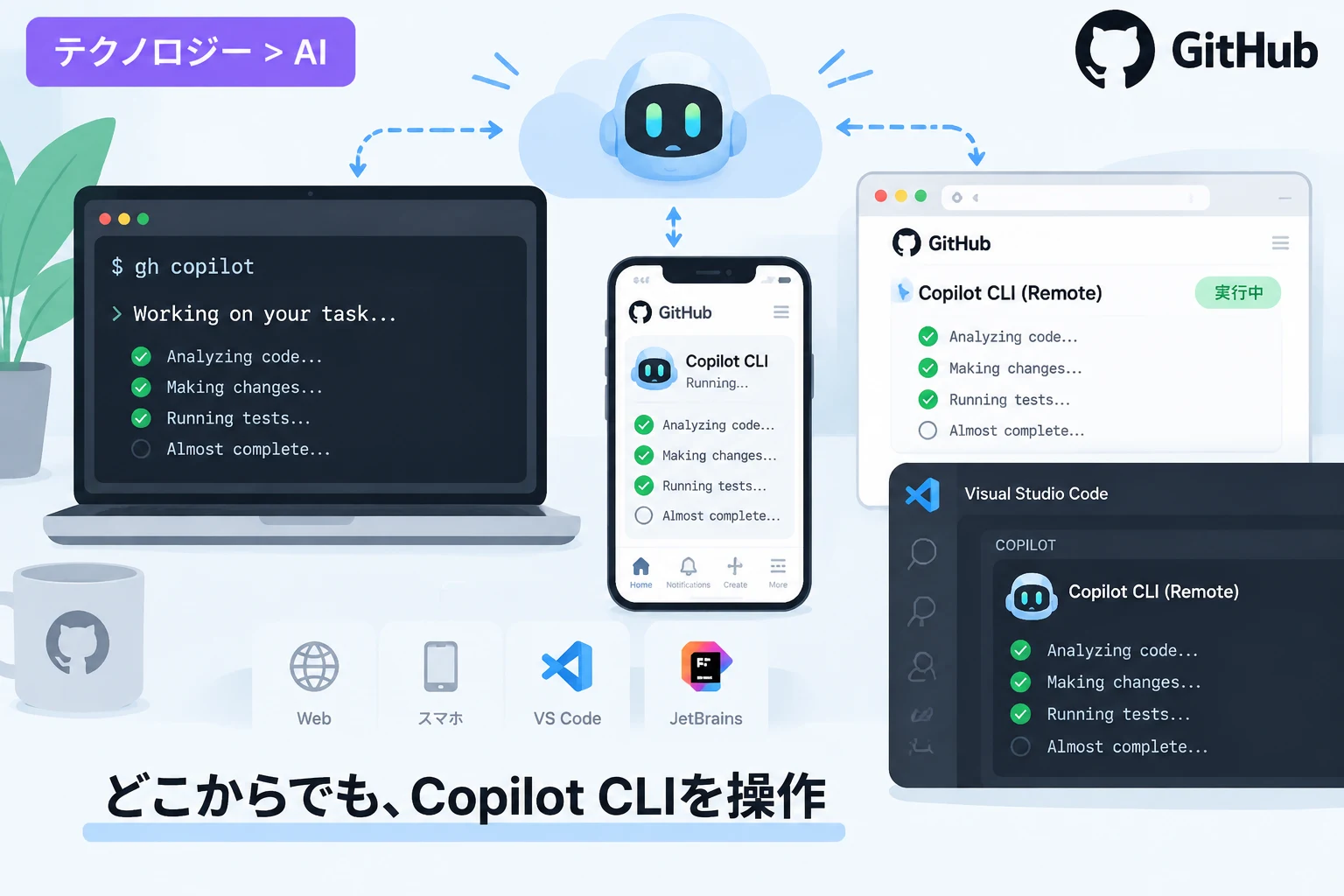
GitHubは2026年5月18日(現地時間)、ターミナル上で動作するAIエージェント「GitHub Copilot CLI」のリモートコントロール機能を一般提供しました。
PCで進行中のセッションをWebブラウザーやGitHubモバイルアプリから確認・操作できるほか、Visual Studio CodeやJetBrains製IDEからも利用できます。
これまでプレビューとして提供されていた機能が正式に利用できるようになり、対象リポジトリの制限も撤廃されました。
長時間の処理を外出先から見守ったり、エージェントの確認要求に応じたりできるため、Copilot CLIを使った開発の進め方が広がります。
Copilot CLIの作業を離れた場所から操作
Copilot CLIは、コマンドラインからGitHub Copilotのエージェント機能を利用するツールです。
リモートコントロールを有効にすると、PC上で開始したCLIセッションへ別のデバイスから接続し、作業の状況を確認したり、操作を加えたりできます。
リモート側とPC側のセッションは双方向に同期されます。
どちらか一方で行った操作や状態の変化がもう一方にも反映されるため、オフィスで始めた作業を移動中にスマートフォンで確認するといった使い方が可能です。
たとえば、時間のかかる処理が完了するのを待つ間にPCから離れ、外出先で進捗を確認できます。
エージェントが権限の許可を求めている場合には、リモートから内容を確認して判断し、必要に応じてセッションを停止できます。
リモートアクセスを有効にする方法
CLIからセッション単位で設定
対話型セッションの開始後に、スラッシュコマンドの/remote onを実行すると、リモートアクセスを有効にできます。
起動時から有効にしたい場合は、ターミナルでcopilot --remoteと入力します。
毎回オプションを指定する手間を省きたい場合は、設定ファイル~/.copilot/settings.jsonに"remoteSessions": trueを記述する方法もあります。
設定を変更する際は、JSONの書式が正しいことを確認してください。
Webブラウザーやスマートフォンから接続
リモート制御を有効にすると、接続先となるセッションのリンクが表示されます。
そのリンクを操作したい端末で開くことで、ブラウザーからセッションにアクセスできます。
GitHubモバイルアプリを使う場合は、CLI側に表示されるQRコードをiOSまたはAndroid端末で読み取り、端末をペアリングします。
GitHubにログインしたWebサイトからセッション一覧を開く方法も用意されています。
接続後は、セッションの状態を確認するだけでなく、進行中の作業に対する応答や操作も行えます。
スマートフォンで確認する場合でも、PC側のセッションと別々に作業が進むのではなく、同じセッションを共有する点が特徴です。
VS CodeとJetBrains製IDEにも対応
一般提供にあわせて、Visual Studio CodeとJetBrains製IDEからもCopilot CLIのリモートコントロールを利用できるようになりました。
ターミナルだけでなく、普段使っている開発環境を起点にセッションを扱えます。
Visual Studio Codeで利用する場合
VS Codeでは、設定フラグgithub.copilot.chat.cli.remote.enabledを有効にします。
その後、チャットビューからCopilot CLIのセッションを開始するか、既存のセッションを再開してください。
JetBrains製IDEで利用する場合
JetBrains製IDEでは、GitHub Copilotの拡張機能を導入し、設定画面でCopilot CLIのリモート制御を有効にします。
IDEごとに設定画面の構成が異なるため、利用時は使用している製品の設定を確認してください。
リポジトリ制限の撤廃と利用時の注意点
今回の一般提供では、リモート操作の対象が「github.com」でホストされたリポジトリに限られるという制限が撤廃されました。
これにより、GitHub上のリポジトリ以外を含む、より幅広い開発環境でリモートセッションを利用できます。
ただし、リモートセッションはユーザーごとに管理され、ほかのユーザーを招待して共同操作する機能ではありません。
チームで同じ作業を共有する用途と、個人が自分のセッションを複数端末から扱う用途は区別する必要があります。
Copilot BusinessまたはCopilot Enterpriseを利用している場合は、管理者がポリシーでCopilot CLIとリモートコントロールの両方を許可している必要があります。
組織アカウントで機能が使えない場合は、利用者側の設定だけでなく管理者のポリシーも確認してください。
また、接続先となるPCがスリープすると、CLIセッションへのアクセスや処理の継続に影響することがあります。
必要に応じてセッション内で/keep-aliveを実行し、作業中の端末がスリープ状態に入らないようにしてください。
リモート操作では、権限の確認や作業の中断を別の端末から行える一方、接続先のセッションで実行中の処理を把握しておくことも大切です。
特に重要な変更を伴う作業では、エージェントの要求内容を確認してから許可し、完了後は不要なセッションを終了するなど、通常のCLI利用と同様に慎重に管理しましょう。
まとめ
GitHub Copilot CLIのリモートコントロールが一般提供され、Web、GitHubモバイルアプリ、Visual Studio Code、JetBrains製IDEからセッションを確認・操作できるようになりました。
リポジトリの制限も撤廃され、利用できる開発環境が広がっています。
/remote onや--remoteで有効化でき、スマートフォンとの接続はQRコードで行えます。
ユーザー単位の機能であり、組織向けプランでは管理者のポリシー設定が必要となる点を押さえて活用してください。