
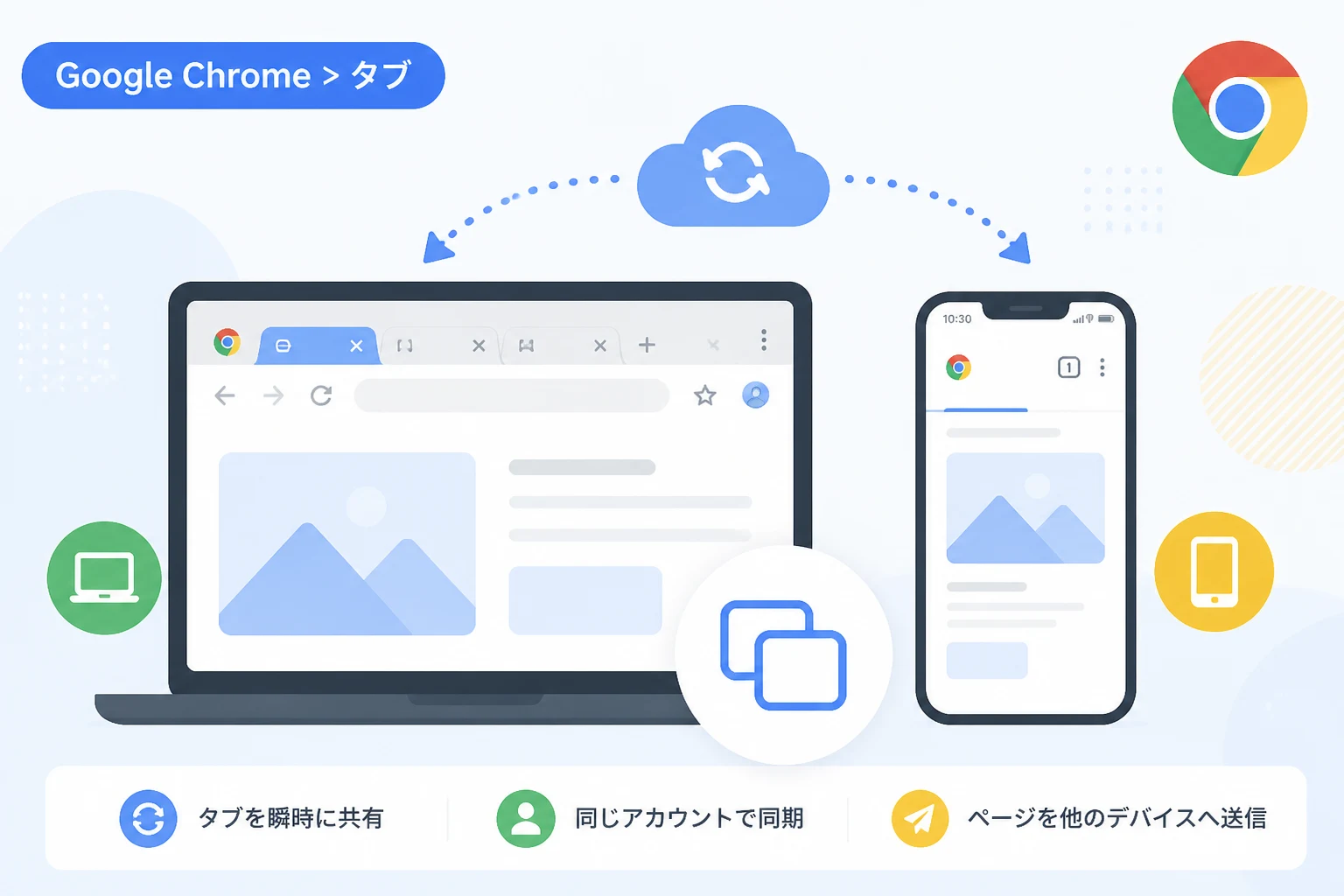
外出先でスマートフォンを使って調べていたサイトを、帰宅後に自宅のパソコンでじっくり読み直したいと感じたことはありませんか。
あるいは、オフィスで開いていた資料サイトを、移動中の電車内でスマートフォンの画面から確認したい場面もあるでしょう。
Google Chromeの同期機能を活用すれば、デバイスの垣根を越えて開いているタブを瞬時に共有することが可能です。
本記事では、2026年現在の最新の操作手順に基づき、他のデバイスで開いているタブを閲覧・操作する方法を詳しく解説します。
Google Chromeのタブ同期機能とは?
Google Chromeには、同じGoogleアカウントでログインしている複数のデバイス間で、閲覧履歴やブックマーク、パスワード、そして「現在開いているタブ」の情報を同期する機能が備わっています。
この機能の最大のメリットは、作業の継続性(コンティニュイティ)を維持できる点にあります。
例えば、パソコンで複数のタブを開いてリサーチを行っている最中に外出の時間が来ても、わざわざURLを自分宛てにメールしたりメモしたりする必要はありません。
スマートフォンのChromeを開くだけで、パソコンで開いていたタブのリストにアクセスできるからです。
この同期機能は、プライバシー保護とセキュリティにも配慮されており、データは暗号化された状態でGoogleのサーバーを介してやり取りされます。
設定さえ正しく済ませておけば、ユーザーが意識することなく常に最新のタブ状況が各デバイスに反映される仕組みとなっています。
同期機能を有効にするための事前準備
他のデバイスのタブを表示するためには、まず対象となるすべてのデバイスで「同期」が正しく設定されている必要があります。
Googleアカウントへのログインと同期設定
第一のステップとして、PC版およびモバイル版のChromeで同じGoogleアカウントにログインしていることを確認してください。
- Chromeを起動し、右上のプロフィールアイコンをクリック(またはタップ)します。
- 「同期は有効です」という表示が出ているか確認します。
- もし有効になっていない場合は、「同期を有効にする」を選択し、指示に従ってログインを完了させます。
同期するデータのカスタマイズ
ログインしているだけでは不十分な場合があります。
同期する項目の中に「開いているタブ」が含まれているかを確認しましょう。
| デバイス | 操作手順 |
|---|---|
| パソコン (Windows/Mac) | 設定 > Google の設定 > 同期と Google サービス > 同期する内容の管理 |
| スマートフォン (iOS/Android) | 設定 > 同期 > 同期するデータ |
この設定画面で、開いているタブ または すべてを同期する がオンになっていることを必ず確認してください。
ここがオフになっていると、他のデバイスからその端末のタブを見ることはできません。
パソコンから他のデバイスのタブを開く手順
パソコン(Windows、Mac、Chromebook)で、スマートフォンや他のPCで開いているタブを確認する方法は主に2つあります。
「履歴」メニューからアクセスする方法
最も一般的で詳細なリストを確認できるのが、履歴メニューを経由する方法です。
- Chromeの画面右上にある 3 つの点(メニューボタン)をクリックします。
履歴にカーソルを合わせると、さらにサブメニューが表示されます。- サブメニューの中に、「他のデバイスからのタブ」 というセクションが表示されます。
- ここには、自分のGoogleアカウントでログインしている他のデバイス名と、そこで開かれているタブのタイトルが一覧で表示されます。
特定のタブをクリックすれば、即座に現在のブラウザでそのページが開きます。
また、複数のタブを一括で開きたい場合は、履歴のメインページ chrome://history/syncedTabs にアクセスすることで、デバイスごとに整理されたタブリストからまとめて操作が可能です。
タブ検索ボタンを活用する方法
より素早く特定のタブを見つけたい場合は、ウィンドウの右上(最小化ボタンの左隣など)にある「タブ検索(下向き矢印のアイコン)」を利用するのが便利です。
このボタンをクリックすると、現在開いているタブの下に「他のデバイスのタブ」という項目が表示されます。
スクロールするだけで別デバイスの状況を把握でき、検索ボックスにキーワードを入力すれば、デバイスを問わずタイトルやURLから目的のページを探し出すことができます。
スマートフォンから他のパソコンのタブを開く手順
iPhoneやAndroid端末から、自宅や職場のPCで開いているタブを確認する手順も非常にシンプルです。
iPhone(iOS)で操作する場合
- Chromeアプリを開きます。
- 画面右下にある「タブ切替ボタン(数字が書かれた四角いアイコン)」をタップします。
- 画面上部にある「パソコンとスマートフォンのアイコン(最近使ったタブ)」をタップします。
- 「他のデバイス」という項目に、PCや他のスマホで開いているタブがデバイスごとにリストアップされます。
注意点として、タブを多く開きすぎている場合は、このリストを下にスワイプして更新することで最新の情報が取得されます。
Androidで操作する場合
- Chromeアプリを開きます。
- 右上の「3 つの点(メニュー)」をタップします。
最近使ったタブを選択します。- 画面上に「他のデバイスのタブ」が一覧表示されます。
Android版では、ここから「すべて表示」をタップすることで、より詳細な履歴形式でタブを遡ることも可能です。
タブが同期されない・表示されない時の対処法
「設定は終わっているはずなのに、他のデバイスのタブが表示されない」というトラブルは珍しくありません。
その場合に確認すべきチェックポイントをまとめました。
同期設定が「オン」になっているか再確認する
意外と多いのが、一方のデバイスでは設定が済んでいるものの、送信元となるデバイス側で同期が止まっているケースです。
例えば、会社のPCのタブを家で見たいなら、会社のPC側のChrome設定で「開いているタブ」の同期が有効でなければなりません。
ネットワーク環境とデータ反映の遅延
タブの情報はリアルタイムで反映されるわけではなく、数分程度のタイムラグが生じることがあります。
- デバイスがインターネットに接続されているか。
- 省電力モードや低速データモードによってバックグラウンド通信が制限されていないか。
これらを確認し、一度Chromeを再起動するか、履歴画面を手動で更新(プルダウンして更新)してみてください。
ブラウザのバージョンを最新に保つ
2026年現在のChromeでは、セキュリティと同期プロトコルが頻繁に更新されています。
古いバージョンのChromeを使用していると、新しい同期方式に対応できず、リストに表示されないことがあります。
パソコンでは 設定 > Chrome について から、スマートフォンでは各アプリストアから最新バージョンへのアップデートを行ってください。
特定のタブを今すぐ送る「デバイスに送信」機能
「他のデバイスのタブ」リストから探すのではなく、今見ているページを直接特定のデバイスへ「送り込む」機能も非常に強力です。
- 送信したいページ上で右クリック(スマホなら共有アイコンをタップ)します。
デバイスに送信を選択します。- 送り先となる自分のデバイス名を選択します。
送信先のデバイスには通知が表示され、その通知をタップするだけでページが開きます。
特定の記事をすぐに大画面で読みたい時や、地図情報をスマホに送りたい時に最適な方法です。
まとめ
Google Chromeの同期機能を使いこなすことで、デバイスの壁を感じることなくスムーズにブラウジングを継続できるようになります。
- 事前準備: 同じGoogleアカウントでログインし、「開いているタブ」の同期を有効にする。
- PCでの操作: 履歴メニューやタブ検索アイコンから「他のデバイスのタブ」を確認する。
- スマホでの操作: タブ切替画面やメニューの「最近使ったタブ」からアクセスする。
- トラブル時: 同期設定の再確認と、ブラウザのバージョンが最新かチェックする。
一度設定を済ませてしまえば、これほど便利な機能はありません。
2026年のデジタルライフにおいて、情報の断片化を防ぎ、効率的なネット利用を実現するために、ぜひこの機能を日常的に取り入れてみてください。