
Google Chromeは、私たちの日常生活やビジネスシーンにおいて欠かせないツールとなりました。
しかし、毎日何気なく使っているブラウザであっても、その真のポテンシャルを十分に引き出せている人は意外に少ないものです。
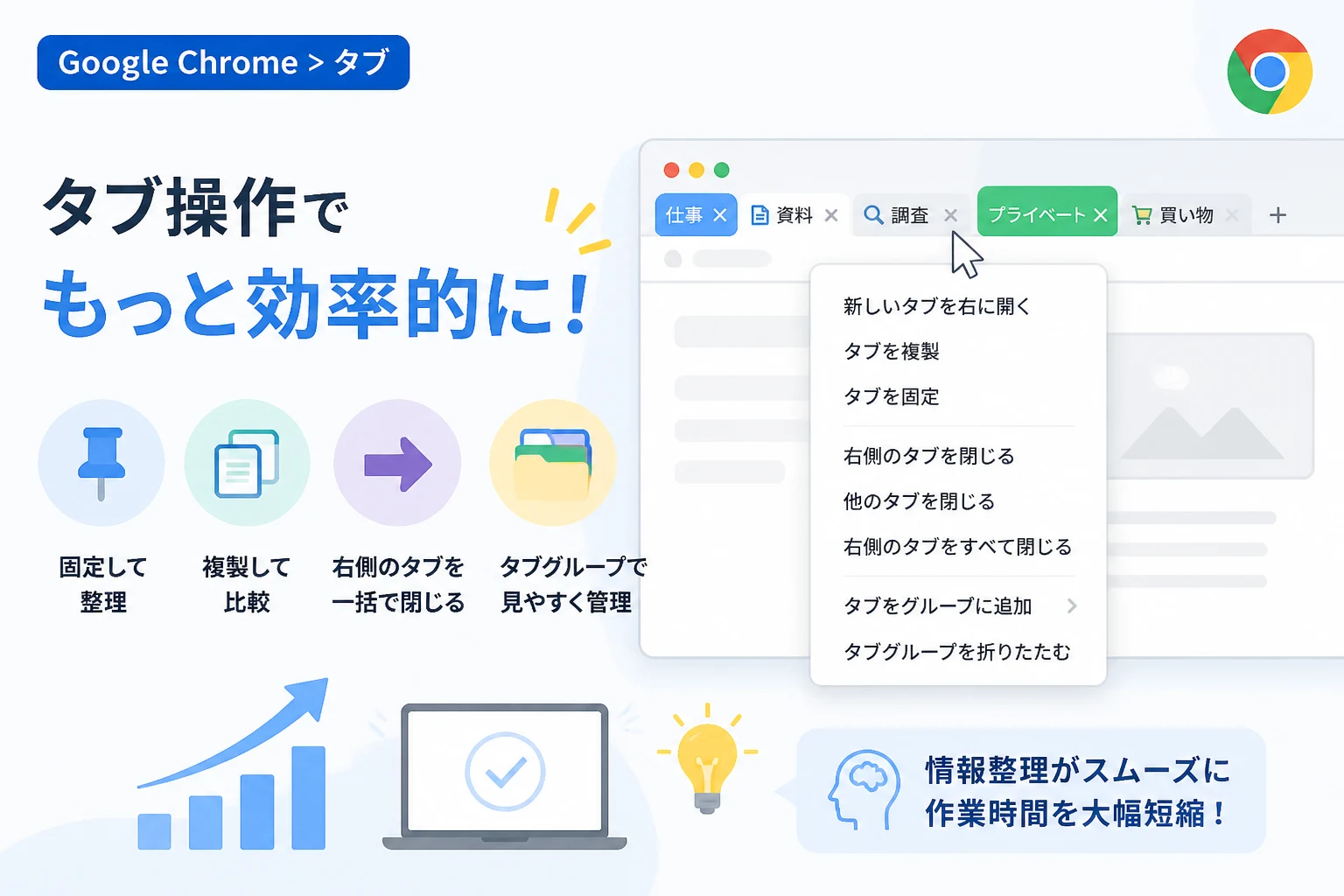
特に、タブの上にマウスポインタを置いて右クリックした際に表示されるコンテキストメニューには、ブラウジングの速度と快適性を劇的に向上させる機能が凝縮されています。
マウス操作を中心に行うユーザーにとって、右クリックメニューをマスターすることは、作業時間を短縮し、情報の整理をスムーズにするための最短ルートと言えるでしょう。
キーボードショートカットをすべて覚えるのは大変ですが、右クリックから選ぶだけの操作なら、今日からでもすぐに実践可能です。
本記事では、2026年現在の最新のChrome仕様に基づき、右クリックメニューを活用したタブ操作の基本と応用テクニックを詳しく解説します。
なぜ「右クリックメニュー」が効率化のカギなのか
多くのユーザーは、新しいタブを開く際には + ボタンを押し、閉じる際には × ボタンを押すという基本的な操作のみでブラウザを利用しています。
しかし、調べ物をしている最中にタブの数が20、30と増えていくと、目的のページを見失ったり、メモリの消費によって動作が重くなったりといった問題が発生します。
このような状況を打破するのが、右クリックメニューに集約された「管理機能」です。
右クリックメニューを使えば、複数のタブを論理的にグループ化したり、不要なタブを一括で整理したりすることが可能になります。
視覚的な情報のノイズを減らすことで、今取り組んでいるタスクへの集中力を維持できるのが最大のメリットです。
また、トラックパッドやマウスを多用する作業スタイルでは、キーボードに手を伸ばすよりも、右クリックから流れるように操作を完結させるほうが、身体的な負担も少なく効率的です。
単一タブの操作を極める基本機能
まずは、特定のタブに対して行う基本的な操作から見ていきましょう。
これらは日常的に最も頻繁に利用する機能であり、使いこなすことでブラウジングの質が向上します。
タブを固定してスペースを節約する
常に開いておきたいカレンダー、メール、チャットツールなどのページは、「固定」機能を活用しましょう。
タブを右クリックして「固定」を選択すると、タブの表示がサイトのアイコンのみになり、左端に小さく整列されます。
固定されたタブには × ボタンが表示されなくなるため、誤って閉じてしまうリスクを回避できるのが大きな利点です。
また、ブラウザを一度閉じて再起動した際にも、固定されたタブは自動的に開かれた状態を維持します。
毎日必ず使うサイトは、すべて固定タブとして管理するのが効率的です。
タブを複製して比較検討をスムーズにする
ネットショッピングで商品のスペックを比較したり、資料作成のために同じサイトの異なるページを同時に参照したりする場合、「タブを複製」機能が非常に役立ちます。
タブを右クリックして「タブを複製」を選択すると、現在表示しているページと全く同じURL、同じスクロール位置、さらには入力フォームの内容を保持した状態で、新しいタブが隣に作成されます。
これにより、「戻る」ボタンを何度も押す手間を省きながら、異なる情報を並行して確認できるようになります。
サイトの音声を素早くミュートにする
動画サイトやBGMが流れるページを開いている際、急な会議や電話が入ったときに便利なのが「サイトの音声をミュートにする」機能です。
タブを右クリックしてこの項目を選択すると、そのタブだけでなく、同じドメイン(同じサイト)内のすべてのタブからの音声を一括で消音できます。
スピーカー全体の音量を下げる必要がないため、他のアプリケーションの音はそのままに、ブラウザからの音だけをスマートに制御できるのがポイントです。
複数のタブをまとめて整理するテクニック
作業が進むにつれて増えすぎてしまったタブを、一つひとつ × ボタンで閉じていくのは非効率です。
右クリックメニューには、一括で整理するための強力なコマンドが用意されています。
「右側のタブを閉じる」で作業終了を効率化
検索エンジンでリサーチを行っている際、検索結果から次々と新しいタブを開いていくと、いつの間にか右側に大量のタブが並んでしまいます。
必要な情報を得て、そのトピックに関する調査が終わったときは、「右側のタブを閉じる」を実行しましょう。
この操作を行うと、現在選択しているタブより右側にあるすべてのタブが消去されます。
左側にある固定タブや、別の作業中のタブを残したまま、特定の調査結果だけを「掃除」することができるため、作業の区切りをつける際に非常に重宝します。
「他のタブをすべて閉じる」でリセットする
一つの作業に集中したいときや、全く別のタスクに移る際には、「他のタブをすべて閉じる」が有効です。
現在見ているタブだけを残し、それ以外のすべてのタブ(固定タブを除く)を一瞬で閉じることができます。
| 操作コマンド | 主な利用シーン | 得られる効果 |
|---|---|---|
| 右側のタブを閉じる | 検索後の大量のタブを整理したいとき | 必要なタブだけを残して右側を一掃 |
| 他のタブをすべて閉じる | 作業環境を完全にリセットしたいとき | 集中すべきページ一つに絞り込める |
| タブを新しいウィンドウに移動 | 別のモニターで作業したいとき | マルチタスクの効率化 |
「タブグループ」で視覚的に整理する
2020年代半ばの現在、Chromeのタブ管理において最も重要な機能が「タブグループ」です。
右クリックメニューから簡単に作成・管理できるこの機能を使いこなせるかどうかが、上級者への分かれ道となります。
グループの作成と名前付け
関連する複数のタブを一つのまとまりとして管理するには、タブを右クリックして「タブを新しいグループに追加」を選択します。
ここでグループに「仕事」「買い物」「旅行の計画」といった名前を付け、好きな色を設定することができます。
グループ化されたタブは、同じ色のラインで縁取られ、視覚的に判別しやすくなります。
例えば、仕事関連のタブは「青」、プライベートのタブは「赤」とルールを決めておけば、タブが密集していても迷うことがありません。
グループの折りたたみでブラウザを広く使う
タブグループの真価は、グループ名をクリックすることでタブを「折りたたむ」ことができる点にあります。
一時的に使わないグループを折りたたんでおけば、タブバーのスペースが劇的に広がり、他のタブのタイトルが読みやすくなります。
必要になったときだけグループを展開し、終わったら再び折りたたむ。
このリズムを身につけるだけで、ブラウザ上の情報過多によるストレスは大幅に軽減されます。
また、グループごと右クリックすることで、グループ内のすべてのタブを新しいウィンドウに移動させることも可能です。
誤って閉じたタブの復元と検索
「間違えて大事なタブを閉じてしまった!」という経験は誰にでもあるはずです。
こうしたミスをカバーする機能も右クリックメニューの中に隠されています。
閉じたタブを開き直す
タブバーの空白部分(タブがない箇所)を右クリックすると、「閉じたタブを開き直す」という項目が表示されます。
これを選択すると、直前に閉じたタブが履歴から復元されます。
さらに、Ctrl + Shift + T というショートカットと同じ動作を、マウス操作だけで簡単に行えるのが魅力です。
単一のタブだけでなく、閉じたタブグループもまるごと復元できるため、「間違えてグループごと消してしまった」という絶望的な状況からも瞬時に復旧できます。
タブを検索して目的のページへジャンプ
開いているタブがあまりにも多い場合、右クリックメニューから「タブを検索」を呼び出すことができます。
これはタブの右側にある下向きの矢印ボタンをクリックするのと同じですが、コンテキストメニューからもアクセス可能です。
検索窓にキーワードを入力すれば、現在開いているタブだけでなく、最近閉じたタブの中からも目的のページを探し出してくれます。
タブのタイトルが読めないほど小さくなってしまったときには、この検索機能が救世主となります。
2026年現在のブラウジング効率を支える最新機能
Chromeは常に進化を続けており、タブ操作に関連する新しい機能も続々と追加されています。
特にメモリ管理やパフォーマンスに関する設定が、右クリックメニューと密接に関係するようになっています。
メモリセーバーとタブの状態確認
近年のChromeには、使用していないタブのメモリを解放して動作を軽くする「メモリセーバー」機能が搭載されています。
タブを右クリックしてそのステータスを確認すると、そのタブが現在メモリを消費しているのか、あるいは休止状態にあるのかを把握できる場合があります。
特に、多くのリソースを消費するデザインツールや動画編集ソフトをブラウザ上で動かしている場合、不要なタブが適切に休止されているかを確認することは、システム全体の安定稼働に直結します。
AIを活用したタブの整理(試験運用を含む)
最新のアップデートでは、AIがタブの内容を解析し、自動的に最適なグループ分けを提案してくれる機能も実装され始めています。
右クリックメニューから「類似のタブを整理する」といった項目を選択することで、ユーザーが手動で名前を付けなくても、AIが「ニュース」「SNS」「ショッピング」のように分類してくれます。
大量のタブを整理する時間をAIに任せることで、私たちは情報のインプットやクリエイティブな活動により多くの時間を割けるようになります。
タブ操作をさらに快適にする設定とカスタマイズ
右クリックメニューを使いこなすだけでなく、ブラウザ自体の設定を見直すことで、さらに操作性は向上します。
設定メニューへのアクセス
タブの右クリックメニューの最下部にある「設定」関連の項目からは、外観やタブの動作に関するカスタマイズ画面へ直接ジャンプできます。
例えば、新しいタブを開いたときに表示されるページをカスタマイズしたり、タブのホバープレビュー(マウスポインタを合わせたときに表示される小さな画面)のオンオフを切り替えたりすることが可能です。
ウェブアプリ(PWA)としての活用
特定のサイト(GmailやSlackなど)を頻繁に利用する場合、タブを右クリックして「ウィンドウとして開く」や「ショートカットを作成」を選ぶことで、独立したアプリケーションのように扱うことができます。
これにより、ブラウザのタブ群から切り離して管理できるようになり、タスクバーからの切り替えがスムーズになります。
作業効率を最大化する右クリック操作のルーチン
ここまで紹介した機能を組み合わせることで、理想的なワークフローを構築できます。
以下に、おすすめのルーチン例を提示します。
- 一日の始まり:固定されたタブ(メール、スケジュール)を確認し、必要な調査を開始する。
- リサーチ中:新しいタブを次々と開き、関連性の高いものは「タブグループ」に即座に追加して色分けする。
- 集中タイム:現在進行中のタスク以外のタブグループを「折りたたみ」、視界を整理する。
- タスク終了:重要なページだけをブックマークし、「右側のタブを閉じる」または「他のタブをすべて閉じる」で環境をクリーンにする。
- トラブル時:誤って閉じたら「閉じたタブを開き直す」で即座に復元する。
このように、状況に合わせて右クリックメニューを使い分けることで、ブラウジングに伴うストレスを最小限に抑えることができます。
まとめ
Google Chromeの右クリックメニューは、単なるコマンドの羅列ではなく、ユーザーの知的生産性を支える強力なコントロールパネルです。
タブの固定、複製、グループ化、そして一括消去といった機能を指先に馴染ませることで、ブラウザ操作のスピードは劇的に向上します。
特にタブグループの活用は、現代の複雑なマルチタスク環境において非常に有効な手段です。
まずは「よく使うサイトを固定する」「関連するタブをグループにまとめてみる」といった簡単な操作から始めてみてください。
2026年、インターネット上の情報はますます増大していますが、それらを整理し、自分にとって必要な形に整えるスキルこそが、デジタル時代を賢く生き抜くための鍵となります。
本記事で紹介したテクニックを活用し、快適で効率的なブラウジング体験を手に入れましょう。