
Googleドキュメントを使用して資料を作成している際、コピー&ペーストしたテキストのフォントや文字色がバラバラになってしまい、困った経験はないでしょうか。
特にWebサイトや他のアプリケーションから情報を引用すると、意図しない書式がそのまま反映されてしまうことが多々あります。
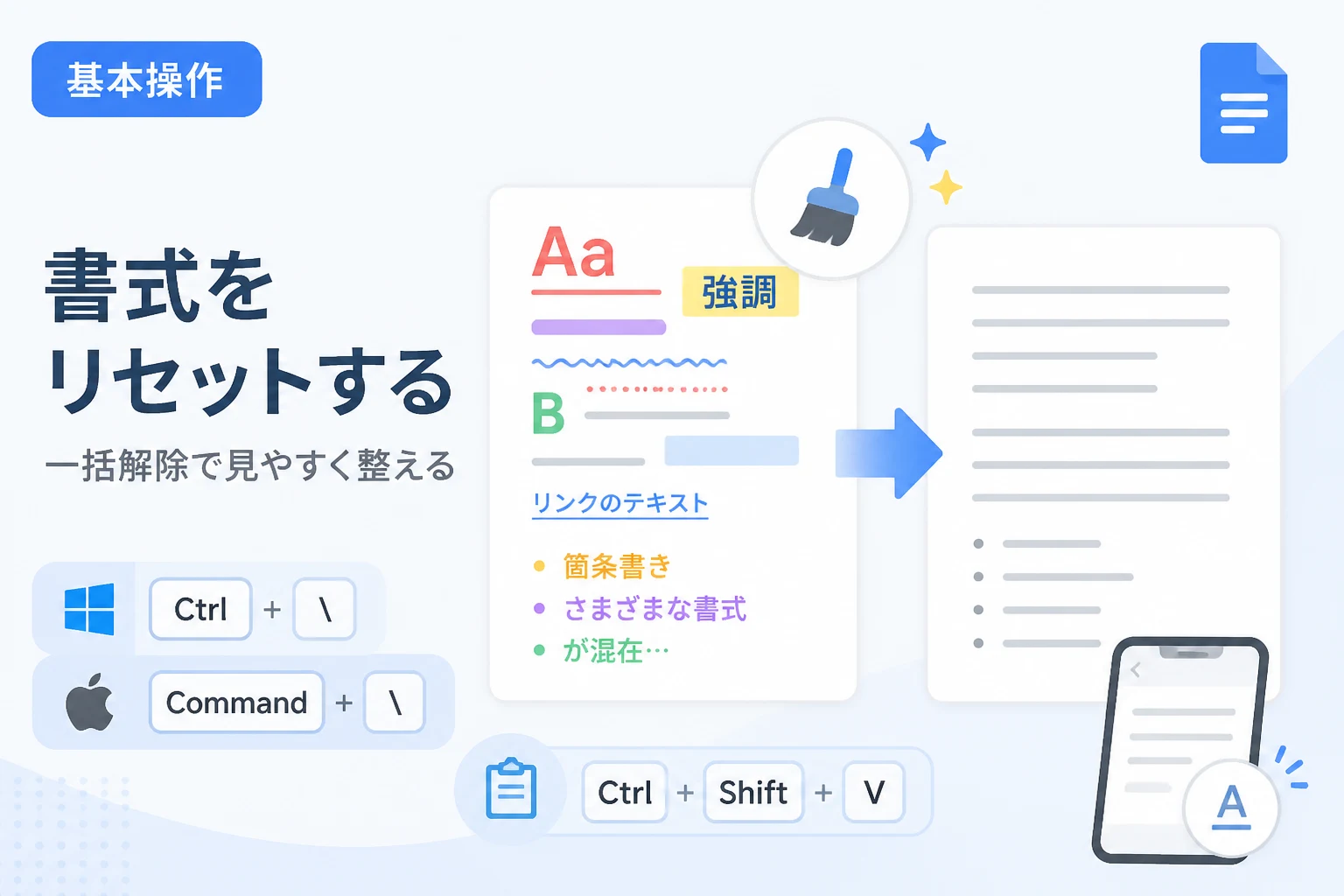
本記事では、Googleドキュメントで設定された文字の書式をまとめてクリア(リセット)する方法について、初心者の方でも分かりやすく丁寧に解説します。
効率的な文書作成に欠かせないショートカットキーの活用法や、スマートフォンアプリでの操作手順、さらに貼り付け時の工夫についても触れていきます。
Googleドキュメントで書式のリセットが必要になる場面
Googleドキュメントで文書を作成する際、複数のソースから情報を集めると、フォントの種類やサイズ、太字、斜体、文字色などが混在しやすくなります。
例えば、ニュースサイトから引用したテキストは、背景色やリンクの装飾が含まれていることがあり、そのままでは文書全体の統一感が損なわれます。
また、自分で設定した強調表現が多くなりすぎてしまい、一度すべての装飾を白紙に戻して整理したいと考える場合もあるでしょう。
このような時に、一つひとつの文字装飾を手動で解除していくのは非常に時間がかかり、非効率的です。
Googleドキュメントに備わっている「書式をクリア」という機能を使えば、わずか数クリック、あるいはショートカットキー一つで、選択した範囲のスタイルを「標準テキスト」の状態に戻すことができます。
文書の可読性を高め、プロフェッショナルな仕上がりにするためには、この書式リセット機能を使いこなすことが重要です。
メニューバーから書式をまとめて解除する手順
まずは、マウス操作を中心とした基本的な書式の解除方法を確認しましょう。
この方法は、ショートカットキーを覚えていない場合や、メニューから確実に操作したい場合に適しています。
まず、書式をクリアしたいテキストの範囲をマウスでドラッグして選択します。
文書全体に対して操作を行いたい場合は、WindowsであればCtrl + A、MacであればCommand + Aを押して全選択を行ってください。
次に、画面上部にあるメニューバーの中から「表示形式」をクリックします。
ドロップダウンメニューが表示されるので、その最下部付近にある「書式をクリア」を選択してください。
これで、選択範囲内の太字、斜体、下線、文字色、フォントサイズなどの装飾がすべてリセットされ、デフォルトの標準テキストに戻ります。
ツールバーに表示されている「A」(書式をクリア)のアイコンをクリックすることでも、同様の効果を得ることが可能です。
ショートカットキーで効率的に書式を一括消去する
作業効率を劇的に向上させたいのであれば、キーボードショートカットの活用が最もおすすめです。
Googleドキュメントには、文字の装飾を瞬時に取り除くための専用ショートカットが用意されています。
Windowsでのショートカット操作
Windowsユーザーの場合、書式をクリアしたい箇所を選択した状態で、Ctrl + \(バックスラッシュ、または円マーク)を押してください。
この操作を行うだけで、複雑に絡み合った文字装飾が一瞬で取り除かれます。
マウスに持ち替える手間が省けるため、大量のテキストを編集する際のリズムを崩さずに済みます。
「Ctrlキーを押しながら¥キーを叩く」という動作を習慣化しておくと、執筆スピードが大幅に向上するでしょう。
Macでのショートカット操作
Macユーザーの場合は、書式をクリアしたいテキストを選択し、Command + \を押します。
Windowsと同様に、瞬時にプレーンなテキスト状態へと戻すことができます。
Apple製品を使用しているクリエイターやビジネスパーソンにとっても、このショートカットは必須のテクニックと言えます。
特にWebブラウザから情報を収集してドキュメントにまとめる作業が多い方には、非常に重宝される機能です。
「書式なしで貼り付け」を併用して最初からリセットする
すでに文書内にある文字の書式を消すのではなく、外部からテキストを持ってくる段階で書式を排除する方法もあります。
これをマスターすれば、そもそも「後から書式をクリアする」という手間自体を減らすことが可能です。
Webサイトなどのテキストをコピーした後、Googleドキュメントに貼り付ける際、通常のCtrl + Vではなく、Ctrl + Shift + V(Macの場合はCommand + Option + Shift + V)を使用します。
この操作は「書式なしで貼り付け」と呼ばれ、コピー元のフォントや色、リンク情報などを一切持ち込まず、現在のドキュメントの設定に合わせたテキストのみを貼り付けます。
この方法であれば、貼り付けた瞬間にドキュメントの「標準テキスト」のスタイルが適用されるため、非常にスムーズです。
貼り付け後の微調整が不要になるため、外部情報の引用が多いレポート作成などでは最も推奨される手法です。
スマートフォンアプリ版での書式解除方法
Googleドキュメントのモバイルアプリ(iOS/Android)を使用している場合でも、書式のリセットは可能です。
まず、対象となるテキストを長押しして範囲を選択します。
画面上部に表示される「A」に横線が入ったアイコン(書式設定アイコン)をタップしてください。
設定パネルが表示されるので、そこにある「書式をクリア」という項目を選択します。
モバイル版ではショートカットキーが使えないため、このメニュー操作が基本となります。
外出先でスマートフォンを使ってクイックに文書を修正したい場合に覚えておくと非常に便利です。
書式クリア機能の使い分けと注意点
書式クリア機能を使用する際には、いくつか知っておくべき注意点があります。
まず、この機能は「文字レベルの装飾」を消去するものであり、段落の設定(行間やインデントなど)は保持される場合があります。
もし段落スタイルも含めて完全に初期化したい場合は、ツールバーのスタイルメニューから改めて「標準テキスト」を選択し、「スタイルを適用」し直す必要があります。
また、表(テーブル)の中のテキストに対して実行した場合、セルの枠線などは消えず、中の文字情報だけがリセットされます。
以下の表に、それぞれの操作のメリットと活用シーンをまとめました。
| 操作方法 | メリット | おすすめのシーン |
|---|---|---|
| メニューから「書式をクリア」 | 視覚的に分かりやすく確実 | 操作に慣れていない初心者の方 |
| ショートカットキー(Ctrl + \) | 最速で作業が進められる | 長文の編集や頻繁なリセット作業 |
| 書式なしで貼り付け | 後処理の手間がゼロになる | Webサイトや他資料からの引用時 |
これらの機能を状況に応じて使い分けることで、編集作業のストレスを最小限に抑えることができます。
また、書式をクリアしても「コメント」や「提案モード」での修正履歴は削除されないため、共同編集時でも安心して利用できます。
ドキュメントを美しく保つことは、読み手に対する配慮であるだけでなく、自分自身の思考を整理することにもつながります。
まとめ
Googleドキュメントで文字の書式をまとめて解除する方法には、メニューからの操作、ショートカットキーの活用、そして貼り付け時の工夫という3つのアプローチがあります。
特にCtrl + \というショートカットキーや、貼り付け時のCtrl + Shift + Vをマスターするだけで、ドキュメント作成のスピードは飛躍的に向上します。
バラバラな書式に悩まされる時間を減らし、本来の目的である「内容の執筆」に集中できる環境を整えましょう。
今回ご紹介したテクニックを日々の業務や学習に取り入れ、よりスマートなドキュメント作成を実現してください。