
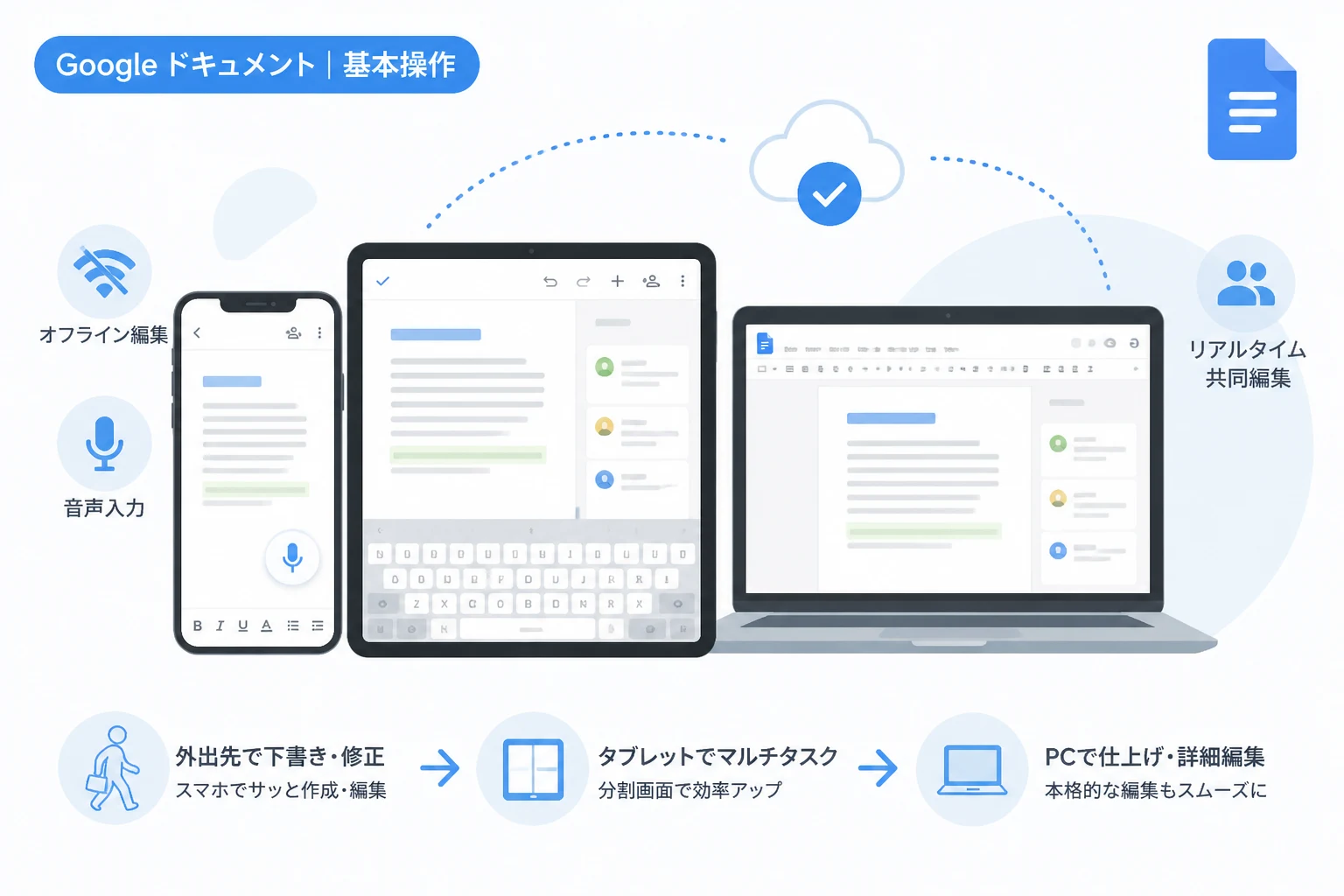
Googleドキュメントは、パソコンだけでなくスマートフォンやタブレットからも快適に利用できるクラウド型の文書作成ツールです。
2026年現在、働き方の多様化が進み、オフィス外や移動中にモバイル端末から書類を確認・編集する機会はさらに増加しています。
PC版と比較すると画面サイズや操作体系に違いがあるため、戸惑いを感じる方も少なくありませんが、コツを掴めばモバイル環境でも非常に高い生産性を発揮できます。
本記事では、スマホ・タブレット版Googleドキュメントの基本操作から、PC版との決定的な違い、効率を高めるテクニックまで詳しく解説します。
モバイル版Googleドキュメントの基本概要と導入方法
スマートフォンやタブレットでGoogleドキュメントを利用するには、Webブラウザではなく専用のモバイルアプリをインストールすることが推奨されます。
ブラウザ版でも閲覧は可能ですが、編集機能の制限が多く、操作性も最適化されていないため、App StoreやGoogle Playストアからアプリをダウンロードしましょう。
アプリを起動したら、まずはPC版と同じGoogleアカウントでログインを行います。
ログインが完了すると、これまでに作成した文書が自動的に同期され、最新の状態で表示されます。
クラウドベースのツールであるため、保存ボタンを押す必要がなく、編集内容はリアルタイムで保存されるのが最大の特徴です。
モバイル版であっても、複数のユーザーによる同時編集機能は健在であり、チームでの共同作業もスムーズに行えます。
PC版とモバイル版の主な違いを比較
Googleドキュメントを使いこなすためには、PC版とモバイル版の機能差を正しく理解しておく必要があります。
以下の表に、主要な機能の対応状況と違いをまとめました。
| 機能項目 | PC版(Webブラウザ) | モバイル版(アプリ) |
|---|---|---|
| メニュー構成 | 画面上部に全てのメニューを表示 | ツールバーや「A」アイコン内に集約 |
| ページ表示設定 | 印刷レイアウトが基本 | 「ページなし」モードが標準(切り替え可能) |
| アドオンの利用 | サードパーティ製アドオンをフル活用可能 | 基本的には利用不可(一部制限あり) |
| 音声入力 | ブラウザの音声認識を利用 | OS標準の強力な音声入力エンジンを利用 |
| オフライン編集 | Chrome拡張機能が必要 | アプリの設定からファイルごとに有効化可能 |
PC版は豊富なショートカットキーや高度なフォーマット設定が可能ですが、モバイル版は「閲覧」と「テキストの迅速な修正」に特化したUIになっています。
UIとメニュー配置の違い
PC版では画面上部に「ファイル」「編集」「表示」などのメニューが並んでいますが、モバイル版では画面の上下にアイコンが配置されています。
テキストの書式設定を変更したい場合は、画面上部にある「A」に横線が入ったアイコンをタップして、フォントやサイズを変更するメニューを呼び出します。
直感的な操作ができるよう整理されていますが、最初はどこにどの機能があるかを探す時間が必要になるかもしれません。
「ページなし」レイアウトの採用
モバイル版では、小さな画面でも文字が読みやすいように「ページなし」設定が標準で適用されることがあります。
これは、印刷用のページ境界線をなくし、スマートフォンの画面幅に合わせてテキストを自動的に折り返すモードです。
印刷を前提とした文書を作成する場合は、設定から「印刷レイアウト」に切り替えて、実際の紙面イメージを確認しながら編集することが可能です。
スマホ・タブレットでの基本操作手順
モバイルアプリでの文書作成は、右下に表示されている「+」ボタンをタップすることから始まります。
「新しいドキュメント」を選択すると白紙の文書が作成され、すぐに文字入力を開始できます。
テキストの入力と書式設定
画面をダブルタップ、または鉛筆アイコンをタップすることで編集モードに切り替わります。
文字を選択するには、特定の単語を長押ししてからカーソルを左右にドラッグします。
選択した状態で、画面上部の「A」アイコンをタップすれば、文字の色や太字、配置(中央揃えなど)を自由に変更できます。
見出しスタイルの適用もこのメニュー内で行えるため、長文を作成する際も構造化が容易です。
画像やリンクの挿入
モバイル版でも、端末内の写真やカメラで撮影した画像を直接ドキュメントに挿入できます。
画面上部の「+」アイコンをタップすると、「リンク」「画像」「表」「水平線」などの挿入メニューが表示されます。
「画像」を選択し「カメラから」を選べば、ホワイトボードの内容などを即座に記録して文書に貼り付けることが可能です。
また、WebサイトのURLをリンクとして貼り付ける際も、コピーしたURLを長押しでペーストするだけで簡単に設定できます。
オフライン編集の設定方法
電波の届かない場所で作業を行う場合は、あらかじめオフライン設定を有効にしておく必要があります。
ドキュメント一覧画面で、対象ファイルの横にある「…」アイコンをタップします。
メニュー内の「オフラインで使用可能にする」をオンにすれば、インターネット接続がなくても編集が可能になります。
再度オンラインになった際に、変更内容が自動的にクラウドへ同期されるため、データの整合性を心配する必要はありません。
タブレットならではの活用法:iPadやAndroidタブレット
画面サイズの大きいタブレット(iPadなど)では、スマートフォンよりもさらにPCに近い感覚で操作が可能です。
特に、外部のBluetoothキーボードやトラックパッドを接続することで、モバイルドキュメントの利便性は飛躍的に向上します。
マルチタスク機能の活用
iPadの「Split View」やAndroidの「分割画面」機能を使えば、WebブラウザでリサーチをしながらGoogleドキュメントで執筆を並行して行えます。
PCのようにウィンドウを切り替える手間が省け、情報の引用や情報の整理が非常にスムーズになります。
ドラッグ&ドロップでブラウザの画像をドキュメントへ移動させることもできるため、資料作成のスピードが加速します。
Apple Pencilやスタイラスペンの利用
タブレット版の大きなメリットの一つは、ペン入力による注釈入れです。
直接文字を書き込む機能は制限がありますが、共有された文書に対してコメント機能を使い、手書き感覚でフィードバックを行うことが可能です。
校正作業をソファやカフェで行う際には、キーボードを使わないこのスタイルが非常に快適です。
効率を最大化するモバイル専用テクニック
モバイル版Googleドキュメントを「単なる簡易版」としてではなく、強力な武器にするためのテクニックを紹介します。
音声入力をフル活用する
スマートフォンはPCに比べてタイピングが遅くなりがちですが、音声入力を使用すればその弱点を克服できます。
Googleの音声認識精度は極めて高く、句読点を含めた入力も驚くほど正確に行えます。
移動中や歩行中にアイデアを思いついた際、ドキュメントを開いて音声で吹き込むだけで、初稿が完成してしまいます。
ダークモードでの編集
長時間の編集作業による目の疲れを軽減するために、ダークモードの利用をおすすめします。
アプリ内の設定メニューから「テーマを選択」を選び、「ダーク」に設定することで画面全体を暗いトーンに変更できます。
また、文書のプレビューだけをライトモードに保つ設定もあり、実際の仕上がりを確認しながら目に優しい環境で作業できます。
ウィジェット機能を活用したクイックアクセス
スマートフォンのホーム画面にGoogleドキュメントのウィジェットを配置しましょう。
ワンタップで新規作成画面を立ち上げたり、最近使用したファイルに即座にアクセスしたりすることができます。
「アプリを探して開く」というわずかな手間を削ることで、思考を途切れさせずに執筆を開始できます。
共有とコラボレーションの基本
Googleドキュメントの醍醐味である共有機能は、モバイル版でも非常に強力です。
画面右上の「共有」ボタン(人の形に+がついたアイコン)をタップすることで、他のユーザーを招待できます。
権限の管理と通知設定
招待する際には、「閲覧者」「閲覧者(コメント可)」「編集者」の3段階から権限を選択できます。
外出先で上司に承認を求める際などは、URLをコピーしてチャットツールに貼り付けるだけで共有が完了します。
また、他のユーザーが文書にコメントを残すと、スマホにプッシュ通知が届くため、即座に対応が可能です。
提案モードとコメント機能
他人の書いた文章を修正する際、直接書き換えるのではなく「提案」として修正案を残すことができます。
モバイル版では、コメントをタップして返信を書いたり、チェックマークをタップして「解決」にしたりする操作が指先一つで完結します。
PCを開く余裕がない状況でも、プロジェクトを停滞させないスピード感が得られます。
モバイル版で注意すべき制限事項と対処法
便利なモバイル版ですが、PC版でできてモバイル版でできないこともいくつか存在します。
まず、複雑な表の結合やセルの詳細設定は、モバイルアプリからは操作しづらい、あるいは機能が備わっていません。
また、目次の自動生成機能や、詳細な段組み設定などもPC版での作業が必要になります。
特殊なフォントの適用も制限されることが多いため、凝ったデザインの文書を作成する場合は注意が必要です。
これらの高度な装飾が必要な場合は、モバイルで下書きや内容の構成を固め、仕上げの段階でPC版を利用するという使い分けが賢明です。
まとめ
Googleドキュメントのモバイルアプリは、2026年現在のモバイルファーストなビジネス環境において、欠かせないツールへと進化しています。
PC版との違いを理解し、画面の小ささを音声入力やマルチタスク機能で補うことで、場所を選ばない自由な執筆環境が手に入ります。
まずはアプリをインストールし、移動中の数分間を使って簡単なメモや修正から始めてみてください。
PCとモバイルをシームレスに行き来するスタイルを確立すれば、あなたの業務効率は劇的に向上するはずです。
デバイスの制約を超えて、いつでもどこでもアイデアを形にできるGoogleドキュメントの真価をぜひ体感してください。