
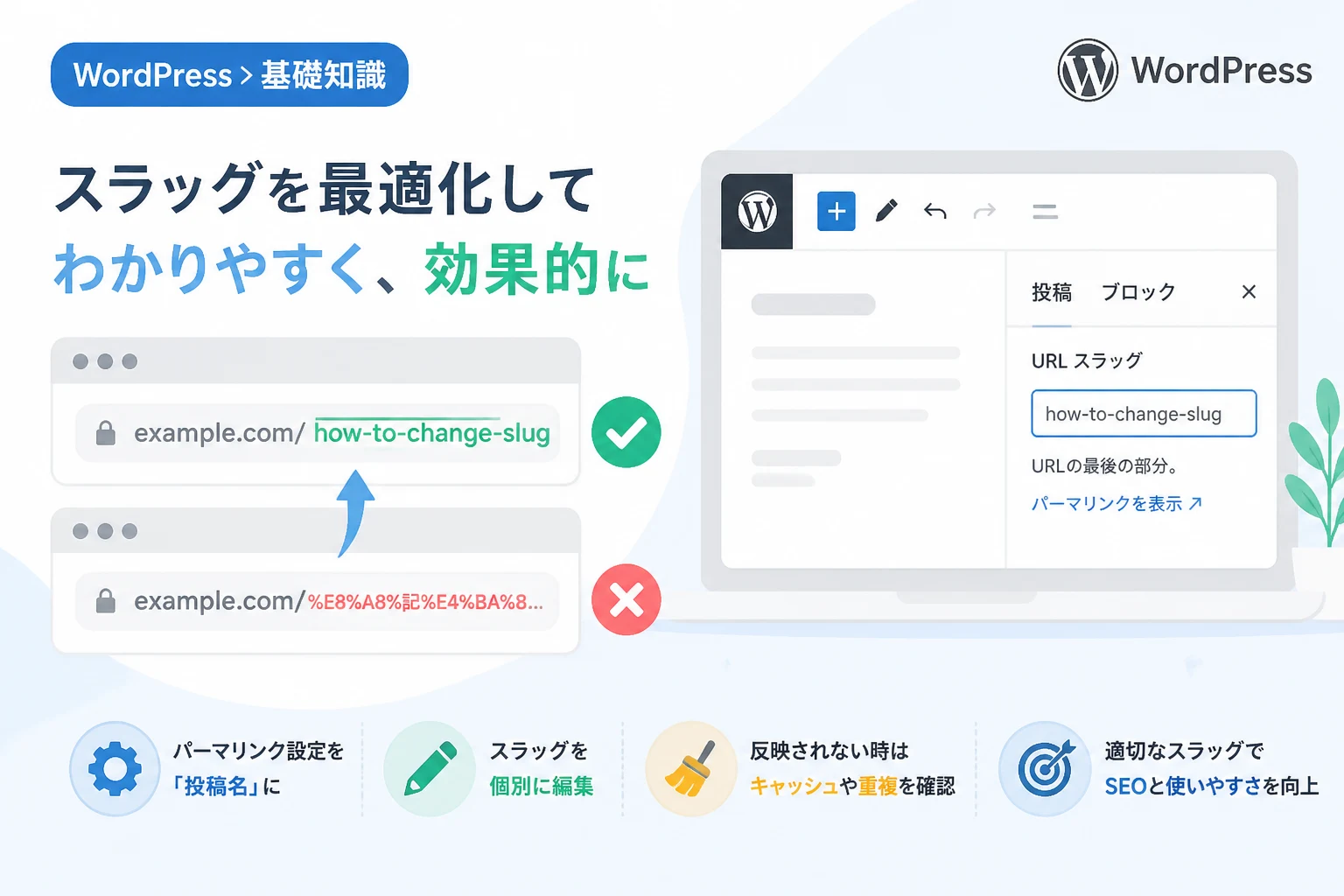
WordPressで記事を公開する際、URLの一部である「スラッグ」を適切に設定することは、Webサイトの運用において非常に重要な要素です。
デフォルトの状態では記事のタイトルがそのままURLに反映される設定が多く、日本語のタイトルがそのままURLに含まれてしまうケースが多々見受けられます。
日本語のURLは一見分かりやすいように思えますが、SNSでのシェアやリンクの貼り付け時に長い記号の羅列に変換されるなど、技術的なデメリットも少なくありません。
ユーザーにとっても検索エンジンにとっても、シンプルで内容が推測しやすいURL構造は、ユーザビリティの向上やSEO効果の最大化に寄与します。
本記事では、WordPressで記事のスラッグを個別に編集する方法から、変更が反映されないトラブルへの対処法まで詳しく解説します。
WordPressのスラッグとは何か
WordPressにおけるスラッグとは、各投稿や固定ページのパーマリンク(URL)の末尾部分を指す、自由に設定可能な文字列のことです。
例えば「https://example.com/wordpress-slug-edit/」というURLがある場合、末尾の「wordpress-slug-edit」がスラッグに該当します。
この部分はデフォルトでは「記事タイトル」が自動的に入るようになっていますが、ユーザーが手動で編集することが可能です。
スラッグは記事の内容を一目で理解できるように、簡潔かつ意味のある英単語で設定するのが理想的とされています。
特に日本語のタイトルの場合、そのままにしておくと「%E3%82%A2%E3%83%AB…」といったエンコードされた非常に長い文字列になってしまいます。
このようなURLは、メールやSNSで共有された際に非常に見栄えが悪く、不信感を与えてしまうリスクもあります。
そのため、新しい記事を作成するたびに、その内容に適した半角英数字とハイフンの組み合わせでスラッグを個別に設定する習慣をつけることが重要です。
個別にスラッグを編集するための事前設定
WordPressで記事ごとにスラッグを編集するためには、まずシステム全体の「パーマリンク設定」が適切になされている必要があります。
管理画面の左メニューから「設定」を選択し、さらに「パーマリンク」をクリックしてください。
ここで「パーマリンク構造」の中から、「投稿名」または「カスタム構造」を選択していることを確認しましょう。
もし設定が「基本(?p=123)」になっている場合、URLは自動的に投稿IDが割り振られるため、個別のスラッグ編集は行えません。
「投稿名」を選択して保存することで、各記事の編集画面からスラッグを自由に変更できるようになります。
なお、すでに多くの記事を公開しているサイトでパーマリンク設定を大幅に変更すると、既存のURLがすべて変わってしまうため注意が必要です。
その場合は、以前のURLから新しいURLへ自動的に転送される「301リダイレクト」の設定が必要になることも覚えておいてください。
初めてサイトを立ち上げた場合は、最初にこの設定を「投稿名」に変更しておくことが推奨されます。
ブロックエディタでスラッグを個別に編集する手順
現在のWordPressの標準である「ブロックエディタ(Gutenberg)」では、非常に直感的な操作でスラッグを編集できます。
投稿画面のサイドパネルから変更する方法
最も一般的な方法は、記事編集画面の右側に表示される「サイドパネル」を使用する方法です。
まず、編集したい記事の投稿画面を開きます。
右側の設定パネル内にある「投稿」タブが選択されていることを確認してください。
その中の「URL」という項目をクリックすると、現在のパーマリンクが表示され、その下の「スラッグ」という入力欄で書き換えが可能になります。
ここで日本語の文字列が入っている場合はすべて削除し、適切な英単語を入力してください。
スラッグを入力したら、入力欄の外をクリックするか「Enter」キーを押すことで設定が反映されます。
最後に「下書き保存」または「更新」ボタンを押すことで、URLの変更が確定されます。
記事タイトル部分から直接編集する方法
エディタのバージョンや設定によっては、記事タイトルのすぐ上の領域をクリックすることで編集できる場合もあります。
一度記事を下書き保存すると、タイトルの上部にパーマリンクが表示されることがあります。
その横にある「編集」ボタンをクリックすると、入力フォームが表示され、そこからスラッグを編集できます。
この方法は、執筆の流れを止めずに素早くURLを調整したい場合に便利です。
ただし、最近のWordPressアップデートではサイドパネルでの編集が主流となっているため、まずはサイドパネルを確認することをおすすめします。
一覧画面の「クイック編集」からスラッグを編集する方法
複数の記事のスラッグを連続して編集したい場合、記事一つひとつを編集画面で開くのは非効率です。
そのような時は、WordPressの「投稿一覧」画面にある「クイック編集」機能を活用しましょう。
管理画面の「投稿」→「投稿一覧」へ進みます。
編集したい記事のタイトルにマウスカーソルを合わせると表示されるメニューの中から、「クイック編集」をクリックしてください。
すると、画面遷移することなく、その場で編集可能な項目が展開されます。
その中に「スラッグ」という入力項目があるため、ここに必要な文字列を入力して「更新」ボタンをクリックするだけです。
過去の記事を整理する際や、タイトルだけを先に決めて後からURLを調整する場合に非常に強力なツールとなります。
スラッグが反映されない・編集できない時の対処法
スラッグを編集しようとしても、元の設定に戻ってしまったり、変更がWebサイト上に反映されなかったりすることがあります。
そのようなトラブルに直面した際は、以下のチェック項目を順番に確認してください。
1. キャッシュの影響を確認する
設定を変更したはずなのにブラウザで表示すると古いURLのまま、というケースの多くはキャッシュが原因です。
WordPressに導入しているキャッシュプラグインや、サーバー側のキャッシュ機能が古い情報を保持している可能性があります。
また、ブラウザ自体のキャッシュによって古い表示が残っていることも少なくありません。
まずはプラグインのキャッシュをクリアし、ブラウザのシークレットモードで正しいURLにアクセスできるか確認しましょう。
2. 同じスラッグが既に存在していないか確認する
WordPressでは、同一サイト内で全く同じスラッグを重複して使用することはできません。
もし既存の記事や固定ページ、あるいは「カテゴリー」や「タグ」に同じスラッグが使われている場合、自動的に末尾に「-2」などの数字が付与されます。
例えば、過去に削除した記事が「ゴミ箱」の中に残っており、その記事のスラッグと重複している場合もこの現象が発生します。
スラッグが勝手に書き換わってしまう場合は、ゴミ箱を空にするか、他のページと重複していないか徹底的に調査してください。
3. 使用できない文字や予約語を確認する
スラッグには、原則として「半角英数字」と「ハイフン」のみを使用するのが安全です。
一部の記号や、WordPressがシステム内部で使用している「予約語」をスラッグに設定しようとすると、正常に反映されないことがあります。
例えば「author」や「year」など、アーカイブ表示に使用されるような単語は避けるべきです。
また、大文字は自動的に小文字に変換される仕組みになっているため、見た目を気にして大文字を混ぜようとしても反映されません。
4. パーマリンク設定の更新を試みる
システムの不具合などでスラッグの紐付けがうまくいっていない場合、パーマリンク設定を「再保存」するだけで解決することがあります。
「設定」→「パーマリンク」画面を開き、何も変更せずに「変更を保存」ボタンをクリックしてください。
これにより、WordPress内部のルーティングルールが再生成され、新しいスラッグが正しく認識されるようになります。
スラッグ設定におけるSEO上のベストプラクティス
スラッグを個別に編集できるようになったら、どのような文字列を設定すべきかを知る必要があります。
SEOの観点から最も重要なのは、「URLを見ただけでページの内容が推測できること」です。
以下のポイントを意識してスラッグを決定しましょう。
| 項目 | 推奨される設定方法 |
|---|---|
| 使用言語 | 必ず「英語」を使用し、日本語は避ける。 |
| 単語の区切り | アンダースコア(_)ではなく、ハイフン(-)を使用する。 |
| 文字数 | 2〜4単語程度で、短く簡潔にまとめる。 |
| 内容の関連性 | ターゲットキーワードを含め、内容を端的に表す単語を選ぶ。 |
Googleの検索エンジンは、URLに含まれる単語もコンテンツの一部として評価の参考にしています。
ただし、長すぎるURLはかえってクリック率を下げたり、クロールの効率を低下させたりする可能性があるため、適切な長さを保つことが大切です。
また、日付(2026-05-15など)をスラッグに含める手法もありますが、将来的に記事を更新して最新化する場合に不整合が生じるため、基本的には内容に関連するキーワードのみで構成することをおすすめします。
プログラムでスラッグを制御する方法
中上級者の方向けに、プログラム(PHP)を使用してスラッグを操作する方法も紹介します。
例えば、記事の更新時に特定条件でスラッグを自動生成したい場合などは、WordPressの関数を利用できます。
// 投稿IDから投稿情報を取得し、スラッグを更新する例
$post_id = 100;
$my_post = array(
    'ID'           => $post_id,
    'post_name'    => 'new-optimized-slug' // ここに新しいスラッグを指定
);

// データベースを更新
wp_update_post($my_post);このように、wp_update_post関数内のpost_nameというキーに値を渡すことで、プログラム側から個別にスラッグを書き換えることが可能です。
大量の記事のスラッグを一括で最適化したい場合や、カスタム投稿タイプで独自のルールを適用したい場合に役立ちます。
ただし、データベースを直接書き換える操作になるため、実行前には必ずバックアップを取得するようにしてください。
まとめ
WordPressで記事のURL(スラッグ)を個別に編集することは、Webサイトのプロフェッショナルな外観を保ち、SEO効果を高めるために欠かせない作業です。
パーマリンク設定を「投稿名」に設定した上で、各記事の編集画面やクイック編集から、簡潔な英語のスラッグを設定するようにしましょう。
日本語スラッグのまま放置すると、URLが冗長になり、シェア時の不便さやSEO上の機会損失を招く恐れがあります。
もし変更が反映されない場合は、キャッシュのクリアや重複スラッグの確認、パーマリンク設定の再保存などを試してみてください。
日々の運用の中で、記事を公開する直前にスラッグをチェックするプロセスをルーチン化することが、長期的なサイト成長への近道となります。
本記事を参考に、あなたのWordPressサイトのURL構造をより最適で分かりやすいものへと改善していってください。