
C#プログラミングにおいて、数値データをユーザーにとって読みやすい形式に変換することは、UI(ユーザーインターフェース)開発やレポート作成において非常に重要なプロセスです。
特に、割合や進捗率を示す際には、小数点以下の数値をそのまま表示するのではなく、パーセント形式で表現するのが一般的です。
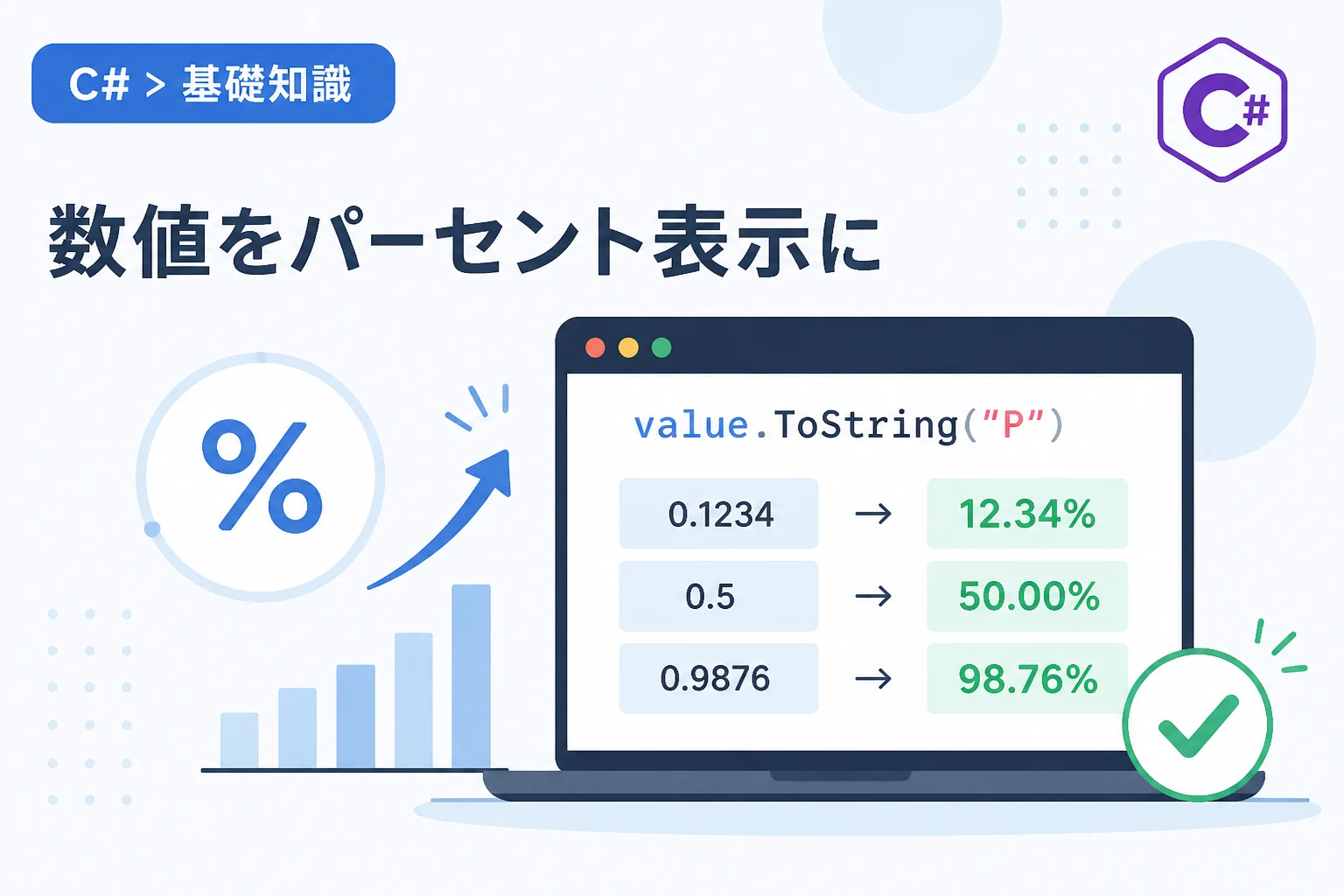
C#のToStringメソッドには、数値をパーセント表示に変換するための標準数値書式指定子「P」が用意されています。
この書式指定子を使用することで、値を100倍し、適切な記号を付与する処理を簡潔に記述できます。
本記事では、この「P」指定子の基本的な使い方から、精度指定、カルチャ(地域)による挙動の違い、そして実務で直面しやすい注意点まで詳しく解説します。
書式指定子「P」の基本的な使い方
C#で数値をパーセント形式にする最も簡単な方法は、ToStringメソッドの引数に文字列"P"を渡すことです。
この指定子を使用すると、元の数値が自動的に100倍され、末尾にパーセント記号(%)が付与されます。
また、デフォルトでは現在のシステム設定に基づいた小数点以下の桁数で出力されます。
まずは、基本的なコード例を見てみましょう。
double ratio = 0.12345;
// 標準のパーセント表示
string result = ratio.ToString("P");

Console.WriteLine(result);12.35 %上記の例では、0.12345が12.35 %として出力されています。
ここで注目すべきは、値が100倍されるだけでなく、デフォルトで小数点以下2桁で四捨五入されている点です。
この挙動は、.NETの実行環境やOSの地域設定(カルチャ)によって異なる場合がありますが、多くの環境では2桁が標準となっています。
小数点以下の桁数を制御する方法
業務要件によっては、小数点以下を表示したくない場合や、逆に3桁以上の詳細な値を表示したい場合があります。
その場合は、"P"の直後に数値を指定することで、表示する小数点以下の桁数を明示的に制御できます。
例えば、小数点以下を表示しない場合は"P0"、3桁まで表示する場合は"P3"と記述します。
double value = 0.876543;

// 小数点以下なし
Console.WriteLine(value.ToString("P0"));

// 小数点以下1桁
Console.WriteLine(value.ToString("P1"));

// 小数点以下3桁
Console.WriteLine(value.ToString("P3"));88 %
87.7 %
87.654 %このように、指定した桁数に基づいて適切に四捨五入が行われます。
単に切り捨てを行いたい場合には、ToStringを呼ぶ前にMath.Floorなどの数学関数を適用する必要があるため注意してください。
異なる数値型での挙動
ToString("P")は、double型だけでなく、float型やdecimal型、さらには整数型でも使用可能です。
しかし、型によって精度や計算の特性が異なるため、適切な型を選択することが重要です。
decimal型での利用
財務計算や厳密な数値計算が必要な場合は、decimal型の使用が推奨されます。
decimal型は浮動小数点数特有の誤差が発生しにくいため、パーセント表示においても信頼性の高い結果を得られます。
decimal rate = 0.1m;
Console.WriteLine(rate.ToString("P0"));10 %整数型での利用
整数型(intやlong)に対して"P"指定子を使用することも可能ですが、初心者が陥りやすい罠があります。
整数値をToString("P")すると、その値がそのまま100倍されるため、意図しない巨大な数値になることが多々あります。
int score = 1;
// 1を100%として表示したい場合でも、100%にはならない
Console.WriteLine(score.ToString("P0"));100 %もし「100点満点中の1点」を「1%」と表示したい場合は、先に浮動小数点数として計算を行う必要があります。
((double)score / 100).ToString("P0")のようにキャストを忘れないようにしましょう。
カルチャ(地域設定)による表示の変化
C#の数値書式設定は、実行環境の「カルチャ」に強く依存します。
日本(ja-JP)環境では「12.35 %」のように数字の後に半角スペースが入らない、または入る形式が一般的ですが、国によってはパーセント記号が先頭に来たり、スペースの有無が異なったりします。
グローバルなアプリケーションを開発する場合は、CultureInfoを使用して書式を固定することが推奨されます。
using System.Globalization;

double val = 0.5;

// 米国のカルチャで出力
Console.WriteLine(val.ToString("P", new CultureInfo("en-US")));

// フランスのカルチャで出力(フランスでは%の前にスペースが入ることがある)
Console.WriteLine(val.ToString("P", new CultureInfo("fr-FR")));

// 不変カルチャ(特定の国に依存しない形式)
Console.WriteLine(val.ToString("P", CultureInfo.InvariantCulture));50.00%
50,00 %
50.00 %このように、出力結果の文字列をテストコードなどで検証する場合は、カルチャを明示的に指定しないと思わぬバグの原因となります。
特定のフォーマットを強制したい場合は、CultureInfo.InvariantCultureを活用するのが安全なプラクティスです。
文字列補間とString.Formatでの利用
ToStringメソッドを直接呼び出す以外にも、C#では文字列補間(String Interpolation)やString.Formatを使用してパーセント表示を行うことができます。
モダンなC#開発では、可読性の高い文字列補間が好んで使われます。
double progress = 0.756;

// 文字列補間での記述
string message = $"現在の進捗度は {progress:P1} です。";

Console.WriteLine(message);現在の進捗度は 75.6 % です。変数の後にコロン(:)を付け、その後に書式指定子を記述するだけでよいため、非常にシンプルです。
複数の数値を一つの文字列にまとめる際に、コードの通しが良くなるメリットがあります。
カスタム書式指定子による柔軟な設定
標準の「P」指定子では対応できない特殊な表示要件がある場合は、カスタム数値書式指定子を使用します。
例えば、「%」という記号を表示したいが、元の値を100倍したくない場合や、独自のテキストを混ぜたい場合が該当します。
カスタム書式で%を使用すると、その場所で値が100倍されて表示されますが、バックスラッシュ(\)でエスケープすることで、単純な文字として扱うことも可能です。
double rawValue = 0.123;

// 100倍せずに、単に末尾に%の文字をつけたい場合(リテラルとして扱う)
Console.WriteLine(rawValue.ToString("0.000'%'"));

// 常に符号を表示したい場合
Console.WriteLine(rawValue.ToString("+0.0%;-0.0%"));0.123%
+12.3%基本的には標準の「P」指定子で事足りますが、デザイン上の細かい制約がある場合はカスタム書式の知識が必要になります。
実務における注意点とベストプラクティス
数値をパーセント表示にする際に、開発者が注意すべきポイントをいくつか挙げます。
1. すでに100倍されている数値への適用
データベースやAPIから取得した値が、すでに「80.5」のように「80.5%」を意味する数値である場合があります。
この値に対してToString("P")を適用すると、さらに100倍されて「8,050%」になってしまいます。
「P」指定子を使うのは、あくまで元の値が「1.0」を「100%」とする比率データである場合に限ります。
2. 精度と丸め誤差
double型などの浮動小数点数を使用している場合、内部的な誤差によって「0.15」が「0.14999999…」として保持されることがあります。
これを"P0"で表示すると、期待した「15%」ではなく「14%」と表示されるリスクがあります。
極めて正確な表示が求められる場面では、前述の通りdecimal型を使用するか、適切な丸め処理を事前に行うようにしてください。
3. パフォーマンスへの配慮
大量のデータをループ内で処理し、画面に出力するようなケースでは、書式指定のコストが積み重なることがあります。
最新の.NET環境(.NET 8や.NET 9以降)では、ISpanFormattableインターフェースを利用した、より高速なフォーマット処理も可能です。
通常のアプリケーションでは問題になりませんが、高負荷なサーバーサイド処理やリアルタイムなデータ描画では意識しておくと良いでしょう。
まとめ
C#のToString("P")は、数値を人間にとって直感的なパーセント形式に変換する非常に強力なツールです。
値を100倍して記号を付与するという定型処理を、一文字の指定子で実現できる点は大きな利点です。
利用する際は、小数点以下の桁数指定やカルチャ設定、そして元の数値のスケール(すでに100倍されていないか)を常に確認する習慣をつけましょう。
適切な書式指定子を使いこなすことで、ソースコードの可読性を保ちつつ、ユーザーにとって親切なアプリケーションを構築することができます。
今回紹介した基本ルールと注意点を踏まえ、日々のコーディングに役立ててください。