
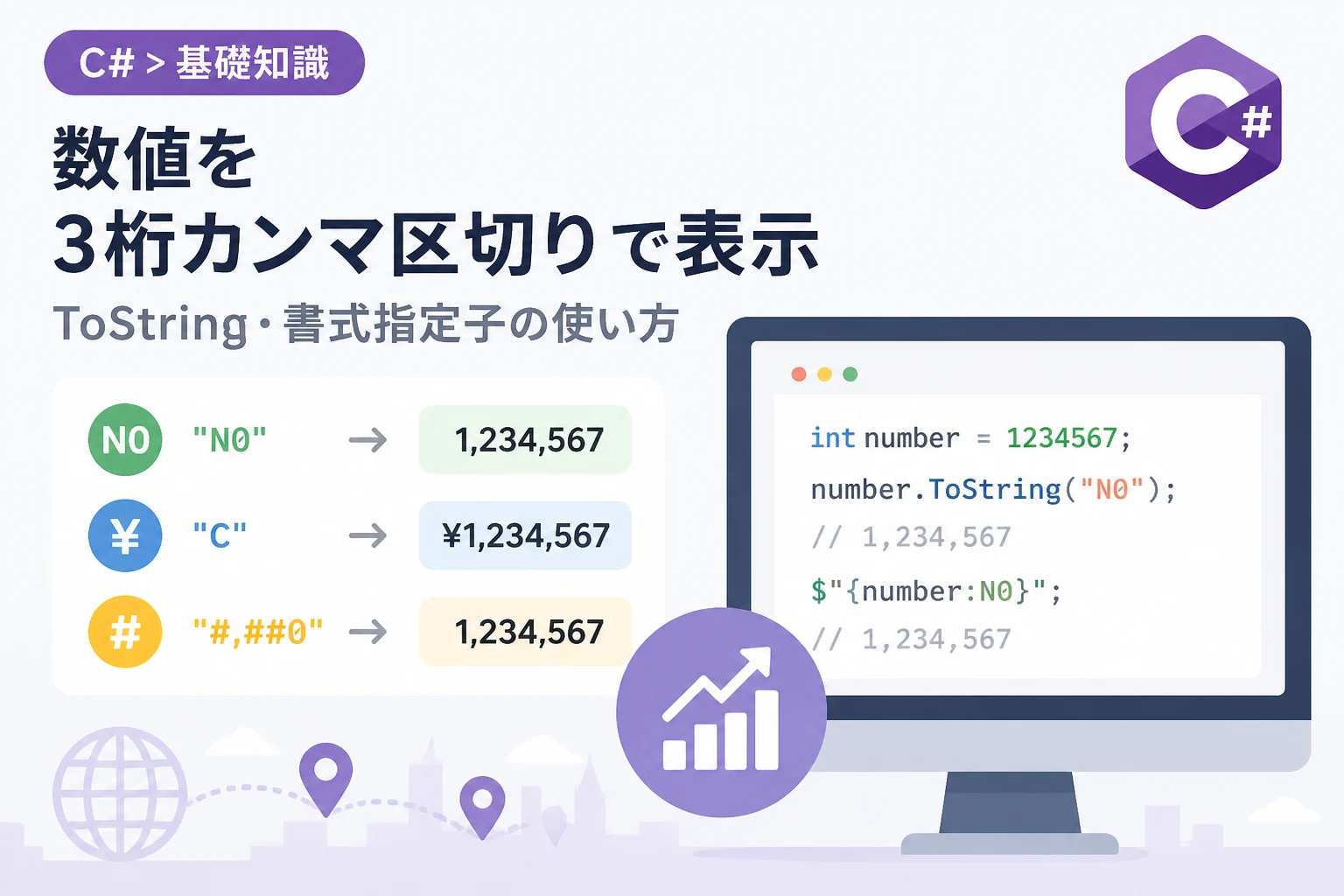
C#でプログラムを開発している際、数値をユーザーに見やすく表示したい場面は非常に多く存在します。
特に大きな数値を扱う場合、桁数が多くなると直感的に数値を把握するのが難しくなります。
そこで重要になるのが、数値を3桁ごとのカンマ区切りで表示する処理です。
C#では、ToStringメソッドを活用することで、非常にシンプルかつ柔軟にこのフォーマットを適用できます。
本記事では、初心者から実務レベルまで役立つ、C#における数値のカンマ区切りフォーマットについて詳しく解説します。
標準数値書式指定子「N」を使用する方法
最も一般的で推奨される方法は、標準数値書式指定子である「N」を使用することです。
ToString("N")と記述するだけで、現在のシステム設定(カルチャ)に合わせたカンマ区切りが適用されます。
まずは、最も基本的な実装例を確認してみましょう。
// 整数のカンマ区切り
int price = 1234567;
string formattedPrice = price.ToString("N0");

Console.WriteLine(formattedPrice);1,234,567上記のコードで"N0"と指定している点に注目してください。
「N」の後に続く数字は、表示する小数点以下の桁数を表しています。
単に「N」だけを指定した場合、デフォルトでは小数点以下2桁まで表示されるため、整数として表示したい場合は「N0」を指定するのが一般的です。
小数点を含む数値のフォーマット
浮動小数点数(floatやdouble)、あるいは高精度な計算に用いるdecimal型でも同様の手法が使えます。
実数値に対して小数点以下の精度を保ちつつ、カンマ区切りを入れたい場合に便利です。
double value = 1234567.89;

// 小数点以下1桁まで表示
string result = value.ToString("N1");

Console.WriteLine(result);1,234,567.9このように、四捨五入が行われた状態で指定した桁数まで表示されます。
通貨書式指定子「C」を使用する方法
金額を表示することが目的であれば、「C」書式指定子を利用するのが最適です。
「C」はCurrency(通貨)を意味しており、カンマ区切りだけでなく、通貨記号(¥など)を自動的に付与してくれます。
decimal money = 5000000;
string displayMoney = money.ToString("C");

Console.WriteLine(displayMoney);¥5,000,000実行環境が日本のOSであれば自動的に「¥」が付き、米国の設定であれば「$」が付きます。
UI上で「金額」として明示したい場合には、コードの可読性も高まるため積極的に活用しましょう。
カスタム数値書式指定子を使用する方法
標準の書式指定子では対応できない特殊な表示形式が必要な場合は、カスタム数値書式指定子を使用します。
「#」や「0」といった記号を組み合わせて、自由なフォーマットを定義できます。
カンマ区切りを強制するには、"#,##0"というパターンを指定するのが定番です。
long population = 125000000;
// カスタム書式でカンマ区切りを指定
string formatted = population.ToString("#,##0");

Console.WriteLine(formatted);125,000,000「#」と「0」の違いについて
カスタム書式を使いこなすために、主要な記号の意味を理解しておきましょう。
| 記号 | 意味 | 動作 |
|---|---|---|
| # | 数字プレースホルダー | その桁に数字がある場合のみ表示。先頭の余計な0は表示されない。 |
| 0 | ゼロプレースホルダー | その桁に数字がなくても、0を表示して桁を埋める。 |
| , | グループ区切り記号 | 3桁ごとにカンマを挿入する。 |
例えば、ToString("#,###")とした場合、元の数値が「0」のときに出力結果が空文字になってしまう可能性があります。
そのため、少なくとも1の位は「0」にする"#,##0"という書き方が、現場では最も安全なパターンとされています。
文字列補間(String Interpolation)での利用
モダンなC#(C# 6.0以降、そして現在の最新バージョンに至るまで)では、ToStringを直接呼ばずに、文字列補間($””)の中で書式を指定するのが主流です。
コードが非常にスッキリし、複数の変数を組み合わせて表示する際にもミスが減ります。
int stock = 1500;
string itemName = "Widget";

// 文字列補間内で書式を指定(変数名:書式)
string message = $"商品名: {itemName}, 在庫数: {stock:N0}個";

Console.WriteLine(message);商品名: Widget, 在庫数: 1,500個変数の後に「:(コロン)」を付け、その後に書式指定子を書くだけで良いため、デバッグログやログ出力でも重宝します。
カルチャ設定(CultureInfo)による影響
数値のカンマ区切りは、実は世界共通ではありません。
例えば、ドイツやフランスなどのヨーロッパ諸国では、カンマではなくドット(.)を区切り文字として使用し、小数点にカンマを使用する場合があります。
多言語対応(i18n)が必要なアプリケーションでは、明示的にカルチャを指定することが重要です。
using System.Globalization;

double value = 1234567.89;

// 米国のカルチャ(カンマ区切り、ドット小数点)
string usFormat = value.ToString("N2", new CultureInfo("en-US"));
// ドイツのカルチャ(ドット区切り、カンマ小数点)
string deFormat = value.ToString("N2", new CultureInfo("de-DE"));

Console.WriteLine($"US: {usFormat}");
Console.WriteLine($"Germany: {deFormat}");US: 1,234,567.89
Germany: 1.234.567,89サーバーサイドの開発などで、実行環境の言語設定に依存せずに常にカンマ区切りにしたい場合は、CultureInfo.InvariantCultureを使用すると良いでしょう。
パフォーマンスを意識した数値変換
大量のデータを処理するバッチプログラムや、高頻度で数値変換を行うループ内では、文字列生成のコストが無視できない場合があります。
2026年現在のC#開発環境(.NET 10など)では、メモリ割り当て(アロケーション)を抑えるための手法が充実しています。
例えば、Span<char>やTryFormatメソッドを活用することで、不要な文字列インスタンスの生成を回避し、パフォーマンスを向上させることが可能です。
// パフォーマンス重視の書き方(概念例)
Span<char> destination = stackalloc char[32];
if (value.TryFormat(destination, out int charsWritten, "N0", CultureInfo.InvariantCulture))
{
    // 書き込まれたSpanを利用する
}通常の業務アプリケーションであればToStringで十分ですが、大規模なデータ集計を行うシステムでは、こうした低レベルな最適化も検討の余地があります。
よくあるエラーと注意点
数値のカンマ区切りを実装する際に、開発者が陥りやすいミスがいくつかあります。
まず、数値型の変数に対してのみこれらの書式指定が可能であるという点です。
既に文字列(string型)になっている「”1234567″」に対してToString("N0")を呼び出しても、コンパイルエラーになるか、意図した結果は得られません。
文字列をカンマ区切りにしたい場合は、一度int.Parseやdouble.Parseで数値型に変換してからフォーマットを適用する必要があります。
string input = "1234567";
if (long.TryParse(input, out long val))
{
    string output = val.ToString("N0");
    Console.WriteLine(output);
}また、非常に大きな数値を扱う場合は、int型(約21億まで)の範囲を超えていないか注意してください。
桁数が極端に多い金額などを扱う際は、精度の面からdecimal型の使用が強く推奨されます。
まとめ
C#で数値を3桁カンマ区切りにする方法は、非常にシンプルでありながら奥が深いテーマです。
基本的には、標準数値書式指定子の「N0」、あるいは金額表示であれば「C」を使うのが最も効率的です。
より細かな制御が必要な場合にはカスタム書式"#,##0"を使用し、文字列補間を活用してスマートなコードを記述しましょう。
また、グローバルな展開を考えるアプリケーションでは、CultureInfoによる地域設定の影響を考慮に入れることを忘れないでください。
これらのテクニックを適切に使い分けることで、ユーザーにとって親切で、かつメンテナンス性の高いコードを実現できるようになります。
日々の開発において、状況に応じた最適なフォーマット手法を選択し、読みやすい数値表示を心がけていきましょう。