
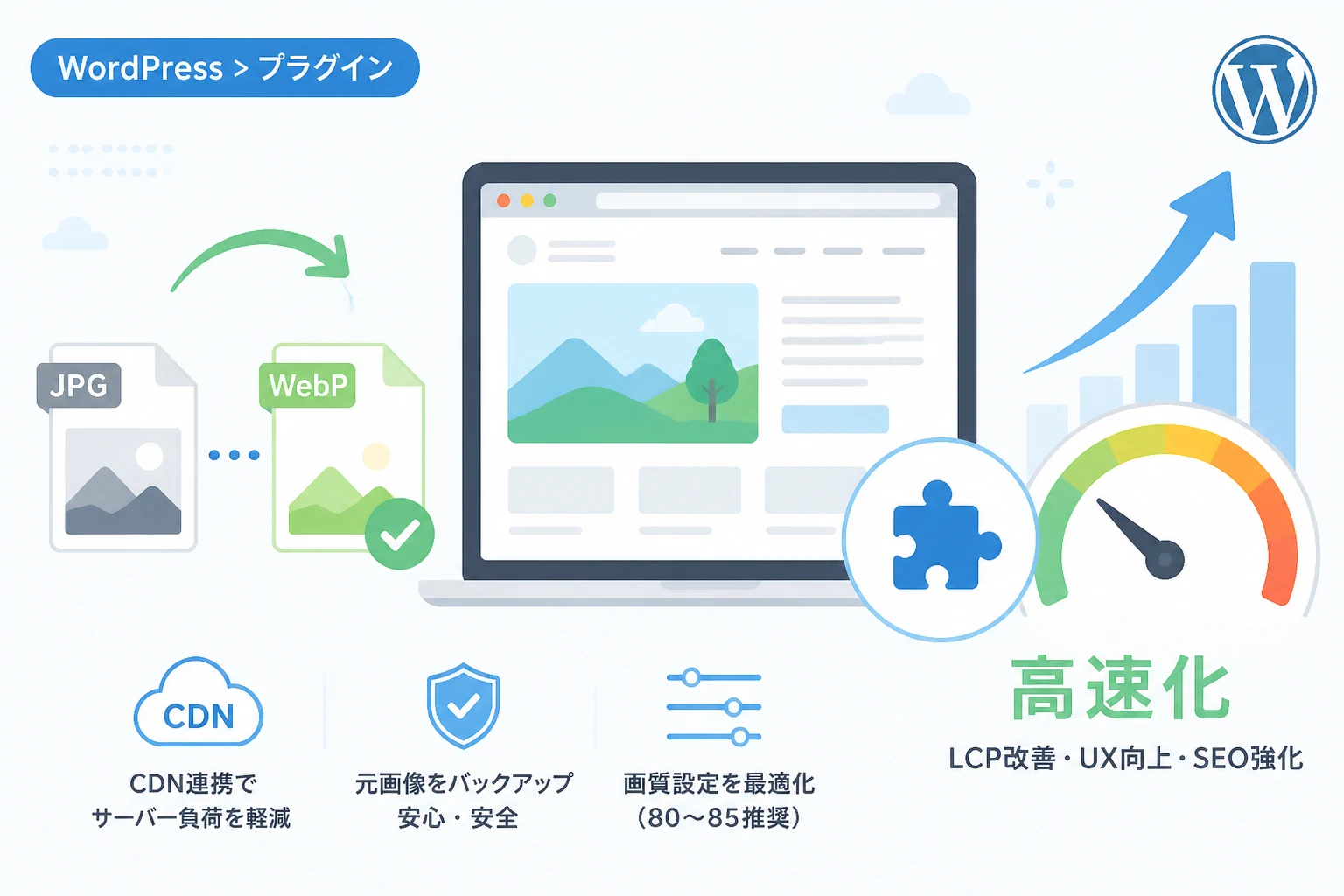
Webサイトの表示速度を改善することは、2026年のSEO戦略において最も優先すべき課題の一つです。
特に画像データはページ全体の容量の多くを占めるため、従来のJPEGやPNGから次世代画像形式であるWebPへの移行は必須と言えるでしょう。
WordPressサイトを運営する中で、WebPへの自動変換をプラグインに任せるべきか、あるいは別の方法をとるべきか悩んでいる方も多いのではないでしょうか。
この記事では、最新のウェブ環境におけるWebP自動変換のメリットと、プラグイン利用の是非、そして推奨される設定方法について詳しく解説します。
WebP形式の基本と2026年における重要性
WebP(ウェッピー)は、Googleが開発した静止画像フォーマットであり、高い圧縮率を維持しながら画質の劣化を最小限に抑えることができます。
2026年現在、すべての主要なブラウザがWebPを完全にサポートしており、Webサイトの高速化において標準的な選択肢となっています。
なぜ今WebPへの変換が必要なのか
Webサイトの読み込み速度は、ユーザー体験(UX)だけでなく、検索エンジンによる評価にも直結します。
Googleのコアウェブバイタル指標において、LCP(Largest Contentful Paint)を改善するためには、画像ファイルの軽量化が最も効果的な手段となります。
WebPを採用することで、JPEG形式と比較してファイルサイズを平均して30%前後削減することが可能です。
この削減量は、モバイルユーザーの通信環境において、ページの表示完了時間を大幅に短縮する要因となります。
また、ファイルサイズが小さくなることで、サーバーの帯域幅の節約やストレージ容量の確保にもつながります。
WordPress標準のWebP対応状況
WordPressは、バージョン5.8以降でWebP画像をメディアライブラリにアップロードできるようになりました。
さらに、その後のアップデートにより、標準機能でも画像変換をサポートする動きが進んでいます。
WordPressコアによる自動生成の仕組み
現在のWordPressでは、JPEG画像をアップロードした際に、サーバー側でWebP版を自動的に生成する機能が備わっています。
この機能により、特別なプラグインを導入しなくても、システム内部で軽量な画像が準備されるようになっています。
ただし、この標準機能は既存の過去画像を遡って変換する機能を持っていないという点に注意が必要です。
また、変換の精度やサーバー負荷の最適化、フロントエンドでの適切な配信出し分けについては、依然として課題が残る場合もあります。
コア機能だけで十分なケース
新しく立ち上げた小規模なブログや、過去の画像資産が少ないサイトであれば、WordPressの標準機能だけでも十分な場合があります。
サーバー性能が十分に高く、手動での最適化が苦にならない運用体制であれば、プラグインを増やさずにサイトを軽く保つことができます。
しかし、数千枚以上の画像を抱える大規模なサイトや、運用効率を重視するビジネスサイトでは、標準機能だけでは物足りなさを感じるでしょう。
WebP変換プラグインを使用するメリット
多くのWordPressユーザーがプラグインを利用する理由は、標準機能にはない付加価値が豊富にあるからです。
ここでは、プラグインを導入することで得られる具体的なメリットを紹介します。
過去の画像をすべて一括変換できる
プラグインを導入する最大のメリットは、過去にアップロードしたJPEGやPNGを一括でWebPに変換できることです。
手動で数千枚の画像を変換してアップロードし直す作業は、現実的ではありません。
多くのプラグインには「一括最適化」ボタンが備わっており、クリック一つでライブラリ内のすべての画像を最新の形式に変換してくれます。
CDN連携による配信の最適化
一部の高度なプラグインは、画像をサーバー内で変換するのではなく、クラウド上で処理し、CDN(Content Delivery Network)を通じて配信します。
これにより、自サーバーのCPUリソースを消費することなく、ユーザーに近いサーバーから高速に画像を届けることが可能になります。
特にアクセス数が多いサイトでは、サーバーへの負荷を分散させるために、このCDN連携機能が非常に有効です。
元画像のバックアップと復元機能
WebPへの変換は「非可逆圧縮」を伴うことが一般的ですが、多くのプラグインは元のJPEGやPNGをバックアップとして保持します。
もし将来的にWebP以上の高効率なフォーマット(AVIFなど)へ移行したくなった場合、元画像があれば再変換が容易です。
また、変換後の画質に納得がいかない場合でも、すぐに元の状態へ戻せる安心感があります。
プラグイン導入のデメリットと注意点
便利なプラグインですが、導入にあたっては考慮すべきリスクやデメリットも存在します。
サーバー負荷とストレージ容量の増加
サーバー内で画像変換を行うタイプのプラグインは、変換処理中に大量のCPUとメモリを消費します。
格安のレンタルサーバーを利用している場合、一括変換を実行するとサーバーが一時的にダウンしたり、制限を受けたりする可能性があります。
また、元画像とWebP画像を両方保持するため、単純計算でストレージ使用量が約1.5倍から2倍に増えることになります。
プラグイン同士の競合リスク
画像を最適化するプラグインを複数導入したり、キャッシュプラグインと併用したりすると、表示の不具合が発生することがあります。
特に、画像のURLを書き換える処理や、<picture>タグを自動生成する処理が重複すると、画像が表示されなくなるトラブルが起きやすいです。
導入前には必ずバックアップを取り、テスト環境で動作を確認することが推奨されます。
WebP変換プラグインと標準機能の比較
WebP変換における、WordPress標準機能と専用プラグイン、さらにサーバーサイド(CDN等)での処理を比較した表を以下に示します。
| 機能・項目 | WordPress標準機能 | 専用プラグイン | サーバー/CDN側処理 |
|---|---|---|---|
| 導入コスト | 無料(設定不要) | 無料〜有料 | サーバーによる(無料あり) |
| 過去画像の一括変換 | 不可 | 可能 | 可能(自動) |
| 変換負荷の場所 | 自サーバー | 自サーバー または クラウド | 外部サーバー |
| 元画像の保存 | あり | あり(設定による) | あり |
| 推奨される対象 | 新規小規模サイト | 中規模〜大規模サイト | 大規模・高トラフィックサイト |
おすすめのWebP変換プラグイン
2026年現在、安定性と機能性の面で高く評価されているプラグインを3つ厳選して紹介します。
EWWW Image Optimizer
長年愛されている定番プラグインであり、画像の最適化に関しては最も信頼性が高い選択肢の一つです。
サーバー環境に合わせて、サーバー内での変換とクラウド経由の変換を選択できる柔軟性が魅力です。
また、WebPだけでなく、さらに高圧縮なAVIF形式への変換にも対応しており、将来性も抜群です。
Converter for Media
設定が非常にシンプルで、初心者でも迷わずに導入できるプラグインです。
.htaccessを書き換えることで、画像URLを変更せずにブラウザの要求に応じてWebPを配信する仕組みを採用しています。
この方式は、既存のHTML構造を崩しにくいため、テーマとの相性問題が起きにくいというメリットがあります。
ShortPixel Image Optimizer
画質の美しさを保ちながら、強力な圧縮を実現したい場合に最適なプラグインです。
独自のアルゴリズムにより、JPEG特有のノイズを抑えつつ、劇的なファイルサイズの削減を可能にします。
クレジットカード登録不要の無料枠も用意されており、小中規模サイトであれば十分に活用できます。
プラグインを使わない高度なWebP化手法
プラグインの数を最小限に抑えたいエンジニア志向のユーザーには、コードやサーバー設定による対応が適しています。
ここでは、代表的な2つの手法について触れます。
.htaccessによる出し分け
サーバーがApacheを使用している場合、.htaccessファイルに記述を加えることで、WebP対応ブラウザにのみ変換済みの画像を配信できます。
あらかじめWebP画像を生成しておく必要はありますが、PHPを介さないため非常に高速なレスポンスが期待できます。
# WebP配信の例
<IfModule mod_rewrite.c>
  RewriteEngine On
  RewriteCond %{HTTP_ACCEPT} image/webp
  RewriteCond %{DOCUMENT_ROOT}/$1.webp -f
  RewriteRule (.+)\.(jpe?g|png)$ $1.webp [T=image/webp,E=accept:1]
</IfModule>
CloudflareなどのCDNを利用する方法
Cloudflare(クラウドフレア)の「Polish」機能や、他のモダンなCDNサービスを利用すると、エッジサーバー側で動的にWebP変換が行われます。
この方法の最大の利点は、WordPress本体の設定を一切変更せずに済むことです。
サーバー負荷をゼロに抑えつつ、世界中のユーザーに最適な画像形式を届けることができます。
2026年版:WebP自動変換の推奨設定
WebP変換を導入する際に、サイトパフォーマンスを最大化するための推奨設定をまとめました。
画質とファイルサイズのバランス
WebP変換時の画質設定(Quality)は、「80」から「85」程度に設定することを推奨します。
この数値であれば、人間の目には劣化がほとんど認識されず、ファイルサイズを劇的に減らすことができます。
「90」以上に設定すると、ファイルサイズがあまり減らず、WebP化の恩恵が薄れてしまいます。
画像サイズ(幅・高さ)の制限
ファイル形式をWebPにする前に、そもそも画像自体の解像度が大きすぎないかを確認しましょう。
現代のウェブサイトであれば、フルワイドのメインビジュアルであっても、横幅は2000pxから2560pxあれば十分です。
プラグインの設定で、アップロード時に最大幅を制限する機能を有効にしておくことで、無駄なデータ消費を防げます。
遅延読み込み(Lazy Load)との併用
WebPによる軽量化に加え、遅延読み込みを必ず併用してください。
WordPressの標準機能でも遅延読み込みは実装されていますが、ファーストビューの画像だけは除外するなどの微調整がパフォーマンス向上に寄与します。
プラグインを利用している場合は、WebP変換と遅延読み込みの競合がないかを設定画面で確認しましょう。
まとめ
WordPressにおけるWebP自動変換は、2026年のウェブサイト運営において「使うべき」必須の機能と言えます。
小規模なサイトで手間をかけたくない場合はWordPressの標準機能を活用し、既存の資産が多いサイトやさらなる高速化を目指す場合は、専用のプラグインやCDNを導入するのが賢明な判断です。
プラグインを選ぶ際は、一括変換機能の有無や、サーバー負荷を考慮したクラウド処理の可否を基準にすると良いでしょう。
適切な画像最適化を行うことで、ユーザーにストレスを感じさせない高速なWebサイトを実現し、SEOの競争力を高めていきましょう。