
Googleドキュメントは、現代のビジネスシーンにおいて最も普及している文書作成ツールの一つとなりました。
多くの企業で導入されている理由には、リアルタイムでの共同編集機能やクラウド保存による利便性が挙げられます。
しかし、日常的な業務の中で「毎回同じ形式の議事録を作成している」「報告書のフォーマットが担当者ごとにバラバラである」といった課題を感じている方も多いのではないでしょうか。
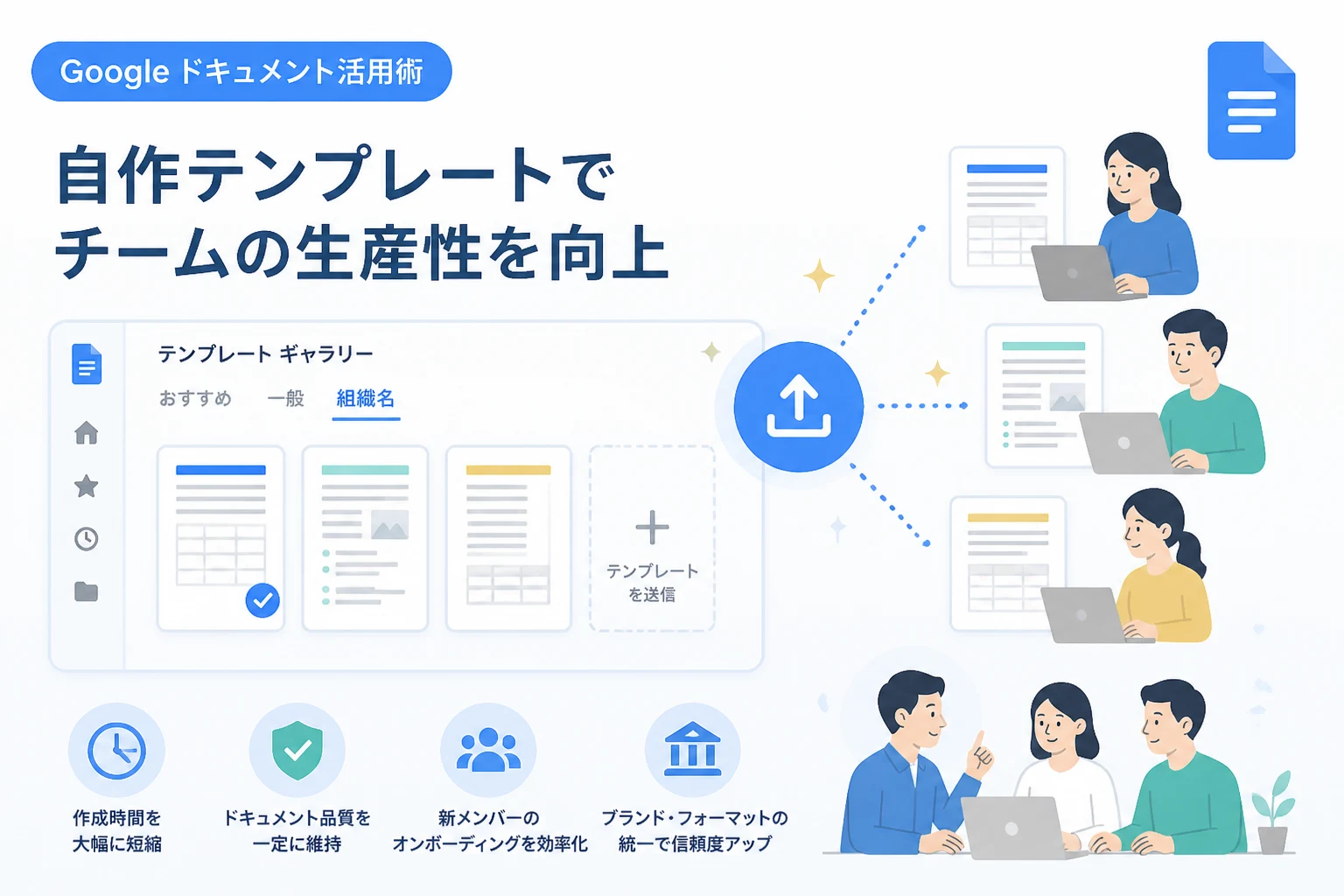
こうした課題を解決し、チーム全体の生産性を劇的に向上させる方法が、自作テンプレートをギャラリーに登録して共有する仕組みです。
あらかじめ最適化されたフォーマットをチーム内で共有することで、資料作成の時間を短縮し、ドキュメントの品質を一定に保つことが可能になります。
この記事では、Google Workspaceを活用しているチームに向けて、自作テンプレートの登録手順から共有、運用管理のポイントまでを詳しく説明します。
なぜチームでテンプレートを共有する必要があるのか
ビジネスにおいて、文書の体裁を整える時間は、本来集中すべきクリエイティブな業務を圧迫する要因となります。
テンプレートを共有していない組織では、過去の類似ドキュメントを探してコピーし、不要な箇所を消去してから書き始めるという無駄な工程が発生しがちです。
共有テンプレートを活用することで、ゼロから構成を考える手間を省き、即座に執筆を開始できる環境が整います。
また、企業のブランディングやガバナンスの観点からも、統一されたテンプレートの利用は非常に重要です。
社外向けの提案書や契約書などのデザインが統一されていることは、クライアントからの信頼性を高める要素にもつながります。
さらに、新しくチームに加わったメンバーにとっても、テンプレートがあることで「どのような情報をどのような順序で記載すべきか」が明確になり、オンボーディングの効率が向上します。
自作テンプレートを登録するための前提条件
Googleドキュメントの「テンプレートギャラリー」に自作のファイルを登録するには、いくつかの条件を満たしている必要があります。
まず、最も重要なポイントは、個人向けの無料版Googleアカウントではなく、Google Workspace(旧G Suite)の契約をしていることです。
無料のアカウントでは、Googleが提供する既成のテンプレートを利用することはできますが、自分専用や組織専用のテンプレートをギャラリーに追加する機能は制限されています。
次に、所属している組織の管理者が、Google管理コンソールにてテンプレートの送信を許可している必要があります。
もしテンプレートをアップロードしようとしてもボタンが表示されない場合は、管理者が機能を制限している可能性があるため、システム担当者に確認してみましょう。
また、登録するドキュメント自体の共有設定も適切に行われている必要があります。
特定のユーザーしか閲覧できない設定になっていると、ギャラリーに登録しても他のチームメンバーが利用できないケースがあるため注意が必要です。
ステップバイステップ:自作テンプレートの登録手順
ここからは、実際にGoogleドキュメントで自作のテンプレートを登録する具体的な手順について説明します。
作業は非常にシンプルですが、正確な手順を踏むことで、後のトラブルを防ぐことができます。
1. テンプレートとなるドキュメントの作成
まずは、テンプレートの元となるドキュメントを作成します。
タイトルには、他のメンバーが見たときに内容が一目でわかるような名称を付けておきましょう。
ドキュメント内には、あらかじめ決まった見出し、フォントサイズ、ロゴ画像などを配置し、記入が必要な箇所には[ここにプロジェクト名を記入]といったガイドテキストを入れておくと親切です。
また、2026年現在のGoogleドキュメントでは、「スマートチップ」や「変数」機能を活用することで、日付や担当者名の入力もよりスムーズに行えるようになっています。
2. テンプレートギャラリーへのアクセス
ドキュメントの準備ができたら、Googleドキュメントのホーム画面(docs.google.com)を開きます。
画面右上に表示されている「テンプレートギャラリー」という文字をクリックしてください。
ギャラリーが開くと、上部に「一般」と「(組織名)」という2つのタブが表示されます。
自社のチームで共有するためには、必ず「(組織名)」のタブを選択した状態で作業を進めてください。
3. ドキュメントの送信と登録
「(組織名)」タブを選択した状態で、「テンプレートを送信」というボタンをクリックします。
ダイアログが表示されるので、「ドキュメントを選択」から先ほど作成したファイルを選びます。
この際、「コピーを新規作成して送信」にチェックを入れるかどうかの選択肢が表示されます。
元のファイルを更新し続けたい場合はチェックを入れず、登録時の状態を固定したい場合はコピーを作成して登録するのが一般的です。
最後に、適切な「カテゴリ」を選択して「送信」ボタンを押せば、登録完了です。
チームメンバーとのスムーズな共有方法
テンプレートを登録しただけでは、チーム全体に浸透させることは難しいかもしれません。
登録したテンプレートをメンバーが活用できるように、適切な周知と共有設定を行うことが成功の鍵となります。
テンプレートギャラリーに登録されたドキュメントは、その組織内のユーザーであれば誰でもアクセスして「新規作成」に利用できるようになります。
しかし、特定の部署やプロジェクトチームだけで限定して使いたい場合は、フォルダ単位での共有管理も併用することを推奨します。
例えば、Googleドライブ内に「【公式】共有テンプレート」というフォルダを作成し、そこからもアクセスできるようにショートカットを置いておくと親切です。
また、チャットツールや社内ポータルでテンプレートの場所を共有することも忘れないようにしましょう。
「議事録はこのテンプレートから作成してください」というルールを明文化することで、運用の定着が早まります。
組織内テンプレートを効率的に管理するコツ
テンプレートは一度作れば終わりではなく、業務の変化に合わせて定期的にメンテナンスを行う必要があります。
管理が疎かになると、古い情報が残ったままのテンプレートが使われ続け、かえってミスを誘発する原因にもなりかねません。
メンテナンスを行う際は、以下の点に注意してください。
- 最新のロゴやコーポレートカラーが反映されているか確認する。
- 古くなったリンク先や担当者の情報を更新する。
- 不要になったテンプレートは速やかにギャラリーから削除する。
また、カテゴリ分けを整理することも重要です。
「営業関連」「人事・総務」「プロジェクト管理」といった具合に、業務のコンテキストに合わせたカテゴリ名を付けることで、メンバーが必要なものをすぐに見つけられるようになります。
管理者が複数いる場合は、誰がどのテンプレートの編集権限を持っているかを明確にしておきましょう。
テンプレート活用時によくあるトラブルと対処法
テンプレート運用を開始すると、いくつか典型的なトラブルが発生することがあります。
よくある事例とその解決策を事前に把握しておくことで、スムーズな導入が可能になります。
最も多いのは、「テンプレートを直接編集してしまった」というミスです。
本来、テンプレートは「それをもとに新しい文書を作る」ものですが、権限設定によっては元のテンプレートファイルを書き換えてしまうユーザーが現れます。
これを防ぐためには、テンプレート登録時に「コピーとして送信」オプションを選択し、元ファイルへの編集権限を制限しておくことが有効です。
また、「ギャラリーにボタンが表示されない」という問題は、前述の通りGoogle Workspaceの管理設定によるものです。
管理者は管理コンソールの[アプリ] > [Google Workspace] > [ドライブとドキュメントの設定] > [テンプレート]から、ユーザーによるテンプレートの送信を許可するように設定を変更してください。
個人用と組織用テンプレートの比較
Googleドキュメントにおけるテンプレート利用には、個人で完結するものと、組織で共有するものの2つの形態があります。
それぞれの特徴を以下の表にまとめました。
| 比較項目 | 個人用テンプレート | 組織用テンプレート(ギャラリー) |
|---|---|---|
| 利用範囲 | 作成者本人のみ | 組織(ドメイン)内の全ユーザー |
| 主な目的 | 個人の作業効率化 | チームの品質統一・標準化 |
| 登録方法 | ファイルをコピーして保存 | ギャラリーへの送信・アップロード |
| 管理権限 | 個人で自由に変更可能 | 組織の管理者による制御が可能 |
| 必要なライセンス | 無料版アカウントでも可能 | Google Workspaceが必要 |
このように、チームで成果を出すためには、組織用テンプレートの機能を最大限に活用することが望ましいと言えます。
まとめ
Googleドキュメントのテンプレートギャラリー機能を活用すれば、チーム全体のドキュメント作成プロセスを大幅に効率化できます。
自作のテンプレートを登録し、適切なカテゴリ分けと周知を行うことで、無駄な作業時間を削減し、本来注力すべきコア業務に時間を割くことが可能になります。
特に、組織全体で統一されたフォーマットを使用することは、情報の可視性を高め、コミュニケーションの齟齬を減らすことにも寄与します。
まずは頻繁に使用する議事録や日報などの身近な文書から、テンプレート化を試してみてはいかがでしょうか。
正しい手順で登録・管理を行い、チームの生産性を一段上のレベルへと引き上げましょう。
Google Workspaceの機能を使いこなすことは、これからのデジタルワークプレイスにおいて不可欠なスキルとなります。
本記事で紹介した手順を参考に、ぜひ今日から自社のテンプレート活用をスタートさせてください。