
Seleniumを使用したブラウザ自動化において、最も多くのエンジニアを悩ませるのが「タイミング」の問題です。
ページ内の要素が表示される前に処理が進んでしまい、プログラムが停止してしまうエラーは誰しもが経験する道でしょう。
2026年現在のモダンなWebサイトは、JavaScriptによる動的なコンテンツ更新が当たり前となっており、単純な固定時間の待機では対応しきれません。
そこで重要になるのが、特定の条件が満たされるまでスマートに待機する「Explicit Wait(明示的な待機)」の技術です。
本記事では、不安定なスクリプトから脱却し、堅牢なSeleniumコードを実装するためのExplicit Waitの正しい設定方法を詳しく解説します。
Seleniumにおける「待機」の重要性と課題
Webブラウザの自動操作では、ネットワークの遅延やレンダリングの負荷により、要素の出現タイミングが常に変動します。
もし対象の要素が存在しない状態で操作を試みると、NoSuchElementExceptionなどのエラーが発生し、プログラムは強制終了してしまいます。
初心者が陥りがちな手法として、time.sleep()を用いた固定時間の待機がありますが、これは避けるべき手法です。
固定待機は、要素がすでに出現していても設定時間まで無駄に待ち続けるため、全体の実行時間を大幅に悪化させます。
一方で、ネットワークが極端に遅い場合には、設定した固定時間でも足りずにエラーが発生することもあります。
こうした「無駄な待ち時間」と「予期せぬエラー」のジレンマを解消するのが、特定の条件をトリガーにする待機処理です。
暗黙的な待機(Implicit Wait)の限界
Seleniumには、全ての要素検索に対して一律の待機時間を設定する「暗黙的な待機(Implicit Wait)」が存在します。
一見すると便利に思えるこの機能ですが、実はモダンなWebアプリ開発においてはいくつかの深刻な欠点を持っています。
暗黙的な待機は、要素が「ドキュメント(DOM)内に存在するか」のみを判定基準とします。
しかし、実際には要素がDOMに存在していても、「非表示状態である」、あるいは「他の要素に隠れてクリックできない」といったケースが多々あります。
このような状況で暗黙的な待機を使用しても、Seleniumは「要素は見つかった」と判断して操作を試み、失敗してしまいます。
また、暗黙的な待機と明示的な待機を混在させると、待機時間の計算が複雑になり、予期せぬ挙動を引き起こすことが公式ドキュメントでも警告されています。
そのため、現在のベストプラクティスは、暗黙的な待機を0秒に設定し、必要な箇所で明示的な待機を個別に適用することです。
明示的な待機(Explicit Wait)の基本構造
Explicit Waitは、特定の要素に対して「クリック可能になるまで」や「テキストが表示されるまで」といった高度な条件を指定できる仕組みです。
この手法を用いることで、条件が満たされた瞬間に次の処理へ移行するため、パフォーマンスを最大化できます。
必要なライブラリのインポート
PythonでExplicit Waitを実装するには、専用のクラスをインポートする必要があります。
from selenium.webdriver.common.by import By
from selenium.webdriver.support.ui import WebDriverWait
from selenium.webdriver.support import expected_conditions as EC
WebDriverWaitは待機処理を管理するメインクラスであり、expected_conditions(通称EC)は待機する「条件」を定義するモジュールです。
WebDriverWaitの基本構文
基本的な使い方は、WebDriverWaitオブジェクトを生成し、untilメソッドで条件を指定する形となります。
# 最大10秒間、指定した条件が満たされるまで待機するインスタンスを作成
wait = WebDriverWait(driver, 10)

# 条件を指定して待機し、条件に合致した要素を返り値として受け取る
element = wait.until(EC.presence_of_element_located((By.ID, "target-id")))
このコードは、指定したIDの要素がDOM上に現れるまで、最大10秒間ポーリング(定期的なチェック)を行います。
10秒以内に要素が見つかれば即座に次の処理へ進み、見つからなければTimeoutExceptionをスローします。
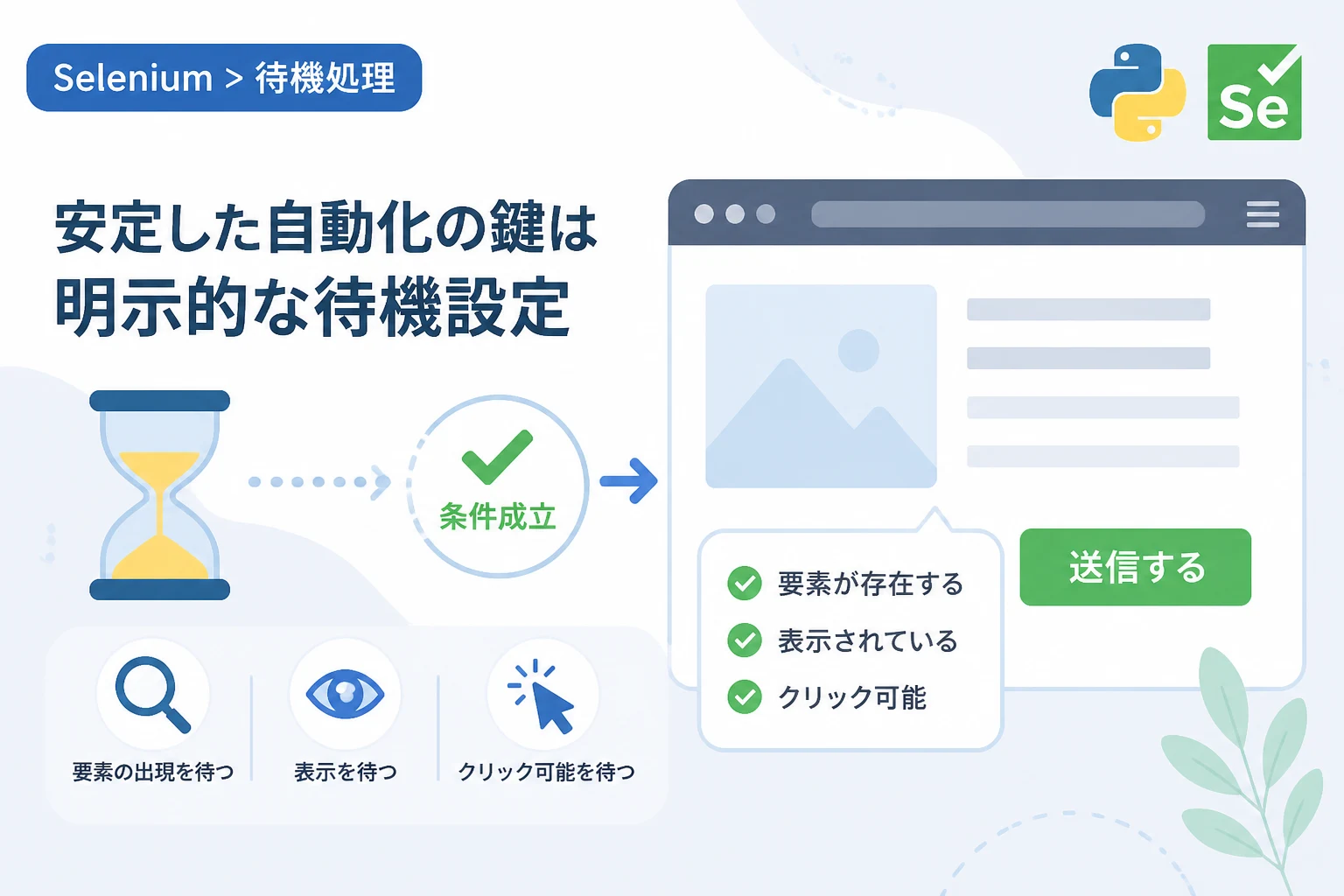
代表的なexpected_conditions(期待される条件)一覧
Seleniumのexpected_conditionsには、多種多様な条件が用意されています。
状況に応じて最適な条件を選択することが、安定したスクリプト作成の鍵となります。
| メソッド名 | 待機条件の詳細 | 主な利用シーン |
|---|---|---|
presence_of_element_located | 要素がDOM上に存在するまで待機 | データの読み込み、隠し要素の検知 |
visibility_of_element_located | 要素がDOM上にあり、かつ表示されるまで待機 | ユーザーに見える情報の取得、テキスト確認 |
element_to_be_clickable | 要素が表示され、かつクリック可能になるまで待機 | ボタン、リンク、チェックボックスの操作 |
text_to_be_present_in_element | 特定の要素内に指定の文字列が表示されるまで待機 | ステータス更新の確認、検索結果の反映 |
invisibility_of_element_located | 要素が非表示、またはDOMから削除されるまで待機 | ローディング画面(ぐるぐる)の消失待ち |
要素の存在を待つ(presence_of_element_located)
これは最も基本的な条件であり、指定したセレクタに一致する要素がHTML構造内に出現するのを待ちます。
注意点として、「画面上で目に見える状態であること」は保証されません。
単にスクレイピングでデータを抽出したいだけであれば、この条件で十分な場合が多いです。
要素の可視化を待つ(visibility_of_element_located)
要素がHTML上に存在するだけでなく、高さと幅を持ち、CSSによって隠されていない状態を待ちます。
ユーザーが実際に目にしている情報を取得する場合や、画面上の表示をトリガーにしたい場合に最適です。
「要素は見つかっているのに、値が空で取得される」といったトラブルの多くは、この条件を使うことで解決します。
要素のクリックを待つ(element_to_be_clickable)
ボタン操作やフォーム送信を行う前に必ず使用すべき強力な条件です。
要素が可視化されており、かつ有効(Enabled)な状態であることを確認します。
JavaScriptによるアニメーション中で、一時的にボタンが重なっているようなケースでも、この条件は有効に機能します。
実践的なコード実装例
それでは、これらの知識を組み合わせて、実際のログイン処理を想定した堅牢なコードを書いてみましょう。
from selenium import webdriver
from selenium.webdriver.common.by import By
from selenium.webdriver.support.ui import WebDriverWait
from selenium.webdriver.support import expected_conditions as EC
from selenium.common.exceptions import TimeoutException

# ドライバーの起動
driver = webdriver.Chrome()

try:
    # ターゲットサイトへ移動
    driver.get("https://example.com/login")

    # WebDriverWaitのインスタンス化(タイムアウトは15秒)
    wait = WebDriverWait(driver, 15)

    # 1. ユーザー名入力欄が表示されるまで待機して入力
    username_field = wait.until(
        EC.visibility_of_element_located((By.NAME, "username"))
    )
    username_field.send_keys("test_user")

    # 2. パスワード入力欄が表示されるまで待機して入力
    password_field = wait.until(
        EC.visibility_of_element_located((By.NAME, "password"))
    )
    password_field.send_keys("secure_password123")

    # 3. ログインボタンがクリック可能になるまで待機してクリック
    login_button = wait.until(
        EC.element_to_be_clickable((By.ID, "login-submit"))
    )
    login_button.click()

    # 4. ログイン後のマイページが表示されたことを確認
    # URLが特定の文字列を含むまで待機する条件
    wait.until(EC.url_contains("/dashboard"))
    print("ログインに成功しました。")

except TimeoutException:
    print("エラー:指定した時間内に要素が見つかりませんでした。")

finally:
    # ブラウザを閉じる
driver.quit()ログインに成功しました。このコードでは、各ステップにおいて最適な条件を個別に設定しています。
単に要素を待つだけでなく、最後にurl_containsを使ってページ遷移が正しく完了したかまで検証している点がポイントです。
タイムアウトエラー(TimeoutException)への対処法
Explicit Waitを導入しても、サイトの仕様変更やサーバーダウンによって待機時間が超過することはあります。
その際、プログラムがクラッシュしないように適切に例外処理(Exception Handling)を組み込むことが重要です。
タイムアウトが発生した場合には、スクリーンショットを保存するようにしておくと、後からの原因究明がスムーズになります。
try:
    element = wait.until(EC.presence_of_element_located((By.ID, "slow-element")))
except TimeoutException:
    # 現在の画面の状態を保存
    driver.save_screenshot("timeout_error.png")
    # 独自のエラーメッセージを出力して処理を中断
    print("要素の読み込みに失敗したため、処理をスキップします。")
また、ポーリング間隔(デフォルトは0.5秒)を調整することで、よりシビアなタイミング制御を行うことも可能です。
# 0.1秒間隔でチェックを行う設定
wait = WebDriverWait(driver, 10, poll_frequency=0.1)頻繁に状態が変わる動的なグラフや、リアルタイムチャットのUIを操作する際には、このポーリング間隔の調整が効果を発揮します。
2026年のWeb開発環境における待機のベストプラクティス
現在のWebサイトは、仮想DOMを用いた高速な部分更新が一般的です。
そのため、ページ全体のロード完了を待つ document.readyState の確認だけでは不十分なケースが増えています。
「要素が消えるまで待つ(Invisibility)」という条件を駆使して、オーバーレイの消失を待つテクニックが非常に重要になっています。
多くのSPA(Single Page Application)では、データの通信中に画面全体を薄暗いレイヤーで覆うことがありますが、これによって「背後のボタンがクリックできない」というエラーが多発します。
このような場合は、まずinvisibility_of_element_locatedでローディング要素が消えたことを確認してから、本来の操作に移るように設計してください。
また、複数の条件のいずれかが満たされるまで待ちたい場合は、Pythonのany_of(Selenium 4以降)などの新機能を活用することも検討しましょう。
まとめ
PythonとSeleniumを組み合わせた自動化において、Explicit Wait(明示的な待機)は単なる機能の一つではなく、プロレベルのスクリプトを作成するための必須スキルです。
time.sleep()による場当たり的な解決を卒業し、WebDriverWaitとexpected_conditionsを使いこなすことで、実行速度と安定性を両立させることができます。
まずは「表示を待つのか」「クリック可能性を待つのか」という意図を明確にし、コードに落とし込むことから始めてみてください。
適切な待機処理を実装したスクリプトは、2026年の複雑なWeb環境下でも、エラーで止まることなく正確にタスクを遂行してくれるはずです。
自動化の安定性に悩んでいる方は、本記事で紹介した設定を今すぐプロジェクトに取り入れ、不安定な挙動から卒業しましょう。