
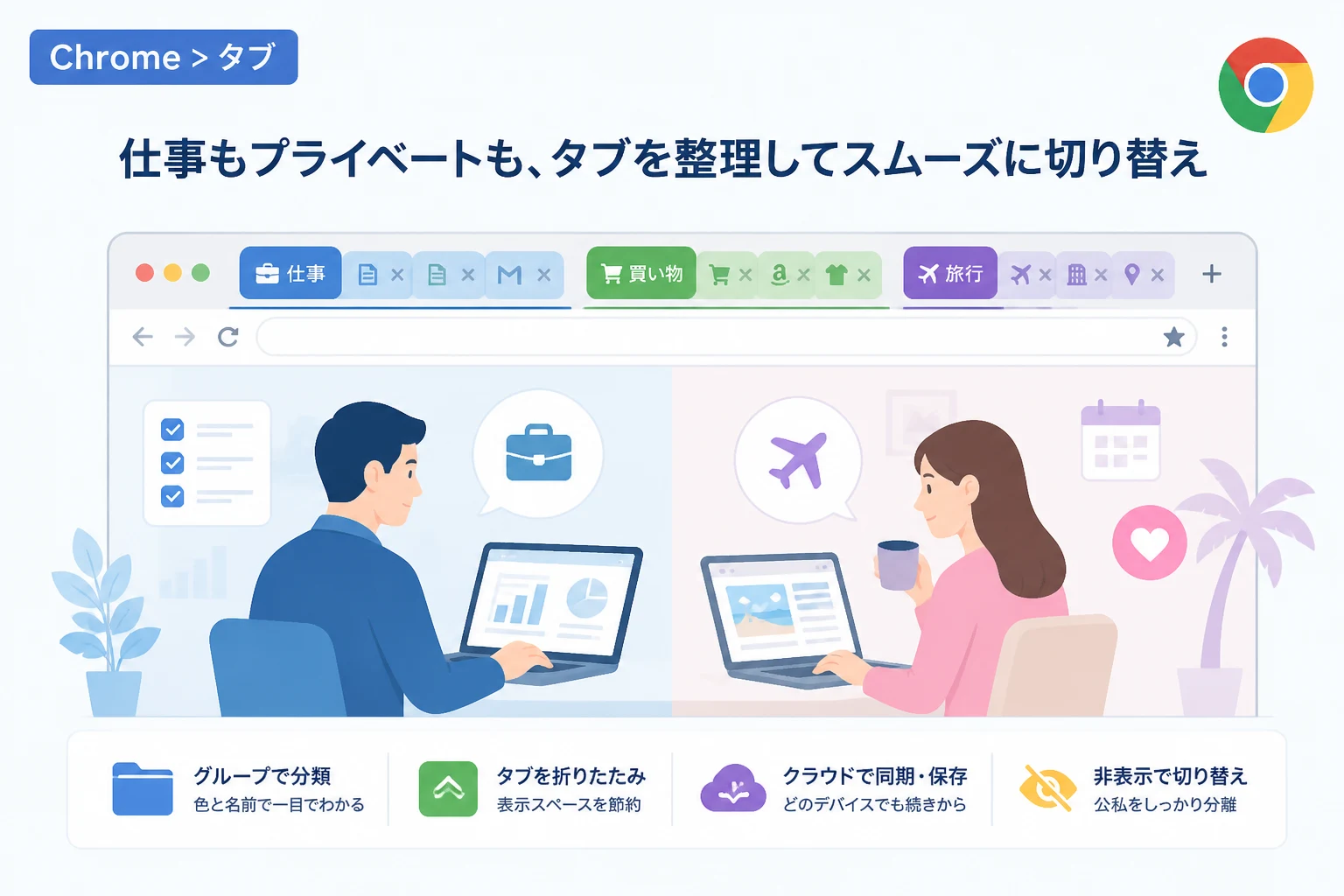
インターネットで調べ物をしている最中に、気がつくとブラウザのタブが数十個も溜まってしまった経験はないでしょうか。
仕事の資料を探しながらプライベートの旅行計画を立てていると、どのタブが何に関連しているのか分からなくなり、作業効率が著しく低下してしまいます。
このような情報の混乱を解消し、ブラウジング環境を劇的に整理してくれる機能がGoogle Chromeの「タブグループ」です。
本記事では、2026年現在の最新機能を踏まえ、仕事とプライベートをスマートに切り替えるためのタブグループ活用術を詳しくご紹介します。
Chromeタブグループの基本操作とメリット
タブグループとは、開いている複数のタブを名前や色でグループ化し、一つのまとまりとして管理できる機能です。
基本的な使い方は非常にシンプルで、グループ化したいタブを右クリックし、「タブを新しいグループに追加」を選択するだけで完了します。
作成したグループには自由な名前を付けることができ、視覚的に情報を整理できるのが最大の特徴です。
さらに、グループ名をクリックすることで、そのグループに属するタブを一括で折りたたんだり、展開したりすることが可能です。
この折りたたみ機能を活用すれば、タブバーのスペースを大幅に節約でき、必要な情報だけに集中できるデスクトップ環境を構築できます。
また、グループごとタブを移動させたり、別のウィンドウへ切り出したりすることも容易に行えます。
2026年現在のChromeでは、これらのグループ設定がクラウド経由で同期されるため、自宅のPCで作ったグループを外出先のデバイスでそのまま再開することも可能です。
仕事効率を最大化する「ビジネスシーン」での活用術
ビジネスシーンにおいて、タブグループはタスク管理ツールのような役割を果たします。
まずは「プロジェクト別」にグループを作成し、関連するクラウドツールや資料サイトをまとめてみましょう。
例えば、「A社プレゼン資料作成」というグループを作り、Googleスライドや参考サイト、統計データのページを一つのグループに集約します。
このように目的ごとにタブを固めることで、脳のスイッチを切り替える際のタイムロスを最小限に抑えることができます。
また、ルーチンワーク用のグループを作成するのも非常に効果的です。
「朝のチェック用」として、メール、カレンダー、社内チャット、タスク管理システムをグループ化しておくと便利です。
業務開始時にそのグループを展開するだけで、一瞬で仕事モードへ移行できる環境が整います。
さらに、複数の案件を並行して進めている場合は、緊急度やステータスに応じてグループの色を使い分ける工夫も推奨されます。
「至急対応」は赤色、「進行中」は青色、「確認待ち」は灰色といったルールを決めておけば、直感的に優先順位を判断できるようになります。
プライベートを充実させる「個人利用」での整理テクニック
プライベートでのブラウジングは多岐にわたるため、タブが散乱しやすい傾向にあります。
特に効果を発揮するのが「ショッピングの比較検討」を行う場面です。
気になる商品を別々のショップで開いている場合、それらを「家電購入検討」といった名前のグループにまとめます。
これにより、他のニュースサイトやSNSのタブと混ざることなく、じっくりと比較作業に没頭できます。
また、「旅行計画」のグループ化も非常におすすめの活用方法です。
航空券の予約サイト、ホテルの詳細ページ、現地の観光スポット情報をまとめたマップなどを一括管理できます。
旅行の準備は数日にわたることが多いため、グループごと保存しておくことで、翌日もスムーズに計画を再開できます。
動画配信サービスやSNS、趣味のブログなどを「エンタメ」グループとしてまとめておくのも良いでしょう。
仕事の合間に少しだけ息抜きをしたい時、グループを開くだけでお気に入りのコンテンツにアクセスでき、終わればすぐに閉じることができます。
仕事とプライベートを完全に分離する「セーブ機能」の運用
Chromeの進化により、作成したタブグループをブラウザ内に「保存」しておくことが可能になりました。
仕事が終わった後は、仕事用のグループを右クリックして「グループを保存」を選択し、タブバーから非表示にします。
これにより、プライベートな時間において仕事の通知や資料が目に入ることを防ぎ、メンタルケアにも貢献します。
逆に、休日が終わって仕事に戻る際は、保存されたリストからグループを呼び出すだけで、前回の作業状態を完全に復元できます。
この運用方法は、リモートワークなどで同じPCを公私両用で使用しているユーザーにとって、オンとオフを切り替えるための強力な武器となります。
ブックマークとは異なり、現在開いている具体的なページの状態(スクロール位置や入力フォームの内容など)を保持したまま管理できるのが大きな利点です。
シーン別・推奨されるタブグループの構成例
具体的にどのようなグループを作成すれば良いか迷った際は、以下の表を参考にしてみてください。
| 利用シーン | グループ名の例 | グループカラー | 含めるコンテンツの例 |
|---|---|---|---|
| ビジネス(常用) | Routine / 朝会 | ブルー | Gmail, Slack, Google Calendar |
| ビジネス(案件) | 案件名:資料作成 | レッド | スプレッドシート, 参考記事, PDF資料 |
| プライベート(買い物) | Amazon / 楽天 比較 | オレンジ | 商品詳細ページ, レビューサイト |
| プライベート(趣味) | 旅行:京都 2026 | グリーン | Google Maps, ホテル予約, 観光ガイド |
| 自己研鑽 | 学習:プログラミング | パープル | YouTube解説, 技術ドキュメント, GitHub |
このように、目的ごとに役割と色を明確に定義することで、ブラウザを開いた瞬間に「今何をすべきか」が明確になります。
さらに便利に使いこなすためのショートカットと応用設定
タブグループの操作をより高速化するために、キーボードショートカットを活用しましょう。
残念ながらタブグループ専用の標準ショートカットは限られていますが、マウス操作と組み合わせることで効率は飛躍的に向上します。
例えば、Ctrlキー(MacはCommandキー)を押しながら複数のタブをクリックすれば、それらを一括で選択してグループに追加できます。
また、設定画面から「特定のページを常に特定のグループで開く」といった拡張機能を追加することで、自動化を促進することも可能です。
2026年のChromeではAIによる自動タブ整理機能も強化されており、「タブを整理」ボタンを押すだけで関連性の高いタブを自動でグループ化してくれます。
手動での整理が面倒に感じる場合は、このAIアシスト機能を積極的に活用し、大まかな分類を任せてしまうのも一つの手です。
また、タブを垂直に並べる「垂直タブ」表示を選択している場合、グループ化はさらに視覚的な威力を発揮します。
横長のディスプレイを使用しているユーザーは、垂直タブとグループ化を組み合わせることで、より多くの情報を一覧できるようになります。
タブグループ活用による生産性向上の心理的効果
タブを整理することは、単なる見た目の問題ではなく、私たちの認知負荷を軽減する効果があります。
開いたままの無数のタブは、脳にとって「未完了のタスク」として認識され、知らず知らずのうちに集中力を削いでしまいます。
グループ化して不要な情報を折りたたむ行為は、脳内のワーキングメモリを解放し、目の前の作業への没入感を高めることにつながります。
特に仕事とプライベートの境界が曖昧になりがちな現代において、この視覚的な区切りは非常に重要です。
「今は仕事のグループだけが見えている状態」を作ることで、プライベートな誘惑を遮断し、短時間で高い成果を出すことが可能になります。
逆に、休息時間には仕事のグループを隠すことで、しっかりとリフレッシュできる心理的環境を整えられます。
まとめ
Google Chromeのタブグループ機能は、膨大な情報が溢れる現代のブラウジングにおいて、もはや必須のスキルと言っても過言ではありません。
仕事ではプロジェクトやタスクごとにグループを使い分け、プライベートでは買い物や趣味の調査をスマートに集約しましょう。
「保存機能」や「カラー設定」を駆使することで、デバイスを跨いだシームレスな作業環境と、公私の明確な切り替えが実現します。
まずは今日から、散らかったタブを右クリックして、名前を付けるところから始めてみてはいかがでしょうか。
整理されたブラウザ環境は、あなたの日常にゆとりと高い生産性をもたらしてくれるはずです。