
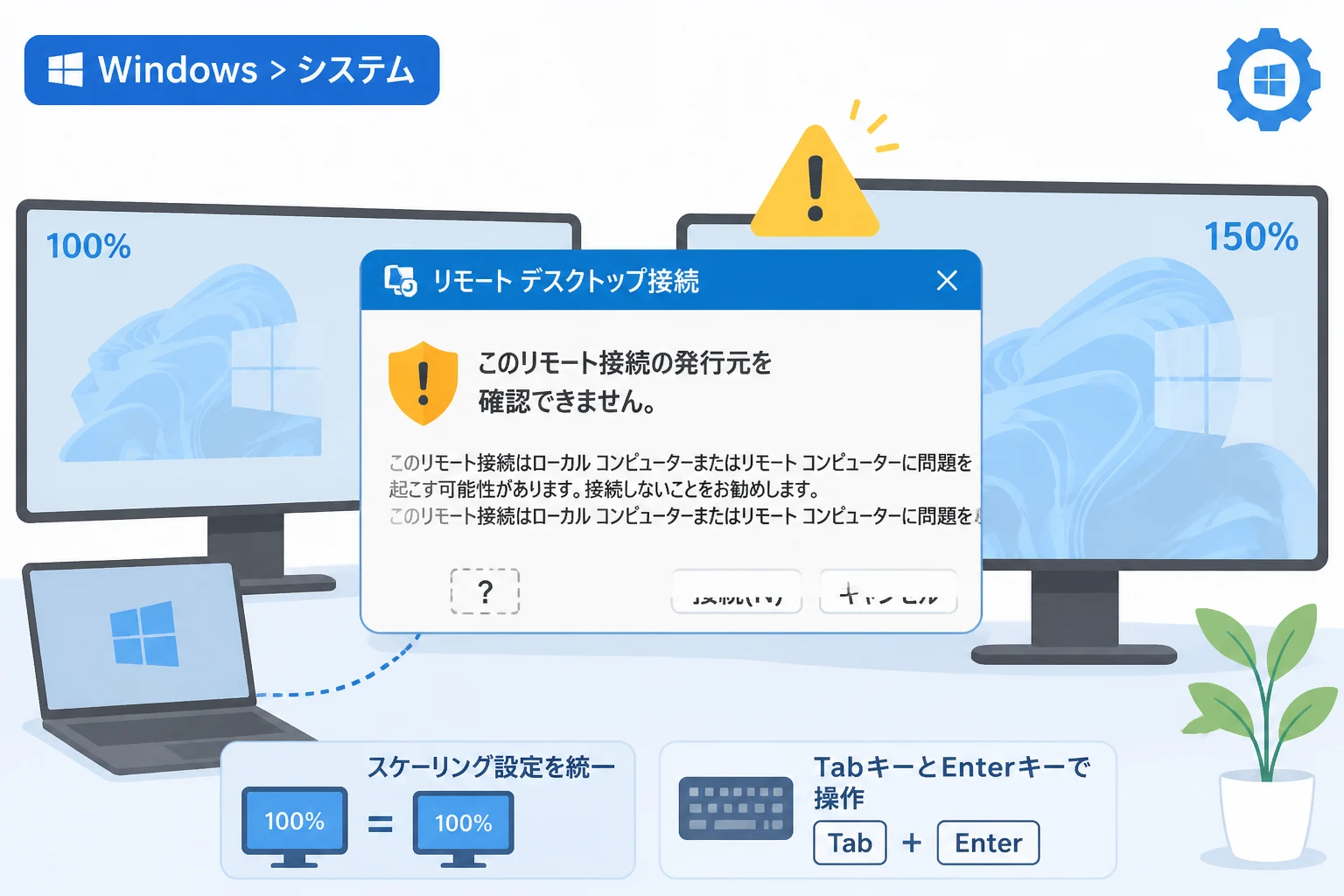
Microsoftが2026年4月にリリースしたセキュリティ更新プログラムKB5083769を適用した環境において、リモートデスクトップ(RDP)接続時に表示される新しい警告ダイアログの表示が崩れる不具合が報告されています。
この更新プログラムは、リモートデスクトップ接続の安全性を高めるために、RDPファイルを開く際に追加のセキュリティ警告を表示する機能を導入したものです。
しかし、特定のディスプレイ環境を利用しているユーザーからは、警告メッセージが正しく読み取れない、あるいは操作ができないといった深刻なフィードバックが寄せられています。
本記事では、この不具合が発生する条件や具体的な症状、および修正パッチが配布されるまでの暫定的な回避策について詳しく解説します。
セキュリティ強化策が引き起こした表示トラブルの詳細
今回発生している問題は、KB5083769で導入された「新しいリモートデスクトップ接続の警告ダイアログ」が、画面上で正常にレンダリングされないというものです。
本来、このダイアログは接続先の信頼性を確認し、不正なRDPファイルによる攻撃を防ぐ重要な役割を担っています。
しかし不具合が発生すると、ダイアログ内のテキストが不自然に重なったり、承認ボタンの一部が画面外に隠れたりする現象が発生します。
これにより、ユーザーは接続を続行するためのボタンをクリックできず、リモートデスクトップ作業が中断されてしまうリスクが生じています。
不具合が発生する主な要因と環境
Microsoftの調査によると、この表示崩れは主にマルチモニター環境においてディスプレイのスケーリング設定が異なる場合に発生しやすくなります。
例えば、ノートPC本体のディスプレイを「125%」に設定し、外付けモニターを「100%」に設定しているような構成が該当します。
Windowsのシステムが異なるDPI(解像度密度)の間でウィンドウを移動、あるいは表示する際の再計算に失敗していることが原因と考えられます。
| 環境項目 | 不具合が発生しやすい条件 |
|---|---|
| モニター構成 | 2台以上のマルチモニターを利用中 |
| スケーリング設定 | 各モニターで「100%」や「125%」など異なる値が混在 |
| 主な症状 | テキストの重なり、ボタンの消失、ダイアログの操作不能 |
現在判明している2つの暫定的な回避策
Microsoftは現在、この問題の根本解決に向けた修正パッチの開発に取り組んでいますが、それまでの間はユーザー自身で対応を行う必要があります。
現状で有効とされる回避策は大きく分けて2つ存在しますので、業務への影響を最小限に抑えるために以下の手順を確認してください。
1. ディスプレイのスケーリング設定を統一する
最も確実な回避策は、接続されているすべてのモニターのスケーリング(拡大/縮小)設定を同じ数値に揃えることです。
まず、Windowsの「設定」アプリを開き、「システム」から「ディスプレイ」の項目を選択します。
次に、接続されている各モニターを選択し、「拡大/縮小とレイアウト」セクションにある数値をすべて「100%」などに統一してください。
設定を統一することでダイアログのレイアウト計算が正しく行われ、正常にボタンが表示されるようになります。
2. キーボードショートカットを活用して操作する
モニターの設定を変更したくない場合や、ボタンが隠れていてマウスでクリックできない場合は、キーボード操作による回避が可能です。
警告ダイアログが表示された状態でTabキーを押すと、画面上の見えないボタンや入力項目にフォーカスを移動させることができます。
目的の選択肢にフォーカスが当たった状態でSpaceキーまたはEnterキーを押すことで、ダイアログを承認して接続を継続できます。
視覚的にボタンが見えなくても、内部的にはフォーカスが移動しているため、この方法で操作を完了させることが可能です。
今後の対応とMicrosoftの動向
Microsoftは本件を既知の不具合として認識しており、サポートドキュメントを随時更新して最新情報を提供しています。
次回の月例アップデート、あるいは緊急のプレビューリリースにて修正プログラムが配信される見込みです。
企業で管理されているPCなどでRDP接続が必須となる環境では、IT管理者が事前にこれらの回避策を周知しておくことが推奨されます。
また、セキュリティ強化自体は正当なアップデートであるため、不具合を理由にKB5083769自体をアンインストールすることは推奨されません。
まとめ
2026年4月の更新プログラムKB5083769は、RDP接続のセキュリティを強固にする一方で、表示上の不具合という副作用をもたらしました。
特にマルチモニター環境で異なるスケーリングを使用しているユーザーは注意が必要ですが、設定の統一やキーボード操作によって回避可能です。
今後リリースされる修正パッチを待つ間、これらの対策を講じて業務への支障を最小限に留めましょう。
OSの安定稼働のために、常に最新のサポート情報をチェックし、適切な設定運用を心がけてください。