
2026年現在、業務効率化やデータ分析のためにSeleniumを活用したWebブラウザの自動操作は、エンジニアだけでなく多くの職種で一般的な技術となりました。
しかし、自動化プログラムを作成する中で、多くの初心者が最初に直面するのが「プログラムは正しいはずなのに、要素が見つからないというエラーで止まってしまう」という問題です。
この問題の核心は、人間がブラウザを見る速度と、コンピュータがスクリプトを実行する速度の圧倒的な差にあります。
安定したスクレイピングやテスト自動化を実現するためには、Webページの読み込み状況に合わせて適切に「待つ」という処理が欠かせません。
本記事では、Seleniumで待機処理が必要な3つの具体的な理由と、エラーを回避するための実装の基本について、最新のトレンドを踏まえて詳しく解説します。
なぜSeleniumで「待機処理」が重要なのか
Seleniumを使用した自動化において、待機処理は「単なる時間稼ぎ」ではなく、プログラムの堅牢性を左右する最重要項目です。
近年のWebアプリケーションは、ReactやVue.js、Next.jsといったモダンなフレームワークによって構築されており、ページの構造が非常に複雑化しています。
ブラウザがHTMLを受け取ってから、JavaScriptが実行され、最終的にユーザーが操作可能な状態になるまでには、複数の段階が存在します。
プログラムはこれらの段階を無視して次々と命令を送るため、ブラウザ側で準備ができていない要素を操作しようとしてエラーが発生するのです。
待機処理を適切に実装していないスクリプトは、ネットワークのわずかな遅延やPCの負荷状況によって、動いたり動かなかったりという不安定な挙動を示します。
いわゆる「不安定なテスト(Flaky Tests)」を防ぐためにも、待機処理のメカニズムを正しく理解しておく必要があります。
待機処理が必要な3つの具体的な理由
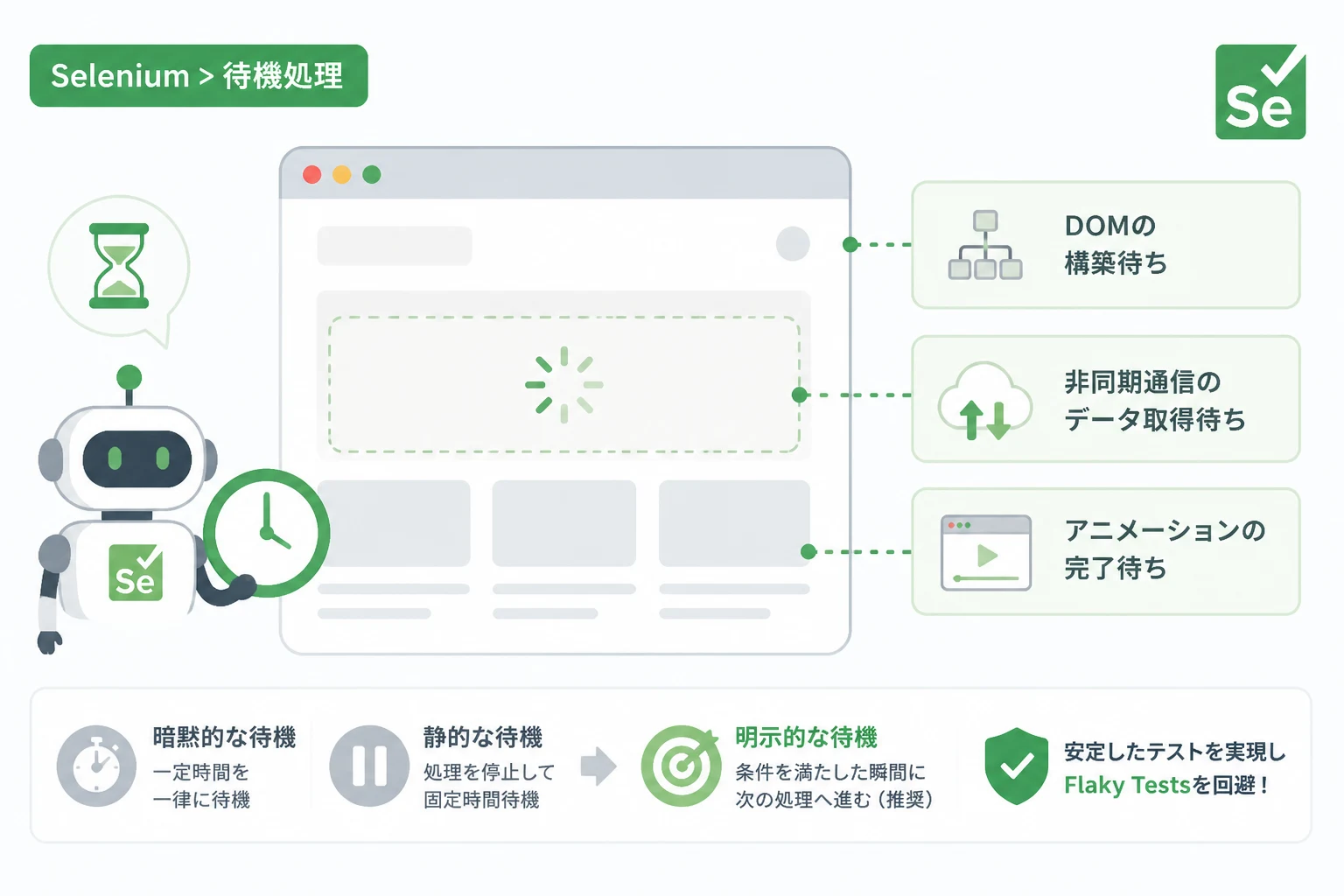
Seleniumで待機処理が必要とされる理由は、大きく分けて3つの技術的な要因に集約されます。
1. DOMのレンダリングが完了していないため
ブラウザがWebページを表示する際、まずはHTMLファイルを読み込み、その後にDOM(Document Object Model)を構築します。
Seleniumのスクリプトは非常に高速であるため、ブラウザがDOMツリーを構築し終える前に、次のコマンドを実行しようとすることがあります。
例えば、ページ遷移の直後にボタンをクリックしようとすると、まだそのボタンのHTML要素がブラウザメモリ上に存在しないため、NoSuchElementExceptionがスローされます。
これは「プログラムが間違っている」のではなく、「プログラムが早すぎる」ために発生するエラーです。
特に、動的に要素を生成する現代のサイトでは、ページ自体の読み込みが終わっていても、特定のパーツだけが遅れて生成されるケースが多々あります。
2. 非同期通信(Ajax)によるデータ取得待ち
2026年現在のWebサイトでは、ページ全体をリロードせずに一部のデータだけを更新する「非同期通信(Ajax)」が当たり前のように使われています。
例えば、検索窓にキーワードを入力した際に表示されるサジェスト機能や、スクロールに応じて追加読み込みされるSNSのフィードなどがこれに該当します。
これらの要素は、サーバーからのレスポンスが返ってきたタイミングで初めて画面に出現します。
ネットワークの通信速度は常に一定ではないため、データが届くまでに0.5秒かかることもあれば、3秒かかることもあります。
このような「不確定な待ち時間」が発生する箇所では、データの受信完了を検知して待機するロジックが不可欠となります。
3. アニメーションや遷移の完了待ち
要素がHTML上に存在していても、ユーザーが操作可能になるまでにはタイムラグが発生する場合があります。
近年のUIデザインでは、メニューがフェードインしてきたり、モーダルウィンドウがスライドして表示されたりといった視覚効果が多用されます。
アニメーションの最中は、要素が「非表示」状態であったり、他の透明なレイヤーに覆われていたりすることがあります。
この状態でクリック操作を試みると、ElementClickInterceptedException(他の要素にクリックが遮られた)というエラーが発生します。
「目に見えているのに操作できない」という状態を回避するには、要素がクリック可能な状態(Clickable)になるまで待つという処理が必要です。
Seleniumにおける3つの待機方法
Seleniumには、これらの問題を解決するために3つの主要な待機方法が用意されています。
それぞれの特性を理解し、シチュエーションに応じて使い分けることが、プロフェッショナルな実装への第一歩です。
| 待機方法 | 動作の仕組み | 推奨度 |
|---|---|---|
| 暗黙的な待機 (Implicit Wait) | 全ての要素に対して一律の最大待ち時間を設定する | 中 |
| 明示的な待機 (Explicit Wait) | 特定の要素が特定の条件を満たすまで個別に待つ | 高(推奨) |
| 静的な待機 (Static Wait) | 条件に関わらず指定した秒数だけ完全に停止する | 低 |
暗黙的な待機(Implicit Wait)の特徴と限界
暗黙的な待機は、WebDriverのインスタンスに対して一度だけ設定を行う方法です。
これを設定すると、要素が見つからない場合に、指定した時間内であれば繰り返し探索を試みてくれます。
from selenium import webdriver

driver = webdriver.Chrome()
# 最大10秒間、要素が見つかるまで待機する設定
driver.implicitly_wait(10)

driver.get("https://example.com")
element = driver.find_element("id", "submit-button")コードがシンプルになるというメリットがありますが、「要素がDOMに存在するが、非表示である」といった複雑な条件には対応できません。
また、全ての要素検索に適用されるため、意図しない箇所でプログラムの実行が遅くなる原因にもなり得ます。
明示的な待機(Explicit Wait)の活用法
明示的な待機は、特定の要素に対して「クリック可能になるまで」「テキストが表示されるまで」といった柔軟な条件を指定できる、最も推奨される方法です。
WebDriverWaitクラスとexpected_conditions(期待される条件)を組み合わせて使用します。
from selenium.webdriver.common.by import By
from selenium.webdriver.support.ui import WebDriverWait
from selenium.webdriver.support import expected_conditions as EC

# 特定の要素がクリック可能になるまで最大15秒待機
wait = WebDriverWait(driver, 15)
element = wait.until(EC.element_to_be_clickable((By.ID, "next-page")))
element.click()この方法は、条件を満たした瞬間に次の処理へ移行するため、待ち時間の無駄を最小限に抑えつつ、確実な動作を保証できます。
静的な待機(time.sleep)を避けるべき理由
Python標準のtime.sleep()を使用する方法は、初心者によく見られますが、実務レベルのコードでは極力避けるべきです。
静的な待機は、ネットワークが早く応答しても、指定された時間が経過するまでプログラムを完全に停止させてしまいます。
例えば、通常1秒で終わる処理に安全策として5秒のtime.sleepを入れると、そのステップごとに4秒の損失が発生します。
ステップ数が多いシナリオでは、この積み重ねが実行時間を大幅に引き延ばし、開発のサイクルを遅らせる要因となります。
要素が見つからないエラーを回避する実装の基本
ここからは、実務で頻出する「要素が見つからないエラー」を確実に回避するための具体的な実装パターンを紹介します。
WebDriverWaitとExpectedConditionsの組み合わせ
Selenium 4以降、そして2026年現在の環境においても、この組み合わせが標準的なベストプラクティスです。
よく使われる条件式をマスターすることで、ほとんどのタイミング問題を解決できます。
よく使われる条件式(Expected Conditions)の一覧
- presence_of_element_located:要素がDOM上に存在するかを確認します。
- visibility_of_element_located:要素がDOM上に存在し、かつ画面上に表示されているかを確認します。
- element_to_be_clickable:要素が表示され、かつ有効(クリック可能)な状態かを確認します。
- text_to_be_present_in_element:特定の要素内に指定した文字列が含まれているかを確認します。
具体的な実装コード例
以下のサンプルコードは、ログインボタンをクリックした後に遷移先のダッシュボードが表示されるのを待機する、典型的な実装例です。
from selenium import webdriver
from selenium.webdriver.common.by import By
from selenium.webdriver.support.ui import WebDriverWait
from selenium.webdriver.support import expected_conditions as EC
import time

# WebDriverの初期化
driver = webdriver.Chrome()

try:
    # ターゲットサイトへアクセス
    driver.get("https://example.com/login")

    # 1. ユーザーID入力欄が表示されるまで待機
    wait = WebDriverWait(driver, 10)
    user_input = wait.until(EC.visibility_of_element_located((By.NAME, "username")))
    user_input.send_keys("test_user")

    # 2. ログインボタンがクリック可能になるまで待機
    login_button = wait.until(EC.element_to_be_clickable((By.ID, "login-btn")))
    login_button.click()

    # 3. 遷移後のダッシュボード画面にある特定の要素を待機
    dashboard_header = wait.until(EC.presence_of_element_located((By.CLASS_NAME, "welcome-msg")))

    print("ログインに成功し、ダッシュボードが表示されました。")
    print(f"表示メッセージ: {dashboard_header.text}")

finally:
    # 終了処理
    driver.quit()
このコードの実行結果は、以下のようになります。
ログインに成功し、ダッシュボードが表示されました。
表示メッセージ: ようこそ、test_userさん!
2026年現在のブラウザ自動化におけるベストプラクティス
現代のWeb開発トレンドを踏まえると、単に「待つ」だけでなく、より賢い自動化の実装が求められます。
まず、「暗黙的な待機」と「明示的な待機」を混ぜて使用しないことが重要です。
これらを混在させると、タイムアウトの判定ロジックが複雑になり、予期せぬ待ち時間が発生することが公式ドキュメントでも警告されています。
また、複雑なSPA(Single Page Application)では、URLが変わらなくても内部のコンポーネントだけが切り替わることがあります。
このような場合、staleness_of(古い要素が消えるのを待つ)という条件を活用すると、画面の切り替わりをより正確に捉えることができます。
さらに、リトライ処理(Retry Logic)の導入も検討すべきです。
一時的なネットワークエラーやサーバーのタイムアウトに対して、一度の失敗で全てを止めるのではなく、数回リトライすることで実行の成功率を高めることができます。
まとめ
Seleniumにおける待機処理は、ブラウザ操作の安定性を確保するために避けては通れない技術です。
「DOMのレンダリング」「非同期通信」「アニメーション」という3つの要因を理解することで、なぜエラーが発生するのかを論理的に分析できるようになります。
実装においては、安易にtime.sleepに頼るのではなく、WebDriverWaitを用いた明示的な待機を標準として採用しましょう。
適切な待機ロジックを組み込むことは、短期的には手間がかかるように見えますが、長期的にはメンテナンスコストを抑え、信頼性の高い自動化システムを構築することに繋がります。
本記事で紹介した基本を応用し、より堅牢で効率的なブラウザ自動化のスクリプト作成に取り組んでみてください。