
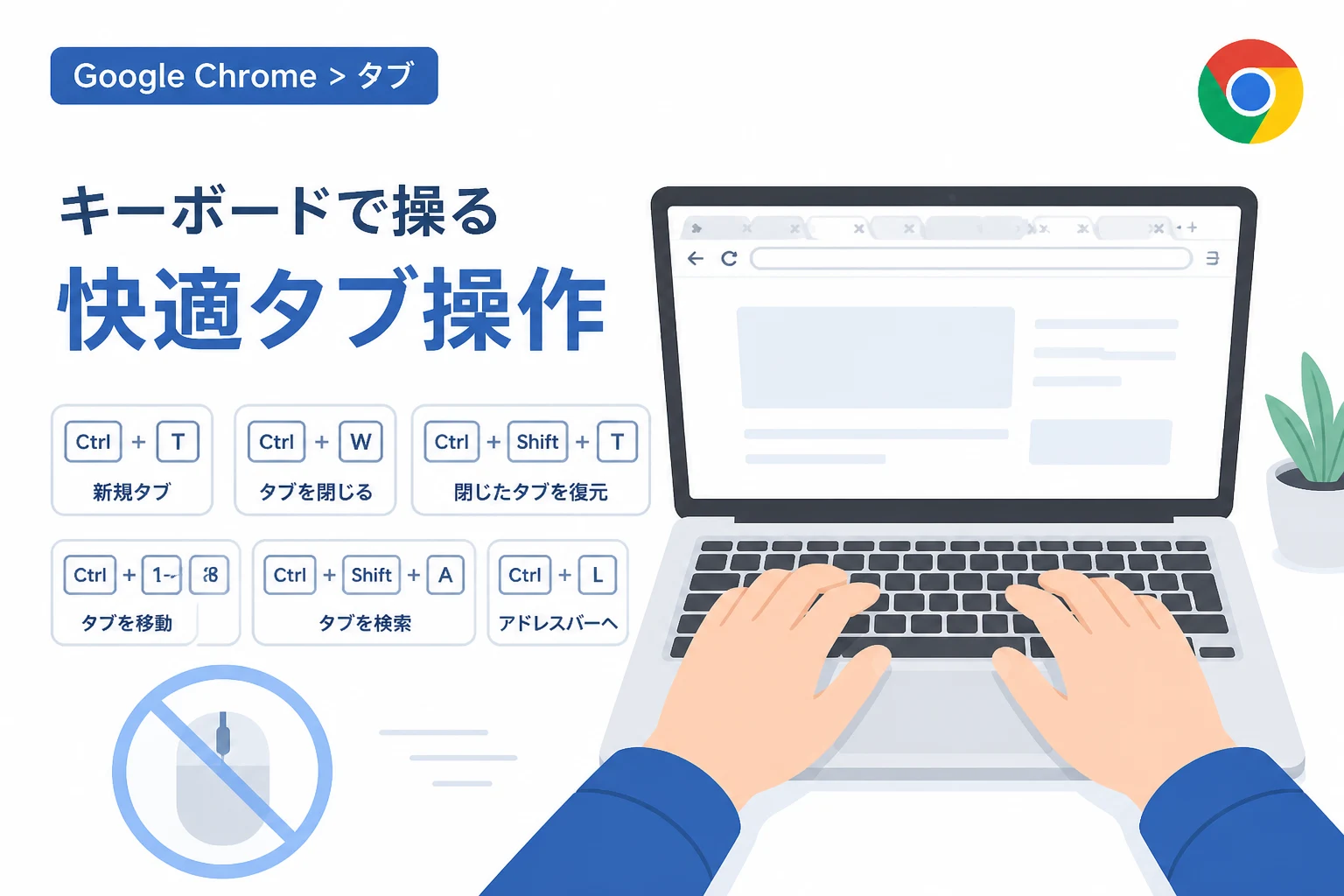
Google Chromeは、現代のビジネスシーンにおいて欠かせないインフラとしての地位を確立しています。
特に多くの情報を同時に扱う現代のワークスタイルでは、ブラウザの「タブ管理」が作業効率を大きく左右します。
マウスを使わずにキーボードだけでタブを自在に操作できるようになると、視線や意識を逸らすことなく作業に没頭できます。
本記事では、2026年現在のブラウザ環境において、作業スピードを劇的に向上させるための厳選された15個のショートカットキーを紹介します。
これらのスキルを習得することで、日々のルーティンワークからマウス操作の無駄を削ぎ落とし、プロフェッショナルなブラウジングを実現しましょう。
基本のタブ作成と削除を最速で行う
ブラウジングの起点となるのは、常に新しいタブの作成から始まります。
多くのユーザーは画面上部の「+」アイコンをクリックしますが、これには正確なマウス操作が必要です。
Ctrl + Tを活用すれば、瞬時に新しいタブを展開して検索を開始できます。
また、不要になったタブを閉じる動作も、ショートカットキーで行うのが効率的です。
Ctrl + Wを押すだけで、現在アクティブになっているタブを即座に閉じることが可能です。
これにより、情報収集が終わった瞬間に画面を整理する習慣が身につきます。
誤って閉じたタブを復活させる高度なテクニック
作業中に重要な情報を掲載していたタブを、うっかり閉じてしまった経験は誰にでもあるはずです。
そんな時にパニックにならず、Ctrl + Shift + Tを入力してみてください。
このコマンドは、直前に閉じたタブを履歴から読み込み、元の状態で完全に復元してくれます。
さらに、このキーを連続して押すことで、閉じた順番を遡って複数のタブを再開することも可能です。
履歴メニューから探し出す手間を省けるため、大きな時間の節約につながります。
タブの移動と切り替えを極める
複数のタブを開いている際、それらを効率よく行き来することがマルチタスクの鍵となります。
左から右へ順番にタブを確認したい場合は、Ctrl + Tabを使用しましょう。
逆に、右から左へ戻りたい場合はCtrl + Shift + Tabを組み合わせます。
これらのキーを使いこなすことで、あたかも書類をめくるような感覚で情報を精査できます。
特定のタブへダイレクトにジャンプする
開いているタブの数が増えてくると、順番に切り替えるだけでは時間がかかりすぎます。
特定のタブが何番目にあるか把握している場合は、数字キーとの組み合わせが非常に有効です。
Ctrl + 1を押せば左端のタブへ、Ctrl + 2を押せば2番目のタブへと瞬時に移動できます。
この数値指定によるジャンプは、1番目から8番目のタブまで対応しています。
また、どれほど多くのタブを開いていても、一番右端のタブへ飛びたいときはCtrl + 9を活用してください。
よく使うWebツールを左側に固定しておき、数字キーで呼び出す運用は非常にスマートです。
タブの配置とウィンドウ操作をコントロールする
情報を比較検討する際、特定のタブを新しいウィンドウとして独立させたい場面があります。
その際、まずはCtrl + Nを覚えておくと便利です。
これは現在開いているウィンドウとは別に、全く新しいウィンドウを立ち上げるコマンドです。
また、プライベートな検索やキャッシュの影響を受けたくない検証には、Ctrl + Shift + Nでシークレットモードを起動しましょう。
タブの並び順をキーボードで変更する
タブの並び順を整理するために、わざわざドラッグ&ドロップを行う必要はありません。
Ctrl + Shift + Page UpまたはCtrl + Shift + Page Downを使用することで、タブの位置を左右に移動させることが可能です。
関連する情報を集約させたり、優先順位に従って並べ替えたりする作業が、キーボードだけで完結します。
この操作に慣れると、ブラウザ内の整理整頓が驚くほどスムーズになります。
検索とアドレスバーをフル活用する
タブを操作する目的の多くは、新しい情報を検索することにあります。
現在表示しているタブで別のサイトへ移動したいときは、Ctrl + Lを押してください。
これにより、瞬時にアドレスバーにフォーカスが当たり、URLの入力や検索ワードの打ち込みが可能になります。
マウスで細いアドレスバーを狙ってクリックするストレスから解放されます。
膨大なタブの中から目的のページを見つけ出す
2026年の高度なリサーチ業務では、数十個のタブを同時に開くことも珍しくありません。
視覚的にタブを探すのが困難になったら、Ctrl + Shift + Aという強力なショートカットを使いましょう。
これは「タブ検索」機能を呼び出すコマンドであり、開いている全タブのタイトルからキーワード検索が行えます。
開いているタブだけでなく、最近閉じたタブも検索対象に含まれるため、情報の再発見が容易になります。
この機能をマスターすれば、タブを開きすぎることを恐れる必要はなくなります。
ショートカットキー一覧表
今回ご紹介した15個の主要なショートカットキーを、用途別に整理してまとめました。
まずはこの表をデスクの脇にメモしたり、スクリーンショットを撮って覚えることから始めてみてください。
| 操作内容 | ショートカットキー (Win) |
|---|---|
| 新しいタブを開く | Ctrl + T |
| 現在のタブを閉じる | Ctrl + W |
| 閉じたタブを再度開く | Ctrl + Shift + T |
| 次のタブに切り替える | Ctrl + Tab |
| 前のタブに切り替える | Ctrl + Shift + Tab |
| 特定のタブ(1〜8番目)へ移動 | Ctrl + 1〜8 |
| 一番右のタブへ移動 | Ctrl + 9 |
| 新しいウィンドウを開く | Ctrl + N |
| シークレットモードを開く | Ctrl + Shift + N |
| タブを左に移動する | Ctrl + Shift + PgUp |
| タブを右に移動する | Ctrl + Shift + PgDn |
| アドレスバーにフォーカス | Ctrl + L |
| タブを検索する | Ctrl + Shift + A |
| ページを再読み込みする | Ctrl + R |
| 現在のウィンドウを閉じる | Ctrl + Shift + W |
効率を最大化するための運用のコツ
単にショートカットキーの組み合わせを覚えるだけでは不十分です。
これらを実際のワークフローにどのように組み込むかが、真の「脱マウス」への鍵となります。
例えば、リサーチ作業を行う際は、Ctrl + Lで検索し、結果をCtrl + クリック(または中央クリック)で新しいタブとしてバックグラウンドで量産します。
一通り開き終えたら、Ctrl + Tabで順番に中身を確認し、不要なものはCtrl + Wで即座に消していくという流れです。
この一連の動作が指先に染み付くと、思考のスピードを落とすことなく情報処理が行えます。
左手のホームポジションを意識する
ショートカットキーを多用する上で重要なのが、左手のポジションです。
多くのショートカットが左側に集中しているため、親指でCtrl、小指でShiftを自然に押せる形を作っておきましょう。
特にCtrl + WやCtrl + Tは、ブラウジングにおける呼吸のようなものです。
これらを無意識に打てるようになることで、脳のリソースを「操作」ではなく「内容の理解」に割けるようになります。
タブグループ機能との併用でさらに便利に
2026年現在のChromeでは、タブグループ機能も進化を遂げています。
キーボードだけで全てのグループ操作を完結させるのは難しいですが、基本的なタブ移動のショートカットはグループ内でも有効です。
関連するプロジェクトごとにタブをグループ化し、その中をショートカットキーで素早く移動する使い方は非常に推奨されます。
これにより、視覚的な整理と操作的なスピードを両立させることが可能になります。
まとめ
Google Chromeのタブ操作をマスターすることは、現代の知的生産性を高めるための最も費用対効果の高い投資です。
今回紹介した15個のショートカットキーを一度に全て覚える必要はありません。
まずは自分が一日に何度も行っている操作を一つ選び、それをキーボードだけで行うことから始めてみてください。
数日も経てば、マウスを使っていた頃の遅さがもどかしく感じるようになるはずです。
「脱マウス」を実現し、無駄のない高速なブラウジング環境を手に入れましょう。
日々の小さな積み重ねが、最終的には膨大な時間の創出へと繋がっていきます。