
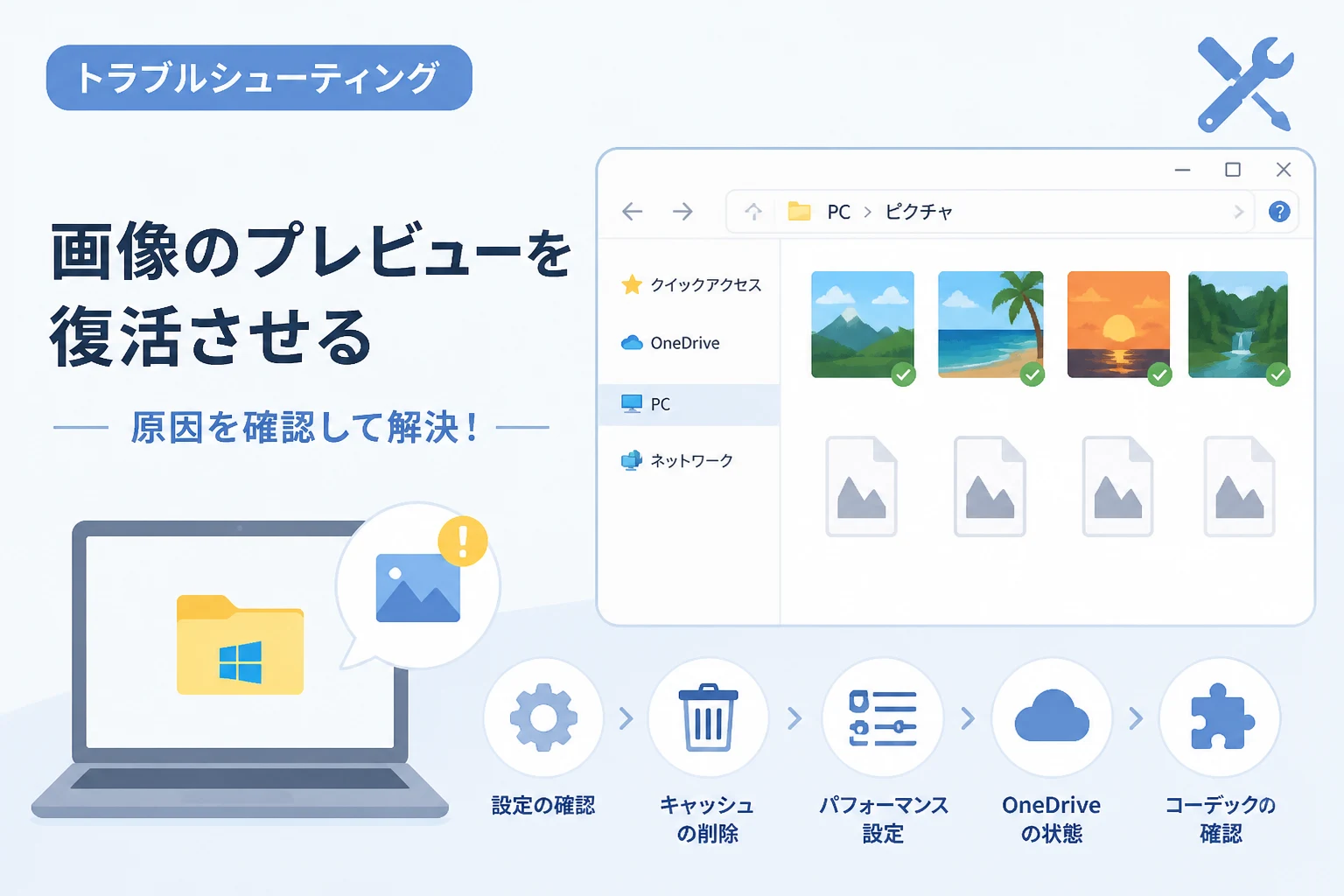
Windowsを利用している際、画像ファイルが並ぶフォルダを開いても、中身がわからないアイコンだけが表示されることがあります。
本来であれば画像の内容がひと目でわかるはずのサムネイルが表示されない状態は、作業効率を著しく低下させる要因となります。
特に大量の写真を整理したり、クリエイティブな作業を行ったりするユーザーにとって、プレビュー機能は欠かせない要素です。
2026年現在の最新のオペレーティングシステムにおいても、設定の不整合やキャッシュの破損によってこのトラブルは頻繁に発生します。
本記事では、エクスプローラーで画像のサムネイルが表示されなくなった際の原因を特定し、元の状態に復活させるための具体的な手順を詳しく説明します。
まずは基本的な設定の確認から、システム内部のクリーンアップまで、段階を追って解決策を試していきましょう。
エクスプローラーでサムネイルが表示されない主な原因
画像が表示されないトラブルには、いくつかの代表的な原因が考えられます。
最も多いケースは、Windowsの設定によってサムネイルの表示機能が無効化されているパターンです。
また、過去に生成されたサムネイル情報の蓄積である「キャッシュ」が破損している場合、正しいプレビューが生成されなくなります。
システムのリソースを節約するために、視覚効果の設定がパフォーマンス優先に変更されていることも原因の一つです。
さらに、クラウドストレージであるOneDriveとの同期設定が影響し、ローカルにファイルの実体がない場合にアイコンのみが表示されることもあります。
まれに、特定の画像形式を読み込むためのコーデックが不足している、あるいはレジストリの情報が書き換わっている可能性も否定できません。
これらの原因を一つずつ切り分けていくことで、確実にプレビュー機能を復旧させることが可能です。
解決策1:フォルダオプションの設定を確認する
まずは、エクスプローラーの標準設定が正しく構成されているかを確認しましょう。
意図せず「常にアイコンを表示し、サムネイルは表示しない」という設定にチェックが入っていることが多々あります。
エクスプローラーを開き、上部のリボンメニューにある「…(もっと見る)」をクリックし、設定またはオプションを選択してください。
表示された「フォルダー オプション」ウィンドウの中で、「表示」タブに切り替えます。
詳細設定のリストの中に、「常にアイコンを表示し、サムネイルは表示しない」という項目を探してください。
この項目にチェックが入っている場合は、チェックを外して「適用」ボタンをクリックします。
これだけで、多くの場合は即座に画像がプレビュー表示に切り替わるはずです。
もしチェックが入っていないにもかかわらず表示されない場合は、一度チェックを入れて適用し、再度外して適用し直すことで設定がリフレッシュされることがあります。
「プレビューウィンドウ」の活用
サムネイルだけでなく、画面の右側に大きなプレビューを表示したい場合の設定も確認しておきましょう。
エクスプローラーの「表示」メニューから「表示」を選択し、「プレビュー ウィンドウ」にチェックを入れることで、選択した画像の内容を詳細に確認できます。
サムネイルが正常に表示されるようになった後は、この機能と組み合わせることでさらに作業がスムーズになります。
解決策2:サムネイルキャッシュを削除して再構築する
設定に問題がない場合、次に疑うべきはサムネイルキャッシュの破損です。
Windowsは一度表示した画像を高速に再表示するために、縮小版のデータをキャッシュファイルとして保存しています。
このファイルが巨大化したり壊れたりすると、画像が表示されない、あるいは別の画像のプレビューが表示されるといった不具合が起こります。
キャッシュを削除するには、Windowsの標準ツールである「ディスク クリーンアップ」を使用するのが最も安全です。
スタートメニューで「ディスク クリーンアップ」と入力してツールを起動し、システムドライブ(通常はCドライブ)を選択してください。
削除するファイルのリストの中から、縮小版(またはThumbnail)という項目にチェックを入れます。
「OK」をクリックしてファイルの削除を実行すると、古いキャッシュがすべてクリアされます。
この操作によって画像データそのものが消えることはありませんので、安心して実行してください。
削除完了後、画像が含まれるフォルダを再度開くと、Windowsが新しいサムネイルを自動的に生成し始めます。
枚数が多い場合は生成に時間がかかることがありますが、順番に表示されていく様子を確認できるはずです。
解決策3:システムのパフォーマンス設定を見直す
PCの動作が重いと感じた際に、視覚効果の設定を簡略化している場合があります。
Windowsには、デスクトップの描画負荷を軽減するためにサムネイル表示を制限する設定が存在します。
コントロールパネルから「システムとセキュリティ」を選び、「システム」の詳細設定へと進んでください。
「システムのプロパティ」ウィンドウにある「詳細設定」タブ内の「パフォーマンス」セクションで「設定」をクリックします。
「視覚効果」タブのリストの中に、「アイコンの代わりに縮小版を表示する」という項目があることを確認してください。
ここにチェックが入っていない場合、エクスプローラー側でどれだけ設定を変更してもサムネイルは表示されません。
チェックを入れて「OK」を押すことで、システム全体でプレビュー機能が有効化されます。
特に「パフォーマンスを優先する」を選択している場合は、この項目が自動的にオフになっているため注意が必要です。
解決策4:OneDriveの「ファイル オンデマンド」を確認する
現代のWindows環境において、クラウドストレージの利用は一般的ですが、これが表示トラブルの原因になることがあります。
OneDriveの「ファイル オンデマンド」機能が有効な場合、ファイルの実体はクラウド上にのみ存在し、PC内には存在しません。
この状態では、Windowsがサムネイルを作成するためのデータを読み取ることができず、雲のアイコンや汎用アイコンが表示されます。
画像を常にプレビューしたい場合は、対象のフォルダを右クリックし、「このデバイス上で常に保持する」を選択してください。
データがローカルストレージにダウンロードされると、即座にサムネイルが生成されるようになります。
ストレージ容量に余裕がある場合は、重要な画像フォルダに対してこの設定を適用しておくのが賢明です。
解決策5:エクスプローラーを再起動する
一時的なシステムのバグにより、プレビューエンジンの動作が停止している場合があります。
PCを再起動するのが最も確実ですが、作業中のアプリケーションを閉じたくない場合は「エクスプローラー」のみを再起動しましょう。
キーボードの「Ctrl + Shift + Esc」を同時に押して、タスクマネージャーを起動します。
プロセスタブの中から「エクスプローラー」を探し、右クリックして「再起動」を選択してください。
デスクトップのタスクバーが一瞬消えますが、すぐに再描画され、画像表示の不具合が解消されることがあります。
この操作は、設定変更を即座に反映させたい時にも非常に有効な手段です。
各解決策の比較表
画像が表示されない状況に応じて、どの対策を優先すべきかを以下の表にまとめました。
| 解決策 | 主な原因 | 難易度 | 効果の即効性 |
|---|---|---|---|
| フォルダオプションの変更 | 誤設定 | 低い | 非常に高い |
| ディスククリーンアップ | キャッシュ破損 | 中程度 | 高い(再生成が必要) |
| パフォーマンス設定の見直し | 低スペック設定 | 低い | 高い |
| OneDrive設定の変更 | オンライン専用ファイル | 中程度 | 通信速度に依存 |
| エクスプローラーの再起動 | 一時的なフリーズ | 低い | 中程度 |
高度な解決策:サードパーティ製のコーデックを導入する
標準的なJPEGやPNG以外の画像形式(HEIC、WebP、RAWなど)が表示されない場合は、コーデックの不足が疑われます。
例えば、iPhoneで撮影したHEIC形式の画像をWindowsで表示するには、専用の拡張機能が必要です。
Microsoft Storeから「HEIF 画像拡張機能」などをインストールすることで、これまで表示されなかった形式のサムネイルが表示可能になります。
一眼レフカメラで撮影したRAWデータの場合は、カメラメーカーが提供するRAWコーデックパックを導入するのが最適です。
特定の拡張子だけがアイコンのままである場合は、設定ではなく、そのファイル形式をシステムが理解できているかを確認しましょう。
まとめ
エクスプローラーで画像のサムネイルが表示されない問題は、多くの場合、単純な設定ミスやキャッシュの不整合が原因です。
まずは「フォルダオプション」の設定を確認し、次に「縮小版キャッシュ」の削除を試すのが解決への近道となります。
また、近年のOSではOneDriveのようなクラウド連携機能が原因となっているケースも増えているため、保存場所の状態にも注意を払いましょう。
視覚効果の設定がパフォーマンス重視になっていないかを確認することも、快適な操作環境を維持するためには重要です。
本記事で紹介した手順を順番に実行すれば、専門的な知識がなくてもプレビュー機能を安全に復旧させることができます。
画像が正しく表示されるエクスプローラーは、日々のデジタルライフをより快適で直感的なものに変えてくれるはずです。
万が一、すべての対策を講じても解決しない場合は、システムファイルの修復(sfc /scannow)など、より深い階層でのメンテナンスを検討してください。
常に最新のアップデートを適用し、システムを最適な状態に保つことが、こうした小さなトラブルを防ぐ最善の策と言えるでしょう。