
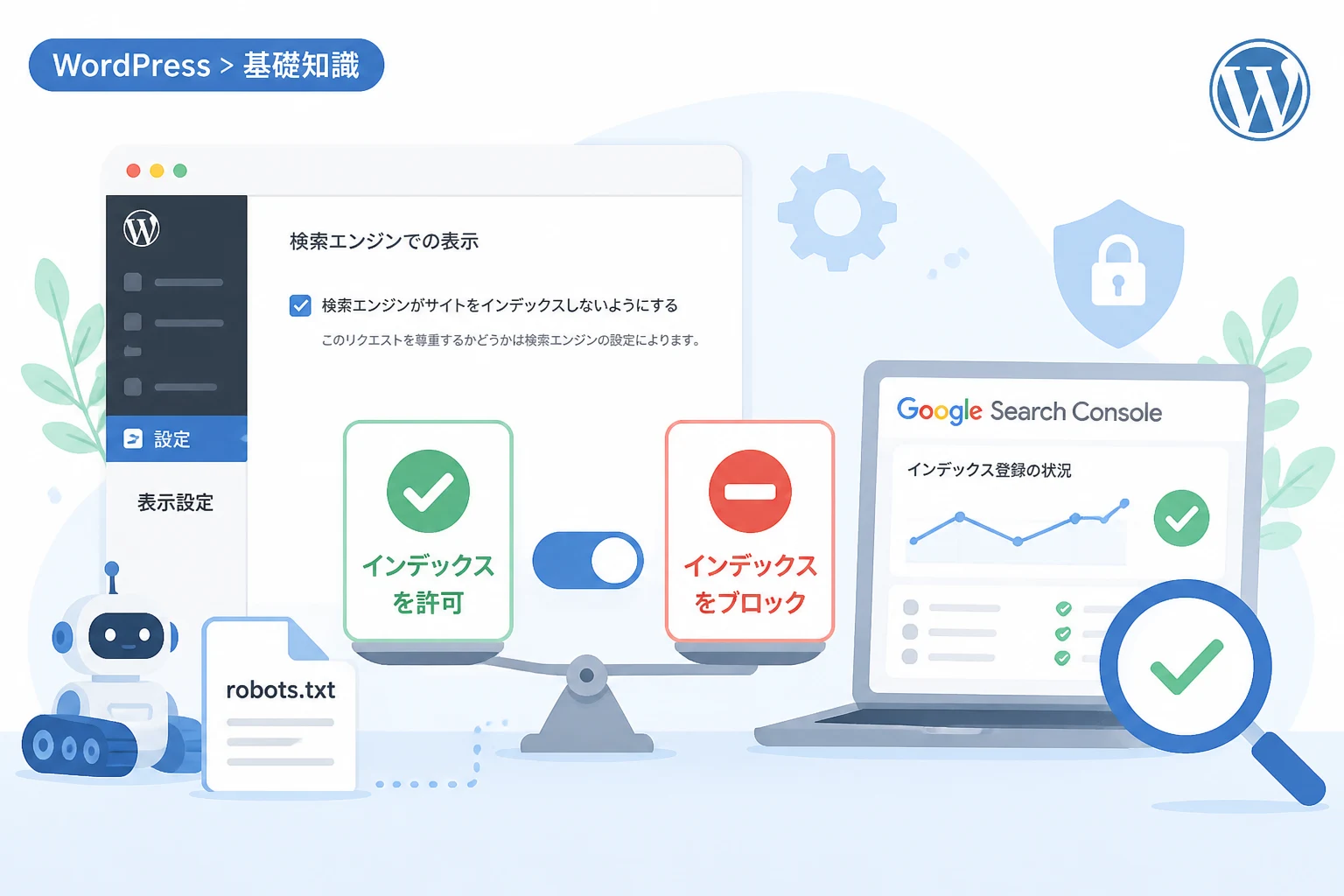
WordPressを利用してウェブサイトを運営する際、検索エンジンにどのページを見せ、どのページを隠すべきかを正しく管理することは、SEO戦略の根幹に関わります。
検索エンジンへのインデックスを適切にコントロールできていないと、公開したくないテストページが検索結果に表示されたり、逆に検索順位を上げたいページがいつまでも表示されなかったりといった問題が発生します。
2026年現在の検索エンジンは、AIによるコンテンツ理解が高度化しており、サイト全体の品質を正しく伝えるためのインデックス制御がこれまで以上に重要視されています。
本記事では、WordPressの標準機能やプラグインを活用して、検索エンジンのクロールやインデックスを許可・ブロックする具体的な手順と、運用上の注意点について詳しく解説します。
WordPressの基本設定によるサイト全体のインデックス制御
WordPressには、サイト全体を検索エンジンから隠すための標準機能が備わっています。
これは、サイトの構築中やリニューアル作業中など、未完成のコンテンツを世に出したくない場合に非常に有効な手段となります。
「検索エンジンがサイトをインデックスしないようにする」の設定手順
まず、WordPressの管理画面にログインし、左メニューの「設定」から「表示設定」を選択してください。
画面下部に「検索エンジンでの表示」という項目があり、そこに「検索エンジンがサイトをインデックスしないようにする」というチェックボックスが存在します。
この項目にチェックを入れて「変更を保存」をクリックすると、サイト全体のHTMLソース内にnoindexタグが挿入されるようになります。
これにより、Googleなどの検索エンジンに対して「このサイトを検索結果に登録しないでください」という明確な拒絶の意思表示を行うことができます。
この設定が適用される仕組みと影響範囲
この設定を有効にすると、WordPressはすべてのページの<head>セクション内に、<meta name='robots' content='noindex, nofollow' />というメタタグを出力します。
noindexは検索結果への登録を拒否する指示であり、nofollowはページ内のリンクを辿ることを拒否する指示です。
ただし、この設定はあくまで「検索エンジンへのお願い」であり、強力なアクセス制限をかけるものではない点に注意が必要です。
また、サイトの公開準備が整った段階でこのチェックを外し忘れると、どれだけ高品質な記事を書いても検索トラフィックがゼロのままになってしまいます。
特定のページごとにインデックスをブロックする方法
サイト全体ではなく、特定の記事や固定ページだけを検索結果から除外したいケースも多々あります。
例えば、お問い合わせ完了ページ(サンクスページ)や、会員限定コンテンツの入り口などは、検索結果に表示される必要がありません。
SEOプラグインを活用したnoindex設定
WordPressの標準機能ではページ単位のインデックス制御が難しいため、通常はSEOプラグインを使用します。
「Yoast SEO」や「All in One SEO」、「SEO SIMPLE PACK」などの主要なプラグインを導入すると、投稿編集画面の配下にインデックス設定の項目が追加されます。
各ページの編集画面で「検索エンジンに表示しない」や「noindexを適用する」といったオプションを選択するだけで、ページ個別の制御が可能になります。
低品質なコンテンツや重複コンテンツにnoindexを設定することは、サイト全体の評価を高めるための有効なSEO施策となります。
カテゴリーやタグアーカイブの管理
ブログ記事が増えてくると、カテゴリーページやタグページが自動的に生成されますが、これらが検索結果に並ぶことを好まない運用者もいます。
SEOプラグインの設定メニューからは、投稿タイプやタクソノミー(カテゴリー・タグ)ごとに一括でインデックスの有無を設定することも可能です。
サイトの構造をシンプルに保ち、重要な記事ページに評価を集中させたい場合は、アーカイブページのインデックスをブロックすることを検討してください。
robots.txtを使用したクロール制御の基本
インデックスの拒否と混同されやすい概念に「クロールの拒否」があります。
これは、検索エンジンの巡回ロボット(クローラー)に対して、特定のファイルやディレクトリへのアクセスを禁止する設定です。
robots.txtの役割とWordPressでの編集
robots.txtは、サイトのルートディレクトリに配置されるテキストファイルで、クローラーの動きを制御するための指示書です。
WordPressでは、デフォルトで仮想的なrobots.txtが生成されており、管理画面から直接編集することはできません。
しかし、多くのSEOプラグインにはrobots.txtを編集する機能が含まれており、管理画面上からクローラーへの指示を書き換えることができます。
特定のディレクトリ配下をクロールさせたくない場合は、Disallow: /example-directory/といった記述を追加します。
noindexとDisallowの決定的な違い
ここで非常に重要な注意点があります。
robots.txtでアクセスを禁止(Disallow)しても、そのページが検索結果から消えるとは限りません。
外部からのリンクなどによってGoogleがそのURLの存在を知った場合、内容は読み取れないものの、「タイトルなし」などの状態でインデックスされてしまうことがあります。
確実に検索結果から消したいのであれば、robots.txtでブロックするのではなく、noindexタグを使用するのが正解です。
より強固にアクセスをブロックする技術的手法
メタタグやrobots.txtはあくまで検索エンジン向けの指示であり、一般のユーザーはURLを知っていればページを閲覧できてしまいます。
開発環境や機密性の高い情報を完全に守るためには、より強力なブロック手法が必要です。
ベーシック認証によるアクセス制限
サーバーレベルでアクセス制限をかけるベーシック認証は、もっとも確実な方法の一つです。
ユーザー名とパスワードを知っている人しかサイトにアクセスできないため、検索エンジンも内容を読み取ることができません。
WordPressのプラグイン(例:HTTP Auth)を使用するか、サーバーのコントロールパネル、あるいは.htaccessファイルを編集することで設定可能です。
本番公開前のテストサイトにおいては、ベーシック認証を設定しておくことがセキュリティとSEOの両面で推奨されます。
WordPressのパスワード保護機能
特定の記事だけを関係者以外に見せたくない場合は、WordPress標準の「パスワード保護」機能が便利です。
投稿編集画面の「公開」状態を「パスワード保護」に変更するだけで、正しいパスワードを入力しない限りコンテンツが表示されなくなります。
この状態のページは、検索エンジンもパスワードを知らないため、中身をインデックスすることはできません。
インデックス状況を正しく確認・修正する方法
設定を行った後は、意図通りに検索エンジンが反応しているかを確認する必要があります。
反映には時間がかかることが多いため、ツールを駆使して状況を把握しましょう。
Google Search Consoleの活用
サイトのインデックス状況を確認するための最も信頼できるツールは、Google Search Consoleです。
「インデックス作成」セクションにある「ページ」レポートを確認することで、どのページが登録され、どのページが除外されているかを一目で把握できます。
「noindexタグによって除外されました」というステータスが表示されていれば、設定は正しく機能しています。
インデックス登録のリクエストと削除
ブロック設定を解除した後に早く検索結果に反映させたい場合は、「URL検査」ツールから「インデックス登録をリクエスト」を行うことができます。
逆に、誤ってインデックスされてしまったページを至急削除したい場合は、Search Console内の「削除」ツールから一時的な削除申請を出すことが可能です。
ただし、削除ツールはあくまで一時的な措置であるため、根本的な解決にはnoindexタグの設置が必要であることを忘れないでください。
インデックス制御に関するトラブルシューティング
意図しない挙動が発生した際、以下のポイントを確認することで問題が解決する場合があります。
| 現象 | 主な原因 | 解決策 |
|---|---|---|
| 設定を解除したのにインデックスされない | クローラーがまだ巡回していない | Search Consoleでインデックス登録をリクエストする |
| noindexを設定したのに検索結果に残る | robots.txtでクロールを拒否している | robots.txtのDisallowを解除し、クローラーがnoindexを読み取れるようにする |
| サイト全体が検索から消えてしまった | 「表示設定」のチェックが入ったまま | 「設定 > 表示設定」でチェックを外し、設定を保存する |
キャッシュの蓄積による影響
WordPressにキャッシュプラグインを導入している場合、設定の変更がHTMLソースに即座に反映されないことがあります。
設定を変更した後は必ずサーバー側およびプラグイン側のキャッシュをクリアし、ブラウザのシークレットモード等でソースコードを確認するようにしてください。
<code>view-source:</code>コマンドをブラウザのURLバーで使用して、対象のタグが正しく出力されているかチェックするのが確実です。
2026年におけるインデックス管理の重要性
検索エンジンのアルゴリズムは進化を続けており、サイト内の「無駄なページ」をいかに減らすかがサイト全体の評価(ドメインオーソリティ)に直結します。
以前のように「ページ数が多ければ良い」という時代は終わり、現在は「価値のあるページだけをインデックスさせる」という守りのSEOが重要です。
AIによる自動生成コンテンツが増加している現代において、検索エンジンはクロールバジェット(サイトを巡回する予算)をより厳格に割り当てる傾向にあります。
不要なページへのクロールを抑制し、重要なページへクローラーを誘導する制御技術は、サイト運営者にとって必須のスキルと言えるでしょう。
まとめ
WordPressにおけるインデックス設定の管理は、サイトの成功を左右する極めて重要な作業です。
サイト全体の公開・非公開を制御する基本設定から、ページ単位での詳細なnoindex管理まで、用途に応じた使い分けが求められます。
特に、noindexによるインデックス拒否と、robots.txtによるクロール拒否の違いを正しく理解しておくことがトラブルを未然に防ぐ鍵となります。
定期的にGoogle Search Consoleを確認し、意図しないインデックスが発生していないかチェックする習慣を身につけましょう。
適切なインデックス制御を行うことで、ユーザーにとっても検索エンジンにとっても価値の高い、洗練されたウェブサイトを目指してください。