
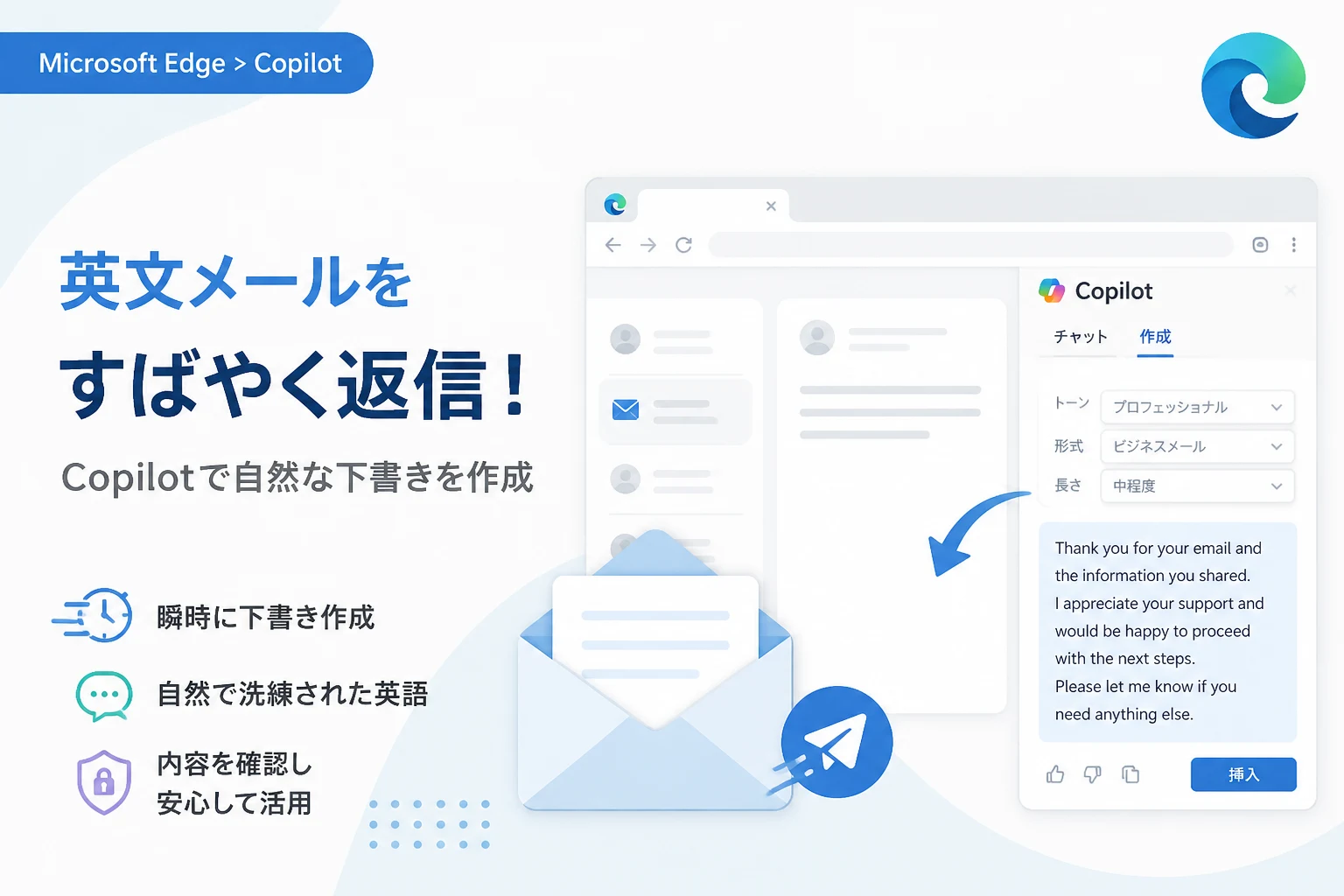
ビジネスシーンにおいて、英語でのメール対応は多くのビジネスパーソンにとって大きな負担となります。
特に返信の際は、相手の意図を正確に汲み取り、適切なトーンで言葉を選ばなければなりません。
Microsoft Edgeに搭載されたAIアシスタント「Copilot」は、2026年現在、ブラウザとシームレスに統合された強力な執筆パートナーへと進化を遂げました。
この記事では、EdgeのCopilotを駆使して、英文メールの返信を圧倒的なスピードで、かつ自然な表現で作成するための具体的なテクニックを詳しく解説します。
英文メール対応にEdgeのCopilotが最適な理由
従来の翻訳ツールや外部のAIサービスと異なり、Microsoft Edgeのサイドバーに統合されたCopilotを利用することには、業務効率を劇的に向上させる明確なメリットがあります。
まず、ブラウザのタブを切り替える必要がないという点が挙げられます。
OutlookやGmailなどのWebメールを開いたまま、同じ画面の右側でAIとやり取りができるため、メール本文をコピー&ペーストする手間が最小限に抑えられます。
また、EdgeのCopilotは表示しているページの内容を理解する能力に長けており、受信したメールの文脈を読み取った上での提案が可能です。
さらに、2026年現在のCopilotは、単純な翻訳機としての枠を超え、文脈に応じたニュアンスの調整が極めて優秀です。
「丁寧すぎるかもしれない」「もう少し親しみやすくしたい」といった、人間がメール作成時に抱く細かな悩みを、直感的な操作で解決してくれます。
これにより、英語が苦手な方でも、ネイティブスピーカーが書いたような洗練されたビジネスメールを瞬時に作成できるようになります。
下書き作成を加速させるサイドバー「作成」機能の基本設定
Edgeのサイドバーには、チャット機能とは別に、文章作成に特化した作成 (Compose)タブが存在します。
英文メールの下書きを爆速化するためには、このタブの機能を正しく使いこなすことが第一歩です。
執筆分野とトーンの選択
作成タブを開くと、執筆したい内容を入力するボックスの下に、いくつかの設定項目が表示されます。
ここで最も重要なのが「トーン (Tone)」の選択です。
ビジネスメールであれば、通常は「プロフェッショナル (Professional)」を選択します。
これにより、Dear Mr./Ms. や Best regards, といった定型句を適切に配置し、礼儀正しい表現で構成された下書きが生成されます。
一方で、既に信頼関係が構築されている同僚やパートナーに対しては、「カジュアル (Casual)」を選択することで、堅苦しすぎない自然なやり取りが可能になります。
形式と長さの最適化
次に「形式 (Format)」を選びます。
メールの返信であれば、当然「メール (Email)」を選択してください。
この設定を行うことで、件名案から本文の署名位置まで、メールとしてそのまま使える構成で出力されます。
また、「長さ (Length)」の設定も重要です。
要件を端的に伝えたい場合は「短い (Short)」、背景説明や丁寧な謝辞を含めたい場合は「中程度 (Medium)」または「長い (Long)」を選択します。
ビジネスの現場では、相手の時間を奪わないために「短い」または「中程度」が好まれる傾向にありますが、状況に応じて使い分けるのがスマートです。
精度を劇的に高める「プロンプト」の構成案
Copilotから期待通りの返信案を引き出すためには、入力する指示文、すなわち「プロンプト」の質が鍵を握ります。
ただ「返信を書いて」と頼むのではなく、以下の要素を盛り込むように意識してください。
- 状況の説明: どのようなメールに対する返信なのか。
- 目的の明示: 承諾するのか、断るのか、質問するのか。
- 含めるべきキーワード: 日時、金額、担当者名などの具体的な情報。
- 役割の指定: 自分はどのような立場で送るのか。
例えば、以下のようなプロンプトは非常に効果的です。
「以下のメールに対し、プロジェクトマネージャーの立場で返信を作成してください。内容は、提案された来週火曜日のミーティングには参加できないが、水曜日の午前10時なら調整可能であると伝えてください。また、事前にアジェンダを送ってほしいという要望も添えてください。」
このように、「誰が」「何のために」「何を伝えるか」を明確に指定することで、AIは迷うことなく最適な英文を構築します。
シチュエーション別の実用プロンプト・サンプル
日々の業務でよく遭遇するシチュエーションにおいて、どのようなプロンプトを入力し、どのような結果が得られるかを整理しました。
| シチュエーション | プロンプトのポイント | 期待される出力のニュアンス |
|---|---|---|
| 面談・会議の調整 | 具体的な候補日時と場所(またはURL)を提示する | 協力的かつ効率的なビジネススタイル |
| 見積もり・提案の断り | 検討への感謝を述べつつ、予算や時期を理由に断る | 相手を尊重しつつ、明確に拒否する丁寧な表現 |
| 進捗状況の確認 | 期限が迫っていることを伝え、最新のステータスを促す | 圧迫感を与えすぎず、重要性を伝える督促 |
| 資料送付への謝辞 | 受け取ったことの報告と、内容を確認する旨を伝える | 迅速なレスポンスによる信頼感の構築 |
特に「断り」のメールは、日本語でも気を使う作業です。
Copilotを使えば、「角が立たないが、曖昧さのない英語」を生成してくれるため、精神的なハードルも大きく下がります。
自然な英語に仕上げるための微調整テクニック
Copilotが生成した第一稿が、必ずしも完璧であるとは限りません。
より自然で、自分の意図に合致した文章にするためのブラッシュアップ術を紹介します。
チャット機能を併用したパラフレーズ
作成タブで作成した文章の中に、少し違和感のある表現や、もっと違う言い方をしたい部分がある場合は、その箇所をコピーしてチャットタブに貼り付けましょう。
「この文章を、もう少し謙虚な表現に書き換えてください」や「ネイティブがよく使うイディオムを使って、洗練された印象にしてください」といった追加の指示を出すことで、文章の完成度はさらに高まります。
日本語との逆翻訳でニュアンスをチェック
英語の出力が自分の意図通りかどうか不安な場合は、Copilotに日本語に訳してと依頼するのも一つの手です。
生成された英文を日本語に戻し、意図した内容とズレがないかを確認するプロセスを挟むことで、誤解を招く表現を未然に防ぐことができます。
また、特定の英単語がビジネスシーンでどのような響きを持つのかをCopilotに質問することも有効です。
「この状況で demand という言葉を使うのは強すぎますか?」といった細かな相談に乗ってくれるのも、AIならではの利点です。
セキュリティと利用上の注意点
EdgeのCopilotは非常に便利ですが、ビジネスで利用する際には最低限守るべきルールがあります。
まず、顧客の個人情報や機密性の高いプロジェクト名、具体的な契約金額などは、可能な限りプロンプトに直接入力しないようにしましょう。
情報を入力する際は、「プロジェクトA」や「〇〇ドル」といった伏せ字や代名詞に置き換え、生成された後に自分で書き換えるのが安全な運用方法です。
また、AIは時として事実とは異なる情報を「もっともらしく」生成することがあります。
日付の曜日間違いや、専門用語の誤用がないか、最終的な確認は必ず人間の目で行うようにしてください。
AIはあくまで「下書きを作成するアシスタント」であり、最終的な責任は送信者であるあなたにあることを忘れてはいけません。
まとめ
Microsoft EdgeのCopilotを活用すれば、これまで一通につき30分以上かかっていた英文メールの返信を、わずか数分に短縮することが可能です。
サイドバーの作成タブを活用し、トーンや形式を適切に設定すること。
そして、状況と目的を明確にした具体的なプロンプトを入力すること。
この2点を意識するだけで、あなたの英語業務の生産性は劇的に向上します。
2026年のビジネス環境において、AIを使いこなすスキルはもはや必須と言えるでしょう。
EdgeのCopilotという強力なツールを日常のワークフローに取り入れ、言語の壁を感じさせないスピーディーなコミュニケーションを実現してください。
まずは今日届いた英文メールへの返信から、小さな一歩を踏み出してみましょう。