
2026年現在、AI技術は私たちの日常生活やビジネスシーンに深く浸透しています。
中でもMicrosoft Edgeに統合されたAIアシスタント「Copilot」は、ブラウザでの情報収集や文書作成を劇的に効率化するツールとして、もはや欠かせない存在となりました。
しかし、多くのユーザーが「思うような回答が得られない」「期待した精度に届かない」といった悩みを抱えているのも事実です。
Copilotを真のパートナーとして使いこなすためには、AIが理解しやすいプロンプト(指示文)のコツを習得することが重要です。
本記事では、精度の高い回答を引き出すための具体的なテクニックと、Edgeならではの活用術を詳しく解説します。
Microsoft EdgeとCopilotがもたらす新しいブラウジング体験
Microsoft Edgeに搭載されているCopilotは、単なる検索エンジンの延長線上にあるものではありません。
ブラウザというプラットフォームを最大限に活かし、閲覧中のウェブサイトの内容をリアルタイムで解析したり、複雑なタスクを並行して処理したりする能力を持っています。
2026年の現在、Copilotはより高度なコンテキスト理解が可能になっており、ユーザーの意図を汲み取る力が飛躍的に向上しました。
しかし、AIは依然としてプロンプトの質に依存して出力を生成します。
曖昧な指示には曖昧な回答しか返せません。
逆に言えば、適切なプロンプト術を身に付けるだけで、日常の作業時間は大幅に短縮され、アウトプットの質は劇的に改善されるのです。
ブラウザ統合型AIだからこそできること
Edgeのサイドバーに常駐するCopilotの強みは、「今見ているページ」を情報源として直接参照できる点にあります。
例えば、数万文字に及ぶ長大な技術ドキュメントや、最新のニュース記事を読み込ませた状態で、「この内容を3つのポイントで要約して」と指示するだけで、即座に要点をつかむことができます。
また、ブラウザ内のアクティビティと連携することで、ネットショッピングの比較検討や、旅行プランの作成、プログラミングコードのデバッグなど、多岐にわたるシーンで個別のニーズに合わせたサポートを提供してくれます。
このポテンシャルを最大限に引き出すために、まずはプロンプトの基本構造から見直していきましょう。
精度の高い回答を得るためのプロンプト基本構成
AIから質の高い回答を引き出すためには、プロンプトに含めるべき要素を意識することが重要です。
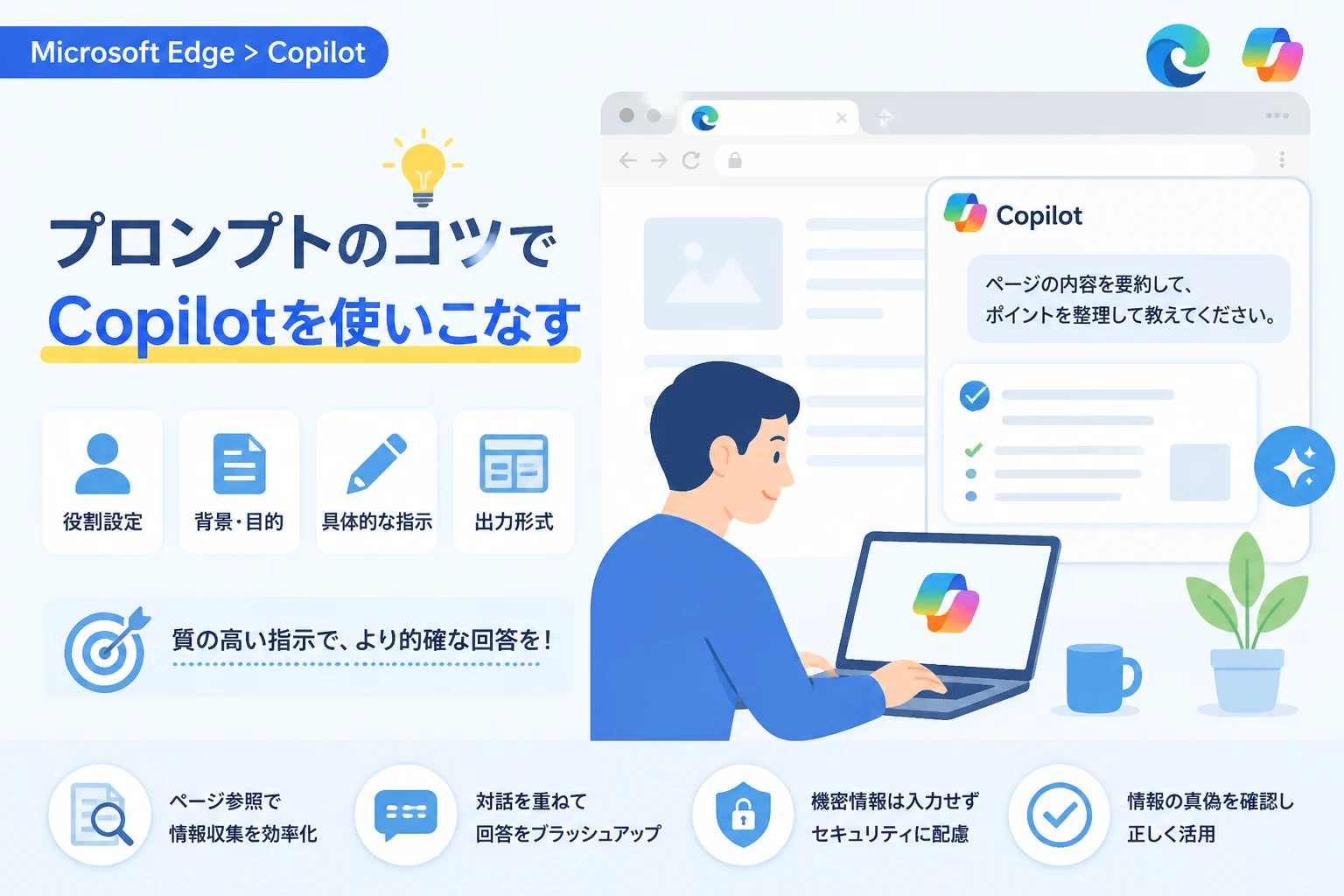
一般的に、効果的なプロンプトは以下の4つの要素で構成されます。
| 要素 | 内容の説明 |
|---|---|
| 役割(Role) | AIにどのような立場(専門家、アシスタントなど)で振る舞ってほしいかを指定する |
| 背景(Context) | なぜその質問をしているのか、どのような状況なのかという前提条件を伝える |
| 指示(Instruction) | 具体的に何を達成してほしいのか、具体的なアクションを明示する |
| 制約・出力形式(Output) | 文字数、トーン、箇条書き、表形式などの出力ルールを指定する |
これらの要素をバランスよく組み合わせることで、Copilotはユーザーの意図を正確に把握し、的外れな回答を防ぐことができるようになります。
役割を具体的に設定する
プロンプトの冒頭で「あなたはプロのマーケティング担当者です」や「あなたはベテランのJavaScriptエンジニアです」といった役割を与えてください。
これにより、Copilotはその分野で使用される専門用語や論理構成を優先的に採用するようになります。
例えば、単に「SEOについて教えて」と聞くよりも、「あなたは10年のキャリアを持つSEOコンサルタントです。初心者のブログ運営者に対して、2026年現在の最新トレンドを分かりやすく解説してください」と入力する方が、よりターゲットに即した有益なアドバイスが得られます。
背景情報を詳しく共有する
AIは魔法の道具ではありません。
情報が不足していれば、一般的な一般論しか答えられなくなります。
具体的に「誰が」「何のために」「どのような状況で」その回答を求めているのかを記述しましょう。
例えば、社内向けの報告書を作成する場合、「新プロジェクトの進捗報告です。対象は役員層で、目的は追加予算の承認を得るためです」といった背景を添えるだけで、回答のトーンは説得力のあるフォーマルなものへと変化します。
実践的なプロンプト術:一歩先を行くテクニック
基本構成を理解した後は、さらに精度を高めるための応用テクニックを取り入れてみましょう。
2026年のCopilotは非常に賢くなっていますが、以下の手法を用いることで、その能力を120%引き出すことが可能です。
思考のプロセスを明示させる(Chain of Thought)
複雑な推論が必要な問題に対しては、「ステップバイステップで考えてください」という一言をプロンプトに加えてください。
これは「Chain of Thought(思考の連鎖)」と呼ばれる手法で、AIが結論を出す前に中間的な思考過程を生成することで、論理的な誤りを減らす効果があります。
特に数学的な計算やプログラミングのロジック構築、ビジネス戦略の策定など、複数の段階を経て答えを出すべきタスクにおいて、この指示は絶大な効果を発揮します。
AIがどのようにその結論に至ったかが可視化されるため、ユーザー側での検証も容易になります。
出力形式を厳密に指定する
Copilotからの回答をそのまま資料作成などに活用したい場合は、出力形式を細かく指定するのが賢明です。
- 「300文字程度の簡潔な文章で」
- 「メリットとデメリットを比較表にして」
- 「Markdown形式のリストで出力して」
- 「
JSON形式でデータを整理して」
このように指定することで、後からの修正時間を大幅に削減できます。
特にEdgeのサイドバーからコピーして別のドキュメントに貼り付ける際、形式が整っていることは大きなメリットとなります。
具体的な事例を与える(Few-Shotプロンプティング)
もし、特定の書き方やスタイルを模倣してほしい場合は、プロンプトの中にいくつかの例(サンプル)を含めてください。
これを「Few-Shotプロンプティング」と呼びます。
例えば、「以下の例にならって、製品のキャッチコピーを5つ作成してください。例1:スピードが、未来を変える。例2:静寂の中に、力強さを。」といった形式で指示を出します。
AIは提示された例からパターンを学習し、期待する雰囲気やリズムに合わせた回答を生成してくれるようになります。
Microsoft EdgeならではのCopilot活用法
Edgeブラウザに搭載されたCopilot特有の機能を使いこなすことで、ウェブ検索や情報整理の効率は飛躍的に高まります。
ここでは、ブラウザ一体型だからこそ実現できるテクニックを紹介します。
「ページの内容を参照」を使い倒す
EdgeのCopilotには、現在開いているタブの内容を読み取らせる機能があります。
プロンプトを入力する際、「このページの内容に基づいて~」や「表示されている論文の要旨をまとめて」と指示を出すだけで、外部の情報をコピー&ペーストする手間が省けます。
この機能を使う際は、サイドバーの権限設定で「任意のページへのアクセスを許可する」設定が有効になっていることを確認してください。
これにより、競合他社のサイト分析や、最新の技術動向のキャッチアップが驚くほどスムーズになります。
「作成(Compose)」タブでの文章生成
Edgeのサイドバーには「チャット」だけでなく「作成」というタブも存在します(設定により名称が異なる場合があります)。
ここでは、執筆したいテーマ、トーン(プロフェッショナル、カジュアル、熱狂的など)、形式(メール、段落、アイデアなど)、長さをあらかじめ設定できます。
白紙の状態から文章を書くのが苦痛なときは、まずこの機能で「下書き」を作らせるのがおすすめです。
生成されたテキストを元に、プロンプトで微調整を加えていけば、短時間で高品質なコンテンツを完成させることができます。
画像解析とマルチモーダル入力
2026年のCopilotは画像解析能力も極めて高くなっています。
例えば、Webサイト上の複雑なインフォグラフィックやエラー画面のスクリーンショットをCopilotにドラッグ&ドロップし、「この画像が示している主要なトレンドを教えて」や「このエラーコードの解決策は?」と質問することができます。
テキストだけでは伝えにくい視覚的な情報も、画像として共有することで的確なコンテキストを共有できるようになります。
これは、Webデザインのレビューや、資料作成時のデータ読み取りに非常に役立ちます。
回答が満足いかない時の改善アプローチ
一度のプロンプトで完璧な回答が得られるとは限りません。
むしろ、AIとの「対話」を通じて回答をブラッシュアップしていくプロセスこそが、Copilotを使いこなす醍醐味です。
もし回答が的外れだった場合は、以下の方法を試してみてください。
追加の制約を与える
回答が長すぎる場合は「もっと短く、結論から述べてください」と指示します。
内容が専門的すぎて理解できない場合は「中学生でも分かるように説明し直して」と頼んでみましょう。
視点を変えて再質問する
同じ質問でも、切り口を変えるだけで異なる洞察が得られることがあります。
「反対の立場からの意見も教えて」「この提案に対する潜在的なリスクは何?」といったように、クリティカルな視点を促すプロンプトは、思考の死角を補うのに有効です。
誤りを指摘して修正させる
Copilotが事実誤認(ハルシネーション)を起こしていることに気づいたら、遠慮なく指摘してください。
「その情報は古いようです。2025年以降のデータに基づいて再計算してください」といった具体的なフィードバックを与えることで、より正確な再回答を引き出すことができます。
Copilot利用時の注意点とセキュリティ
精度の高い回答を引き出すために多くの情報を与えることは重要ですが、機密情報の取り扱いには細心の注意を払う必要があります。
個人情報や機密情報の入力に注意
Copilotは入力された情報を学習や品質向上のために利用する場合があります(企業向けプランなど、設定により異なります)。
社外秘のプロジェクト情報や、個人の特定につながる情報をプロンプトに含める際は、適切に匿名化するなどの配慮を忘れないでください。
情報の真偽を確認する
AIの回答精度が向上している2026年においても、AIが「もっともらしい嘘」をつく可能性はゼロではありません。
重要な意思決定や公的な文書に使用する場合は、必ずEdgeの検索機能を併用し、提示された情報の一次ソースを確認する習慣をつけましょう。
Copilotが回答内に提示する参照リンク(引用元)をクリックして、裏付けを取ることが重要です。
まとめ
Microsoft EdgeのCopilotは、適切なプロンプト術を組み合わせることで、単なる検索アシスタントを超えた「最強の知的パートナー」へと進化します。
精度の高い回答を引き出すためのポイントを振り返りましょう。
まず、役割・背景・指示・出力形式を明確にしたプロンプトを構成すること。
次に、Edge独自の機能である「ページ参照」や画像解析を積極的に活用すること。
そして、一度の回答で満足せず、対話を通じて内容をブラッシュアップしていく姿勢が大切です。
プロンプトエンジニアリングは、これからのAI時代における必須のスキルです。
最初は難しく感じるかもしれませんが、日常的にCopilotと対話を重ねることで、AIの思考特性を直感的に理解できるようになります。
今回ご紹介したコツを参考に、ぜひEdgeでのブラウジング体験をより豊かで効率的なものに変えていってください。