
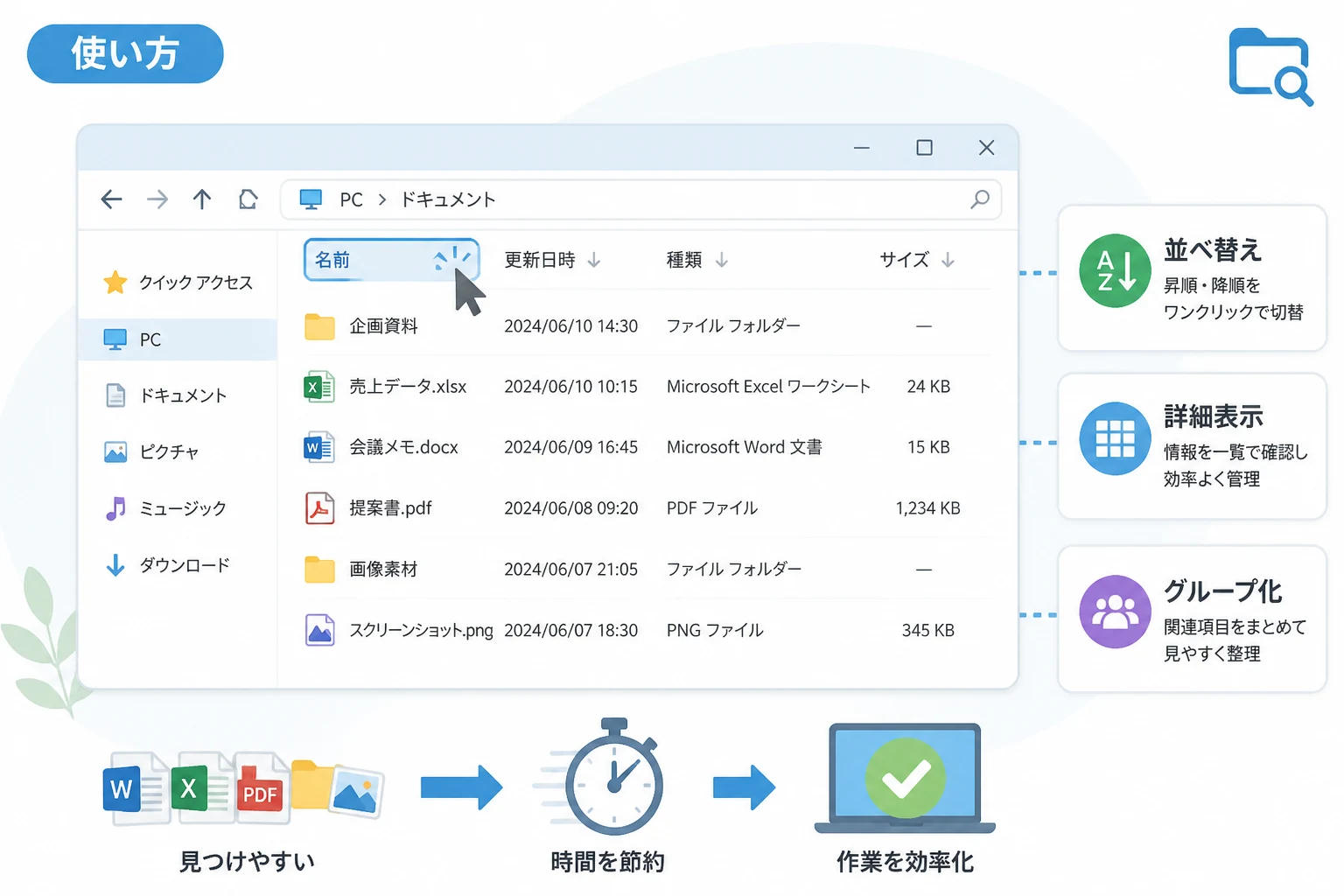
Windows OSにおいて、ファイルやフォルダーを管理するための中心的なツールが「エクスプローラー」です。
仕事でもプライベートでも、日々増え続ける膨大なデータを効率よく管理するためには、必要なファイルを瞬時に見つけ出すスキルが欠かせません。
その中でも「並べ替え」機能は、情報の整理整頓において最も基本的かつ強力な手段です。
名前順でアルファベットや数字を整列させたり、最新の更新日時から作業中のファイルを探し出したり、あるいはファイルサイズを見てストレージの空き容量を確認したりと、状況に応じた並べ替えをマスターすることで、PC作業の生産性は劇的に向上します。
本記事では、2026年現在の最新のWindows環境に基づき、エクスプローラーでの並べ替え手順と活用テクニックを詳しく解説します。
基本的な並べ替えの手順
エクスプローラーでファイルを並べ替える方法はいくつかありますが、まずは最も直感的で多用される「詳細表示」での操作を理解しましょう。
並べ替えを最大限に活用するには、フォルダ内の表示形式を最適化することが先決です。
「詳細」表示への切り替えが重要
エクスプローラーで項目を正確に並べ替え、かつ現在の設定を視覚的に把握するには、表示モードを詳細に設定することをお勧めします。
- 並べ替えたいフォルダーを開きます。
- 上部メニューの
表示タブ (またはツールバーの表示オプション) をクリックします。 - リストの中から
詳細を選択します。
これにより、ファイル名だけでなく「更新日時」「種類」「サイズ」といった項目が列として表示されるようになります。
この状態であれば、各項目のヘッダー部分をクリックするだけで並べ替えが可能になります。
見出しをクリックして並べ替える
詳細表示の状態では、各列の最上部に見出し (ヘッダー) があります。
ここをクリックすることで、その項目を基準にした並べ替えが実行されます。
- 1回目のクリック: 昇順 (A-Z、古い順、小さい順) で並べ替えられます。
- 2回目のクリック: 降順 (Z-A、新しい順、大きい順) に反転します。
現在どの項目で並べ替えられているかは、ヘッダーに表示される小さな「上向き」または「下向き」の矢印アイコンで確認できます。
矢印が上を向いていれば昇順、下を向いていれば降順です。
名前・更新日時・サイズによる分類
ファイルを探す目的によって、最適な並べ替え基準は異なります。
ここでは代表的な4つの基準について、それぞれの特徴と活用シーンを解説します。
名前で整理する:昇順と降順の使い分け
名前による並べ替えは、最も一般的な方法です。
Windowsでは、数字、記号、アルファベット、漢字の順で規則的に並べられます。
多くのユーザーが直面する問題として、「1」の次に「10」が来てしまい、「2」がその後に並ぶという現象がありますが、現在のWindowsエクスプローラーでは「数値順 (ロジカルソート)」が採用されており、基本的には「1, 2, 10, 11…」のように自然な順序で並びます。
プロジェクト資料などで、古い版から順に並べたい場合は、ファイル名の先頭に「20260501_」のような日付を付与しておくと、名前順での整理が非常にスムーズになります。
更新日時で整理する:最新の作業ファイルを見つける
「ついさっき保存したファイルが見当たらない」「昨日編集した最新のデータを確認したい」といった場面では、更新日時による並べ替えが最適です。
降順 (新しい順) に設定すると、常に最新のファイルが一番上に表示されるため、スクロールして探す手間が省けます。
特に、ダウンロードフォルダーや、多数のログファイルが出力されるフォルダーでは、更新日時順がデフォルトの設定として非常に有用です。
サイズで整理する:ストレージ容量の節約に役立てる
PCのディスク容量が不足してきた際、どのファイルが容量を圧迫しているかを特定するにはサイズ順での並べ替えが威力を発揮します。
サイズを降順に設定することで、動画ファイルや高解像度の画像、巨大なインストーラーなどを即座に見つけ出すことができます。
逆に、サイズが極端に小さい (0KBなど) 不要なファイルを一括で整理する際にも役立ちます。
種類で整理する:拡張子ごとにまとめる
一つのフォルダー内に、Word、Excel、PDF、画像ファイルなどが混在している場合、種類で並べ替えると便利です。
同じアプリケーションで開くファイルがグループ化されるため、特定の形式のファイルだけを別のフォルダーへ移動したり、一括でメールに添付したりする操作が容易になります。
応用的な並べ替えとグループ化
基本的なクリック操作以外にも、エクスプローラーにはより高度な整理機能が備わっています。
これらを組み合わせることで、数千個のファイルがあるフォルダーでも目的のデータに辿り着きやすくなります。
「グループ化」機能を活用する
単純な並べ替えだけでは画面が煩雑に感じる場合、「グループ化」を併用しましょう。
- フォルダー内の何もない場所を右クリックします。
グループ化を選択します。更新日時や種類などを選択します。
例えば「更新日時」でグループ化すると、「今日」「昨日」「先週」「今月より前」といった具合に、視覚的な区切りとともにファイルが分類されます。
これにより、時間の経過に沿った直感的なファイル管理が可能になります。
グループ化を解除したい場合は、同じメニューから(なし)を選択してください。
表示項目の追加とカスタマイズ
標準の「名前」「更新日時」「種類」「サイズ」以外にも、Windowsには多くの属性 (メタデータ) が保持されています。
これらを表示項目に追加して、並べ替えの基準にすることができます。
| 追加できる項目の例 | 主な用途 |
|---|---|
| 作成日時 | ファイルがコピーではなく「作成」された日付で管理する |
| 作成者 | 共有サーバー上で誰が作成した資料かを確認する |
| 撮影日時 | デジカメやスマホで撮影した写真の本当の時間を知る |
| 大きさ (解像度) | 画像のピクセルサイズで並べ替える |
| タグ | ユーザーが任意に設定したタグに基づいて分類する |
項目を追加するには、ヘッダー部分を右クリックし、表示されたリストから必要な項目にチェックを入れます。
リストにない場合はその他...をクリックすると、数百種類に及ぶ属性から選択できます。
並べ替え設定の保持と全フォルダへの適用
特定のフォルダーで行った並べ替えの設定を、PC内のすべてのフォルダー、あるいは同じ種類のフォルダー (ピクチャ、ドキュメントなど) に一括で適用することも可能です。
- 基準にしたい並べ替え設定を行った状態で、上部の
...(もっと見る) からオプションを開きます。 表示タブを選択します。フォルダーに適用ボタンをクリックします。
この設定を行うことで、新しいフォルダーを開くたびに表示形式や並び順を再設定するストレスから解放されます。
効率を最大化するテクニック
さらに一歩進んだ、エクスプローラー操作の効率化テクニックを紹介します。
キーボード操作での高速並べ替え
マウスを使わずにキーボードだけで並べ替えを行うことも可能です。
Altキーを起点としたショートカットを活用しましょう。
Alt+Vキーを押した後、Oキーを押すと並べ替えメニューが開きます。- 矢印キーで項目を選択し、
Enterで決定します。
また、特定のファイルを選択した状態で、そのファイル名の先頭文字をキーボードで打つと、その文字で始まるファイルへ瞬時にジャンプする機能も併用すると非常に強力です。
検索結果の中での並べ替え
エクスプローラー右上の検索ボックスを使ってファイルを絞り込んだ後でも、並べ替え機能は有効です。
検索結果が膨大になってしまった場合でも、さらに「更新日時」で降順に並べ替えることで、探している最新のファイルに素早く到達できます。
注意点として、検索結果の表示では自動的に「コンテンツ」表示などに切り替わることがあります。その際も、前述の通り「詳細」表示に切り替えることで、ヘッダーを利用したスムーズな並べ替えが可能になります。
まとめ
Windowsエクスプローラーでの並べ替えは、単なるファイルの整列にとどまらず、情報の優先順位を整理し、必要なデータへの最短ルートを確保するための重要なプロセスです。
- 「詳細」表示を活用してヘッダーを表示させる。
- 状況に応じて「名前」「更新日時」「サイズ」「種類」を使い分ける。
- 大量のファイルは「グループ化」で見やすく区切る。
- 必要に応じて表示項目をカスタマイズし、独自の管理基準を作る。
これらの基本と応用を組み合わせることで、ファイル探しの時間を大幅に短縮できます。
日々扱うデータ量が増加し続ける現代において、エクスプローラーを自在に操るスキルは、PC作業全体の快適さを左右する大きな鍵となります。
ぜひこの記事で紹介した手順を、今日からの業務やデータ管理に取り入れてみてください。