
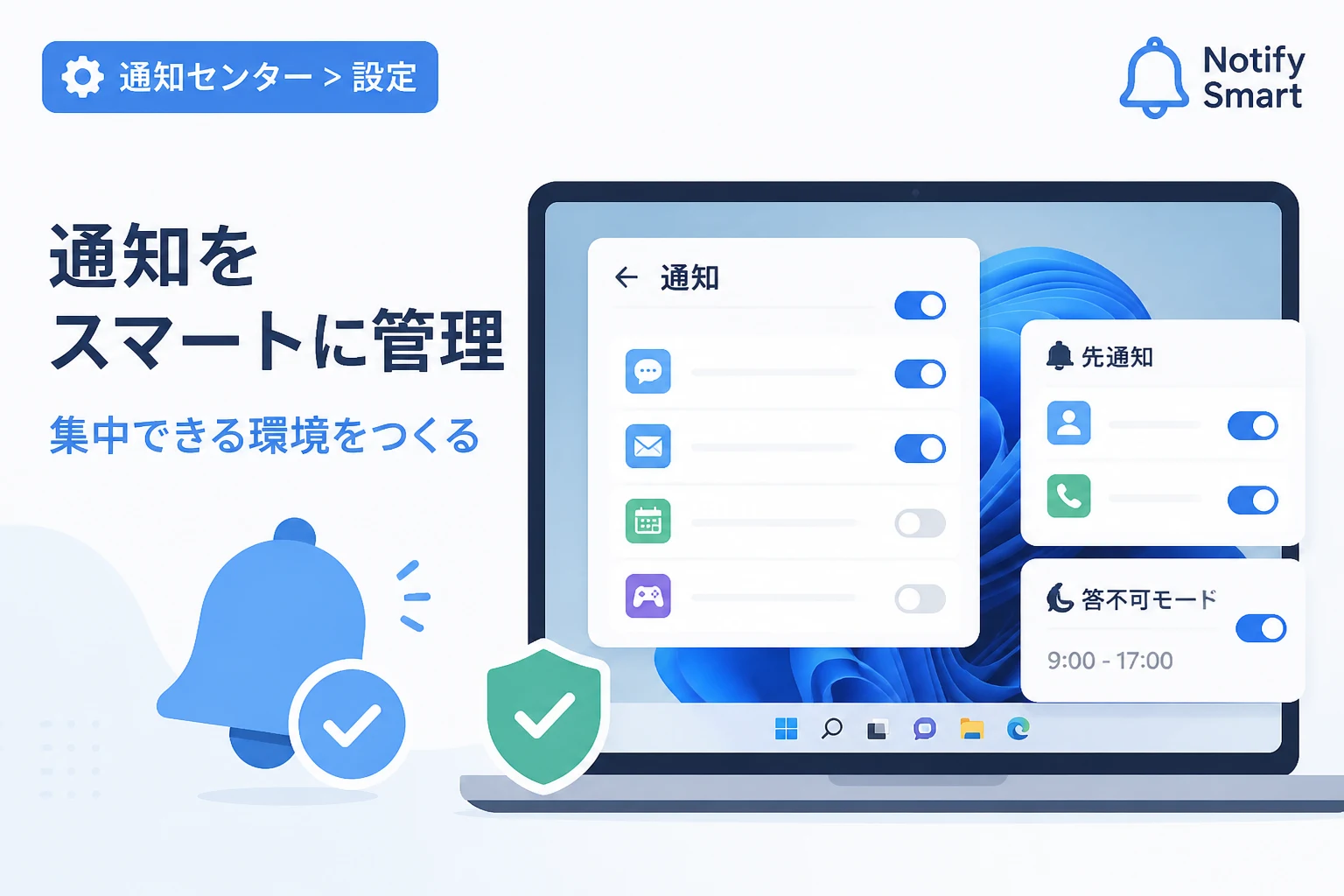
Windows 11の通知機能は、利便性と集中力の維持を両立させるために進化を続けています。
しかし、デフォルト設定のままでは、SNSやメール、アプリの更新情報、さらにはシステムからのヒントなどが絶え間なく表示され、作業効率を低下させる要因になりかねません。
現代のマルチタスクが求められるビジネスシーンにおいて、通知をいかにコントロールするかは生産性を左右する重要なスキルです。
本記事では、通知の優先順位を賢く設定し、不要なノイズを遮断して、あなたにとって最適なデスクトップ環境を構築するための具体的な手法を解説します。
Windows 11における通知管理の重要性
現代のコンピューティング環境において、私たちは常に情報の波にさらされています。
Windows 11は、ユーザーが重要な情報を見逃さないよう、デスクトップの右下に通知を表示する仕組みを備えていますが、これが過剰になると「通知疲れ」を引き起こします。
集中して作業を行いたい時に、重要度の低いアプリからのポップアップが表示されると、思考が中断され、元の集中状態に戻るまでに平均して20分以上の時間を要するという研究データもあります。
そのため、通知を単に「出すか出さないか」の二択で考えるのではなく、情報の重要度に応じてフィルタリングし、優先順位を付けることが求められます。
Windows 11では、ユーザーの行動や時間帯に合わせて通知の挙動を細かくカスタマイズできる機能が充実しています。
これらを適切に設定することで、必要な連絡は即座に受け取りつつ、それ以外の時間は静かな環境を保つことが可能になります。
通知を個別に制御する基本設定
まずは、どのアプリが通知を出すことを許可するか、基本的な整理から始めましょう。
すべてのアプリがデスクトップにバナーを表示する必要はありません。
特定のアプリからの通知をオフにする
Windows 11の 設定 アプリを開き、 システム > 通知 の順に移動します。
ここでは、通知を送信できるアプリの一覧が表示されます。
- アプリの一覧を確認する:インストールされているアプリがリストアップされており、それぞれの右側にスイッチがあります。
- 不要なスイッチをオフにする:ニュースアプリや、たまにしか使わないユーティリティソフトなど、即時性が求められないアプリの通知は迷わずオフにしましょう。
- 通知の送信元を絞り込む:特によく使うアプリであっても、バナー(画面端にポップアップする窓)までは必要ない場合があります。
通知の表示形式をカスタマイズする
アプリ名の右側にある矢印アイコンをクリックすると、さらに詳細な設定画面に移ります。
ここでは、以下の項目を個別に調整できます。
| 設定項目 | 内容と推奨される使い分け |
|---|---|
| 通知バナーを表示する | 画面の右下にポップアップを表示します。緊急性の高いチャットツールなどに限定しましょう。 |
| 通知センターに通知を表示する | バナーは出さず、後で通知センター(時計横のエリア)で確認できるようにします。メールなどに適しています。 |
| ロック画面に通知を表示する | PCをロックしている最中に内容を表示します。プライバシーを守るならオフを推奨します。 |
| 通知が届いたときに音を鳴らす | 音による通知は強力な中断要素です。本当に重要なもの以外は オフ にすることで静かな環境を作れます。 |
これらの設定を組み合わせることで、「重要なものはバナーと音で」「それ以外は通知センターに溜めておき、後でまとめて読む」といった使い分けが実現します。
「応答不可モード」で集中環境を作る
Windows 11には、一時的にすべての通知を静音化する「応答不可モード」が備わっています。
これは、集中したい時間帯や会議中に非常に有効な機能です。
応答不可モードの手動切り替えと自動スケジュール
タスクバーの右端にある時計と日付のエリアをクリックすると、通知センターが開きます。
その右上にあるベルのアイコンをクリックするだけで、応答不可モードのオン/オフが切り替えられます。
また、特定の条件下で自動的にこのモードを有効にする設定も可能です。
設定 > システム > 通知 > 応答不可を自動的にオンにする から、以下のスケジュールを設定できます。
- 設定した時間帯内:深夜や早朝、あるいは午後の集中作業時間など。
- ディスプレイを複製しているとき:プレゼンテーション中に恥ずかしい私的な通知が出るのを防ぎます。
- ゲームをプレイしているとき:フルスクリーンでの没入感を邪魔しません。
- アプリをフルスクリーン モードで使用しているとき:動画視聴時などに有効です。
重要な連絡を逃さない「優先通知」の設定
応答不可モードの最大の欠点は、すべての通知が止まってしまうことです。
しかし、Windows 11では 「優先通知」を設定することで、特定の通知だけを例外的に通すことができます。
通知 設定画面内の 優先通知の設定 をクリックします。
ここで、応答不可モード中でも通知を許可するアプリや連絡先を選択します。
例えば、職場のリーダーからのチャットや、重要なアラーム、着信などはここに追加しておくと安心です。
これにより、「周囲のノイズは遮断しつつ、緊急事態には即座に気付ける」という理想的な環境が整います。
Windowsシステムによる「おせっかい」な通知を止める
アプリからの通知以外に、Windows自体が表示する「ヒント」や「提案」も、時には煩わしく感じられることがあります。
これらは「通知」設定画面の一番下にある 追加の設定 から制御可能です。
以下の3つの項目のチェックを外すことを検討してください。
- Windows を最大限に活用するためのデバイスのセットアップ方法を提案する:アップデート後などに表示されるフル画面の提案を抑制します。
- Windows を使用する際のヒントや提案を表示する:使い方のガイドなどを非表示にします。
- 新機能やおすすめを確認するために、更新後やサインイン時に Windows のウェルカム エクスペリエンスを表示する:起動時の余計な画面表示を減らします。
これらを無効化することで、OSからの干渉が最小限に抑えられ、よりクリーンな操作感が得られます。
ロック画面とプライバシーの保護設定
共有スペースやオフィスでPCを使用する場合、通知に含まれるメッセージ内容が他人の目に触れるリスクについても考慮しなければなりません。
Windows 11では、プライバシー保護の観点から通知の挙動を制限できます。
通知 設定の各アプリ詳細画面、あるいは通知設定のトップにある「ロック画面に通知を表示する」という項目を確認してください。
ここで、「ロック画面で通知の内容を非表示にする」 設定を有効にすると、通知が届いたこと自体は分かっても、その中身(メッセージの本文など)はログインするまで表示されなくなります。
また、2026年現在の最新のWindows 11では、AIによるプライバシー保護機能が強化されており、ユーザーがPCの前にいないことを検知して自動的に通知を隠す機能も実装されています。
これらのスマートな機能を活用することで、情報の安全性を高めることができます。
2026年最新機能:AIを活用した通知の整理
2026年のWindows 11では、AI(Copilot)がユーザーの作業文脈を理解し、通知の重要度を自動的に判断する機能がより洗練されています。
スマート・サマリー機能の活用
大量の通知が溜まってしまった際、それらを一つひとつ確認するのは時間がかかります。
最新のWindowsでは、通知センターに届いた複数のメッセージをAIが要約して表示する「スマート・サマリー」が利用可能です。
例えば、チャットツールで複数の未読がある場合、AIが「プロジェクトAに関する進捗報告と、明日の会議時間の変更について連絡が届いています」といった簡潔なまとめを提示してくれます。
これにより、個別の通知を追うことなく、大まかな状況を瞬時に把握できます。
コンテキスト・フィルタリング
AIはユーザーが現在行っている作業を認識します。
例えば、Excelで複雑なデータ集計を行っている際や、コードエディタを開いている際には、システムが「深い集中が必要な状態」であると判断し、緊急性の低い通知をバックグラウンドへ自動的に移動させます。
ユーザーは何も設定を変えることなく、OSが気を利かせてくれるこの機能は、現代のスマートなワークスタイルに欠かせないものとなっています。
もし特定のアプリが常に重要であると判断させたい場合は、前述した「優先通知」に手動で追加することで、AIの学習を助けることができます。
まとめ
Windows 11の通知設定を最適化することは、単に画面を静かにするだけでなく、自分自身の「集中力」という貴重なリソースを守ることに直結します。
まずは 設定 メニューから不要なアプリの通知を徹底的に整理し、次に「応答不可モード」と「優先通知」を組み合わせて、静寂と即時性のバランスを取りましょう。
さらに、システムからの提案をオフにし、最新のAI要約機能を活用することで、情報過多な日常の中でも、本当に必要な情報だけをスマートに受け取れるようになります。
「通知に振り回されるのではなく、通知を使いこなす」。この視点を持って設定を見直すことで、あなたのWindows 11での作業体験はより快適で、研ぎ澄まされたものへと変わるはずです。
今日からさっそく、通知設定のチューニングを始めてみてはいかがでしょうか。