
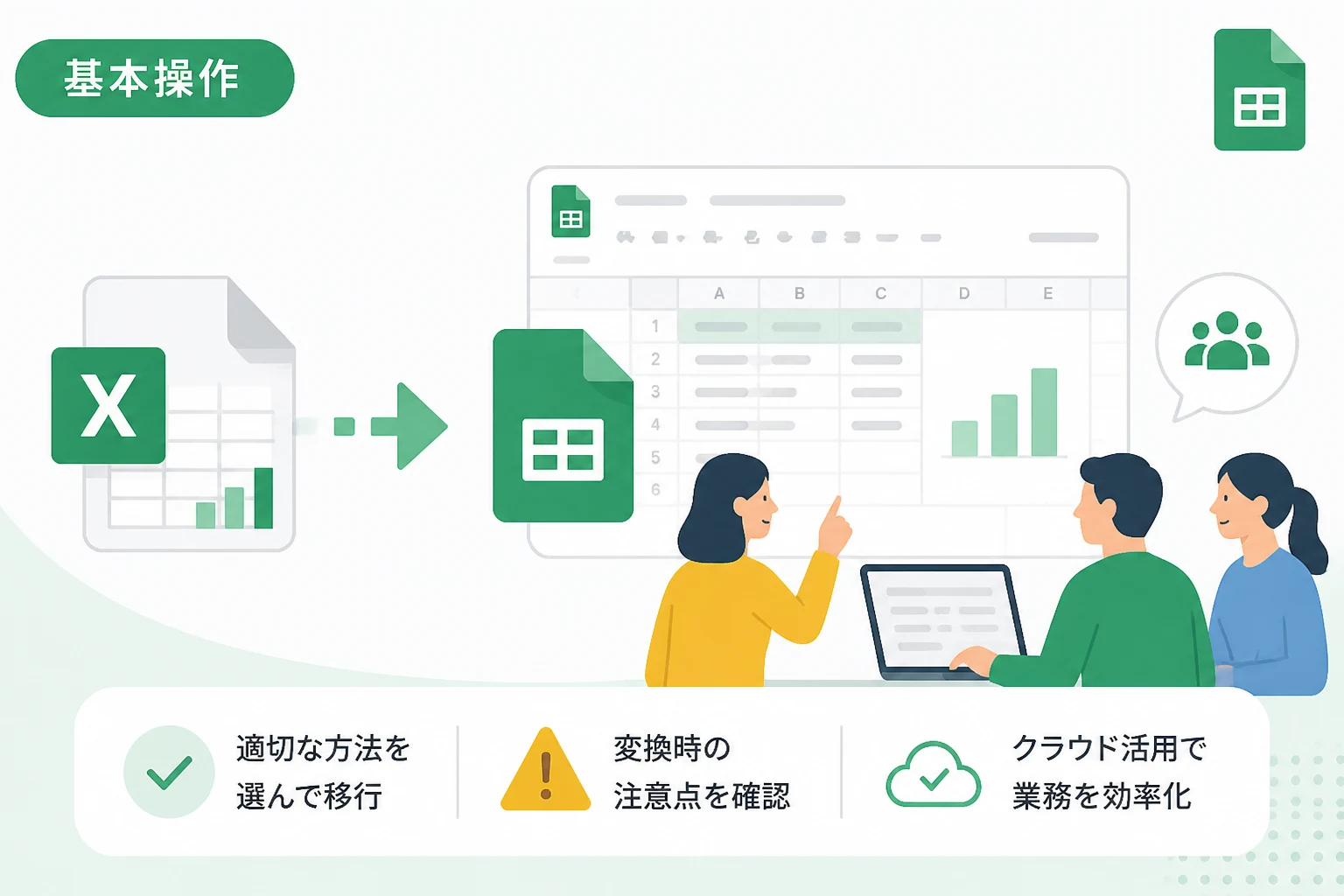
ビジネスシーンにおいて、長年親しまれてきたMicrosoft Excelから、リアルタイムの共同編集やクラウド管理に強みを持つGoogleスプレッドシートへと移行するケースは非常に増えています。
2026年現在、クラウドストレージとローカルアプリの境界線はより曖昧になり、相互の互換性も飛躍的に向上しました。
しかし、単にファイルをアップロードするだけでは、計算式や書式が正しく反映されないといったトラブルが発生することもあります。
本記事では、ExcelファイルをGoogleスプレッドシートに変換・インポートする最新の手順から、移行時に確認すべき重要な注意点までを詳しく解説します。
Excelファイルを変換・インポートする3つの主な方法
ExcelファイルをGoogleスプレッドシート形式に変換する方法には、用途に合わせていくつかの選択肢があります。
現在、最も一般的かつ効率的な手法は以下の3つです。
1. Googleドライブへの直接アップロードと変換
GoogleドライブにExcelファイル (.xlsx) をドラッグ&ドロップし、それをGoogleスプレッドシートとして開く方法です。
2026年時点のGoogle Workspaceでは、Excelファイルのまま編集を続けることも可能ですが、スプレッドシート独自の機能やGAS(Google Apps Script)を利用したい場合は、ネイティブ形式への変換が推奨されます。
2. Googleスプレッドシートの「インポート」機能を使用
すでに開いている、あるいは新規作成したスプレッドシートのメニューからExcelファイルを取り込む方法です。
特定のシートだけを既存のファイルに追加したい場合や、現在のデータを上書きしたい場合に便利です。
3. Googleドライブの設定による自動変換
頻繁にExcelファイルをインポートするユーザーにとって便利なのが、アップロード時に自動でGoogle形式へ変換する設定です。
これにより、手動で「スプレッドシートとして保存」する手間を省くことができます。
変換手順の詳細ガイド
それぞれの方法について、具体的な操作手順を見ていきましょう。
Googleドライブから変換する手順
もっとも基本的な手順であり、ファイルの管理と並行して行えるため推奨される方法です。
- Googleドライブ
(drive.google.com)を開きます。 - 対象のExcelファイルをブラウザ上にドラッグ&ドロップします。
- アップロードされたファイルをダブルクリックして開きます。この時点では「Excel形式」のままプレビューおよび簡易編集ができる状態です。
- 画面上部のメニューから「ファイル」を選択し、「Googleスプレッドシートとして保存」をクリックします。
- 新しいタブでGoogleスプレッドシート形式に変換されたファイルが開きます。元のExcelファイルはドライブ内にそのまま残ります。
スプレッドシートのメニューからインポートする手順
特定のデータを既存の環境に統合したい場合に最適です。
- Googleスプレッドシートのホーム画面または新規シートを開きます。
- 「ファイル」メニューから「インポート」を選択します。
- 「アップロード」タブを選択し、デバイスからExcelファイルを選択するか、ドライブ内のファイルを選択します。
- インポートの場所(新規スプレッドシートを作成する、新しいシートを挿入する、など)を選択し、「データをインポート」をクリックします。
インポート場所の選択肢
| 選択肢 | 内容 |
|---|---|
| 新規スプレッドシートを作成する | 新しいGoogleスプレッドシートファイルとして保存されます。 |
| 新しいシートを挿入する | 現在開いているファイルの末尾に新しいタブとして追加されます。 |
| スプレッドシートを置換する | 現在開いているファイルの内容がすべてExcelデータに書き換わります。 |
自動変換設定の活用
大量のExcelファイルを一括で管理する場合、手動での変換は非効率です。
Googleドライブの設定を変更することで、アップロードと同時に変換を行うことが可能です。
- Googleドライブの右上にある設定アイコン(歯車マーク)をクリックします。
- 「設定」を選択します。
- 「全般」タブ内にある「アップロードしたファイルを Google ドキュメント エディタ形式に変換する」にチェックを入れます。
この設定を有効にすると、以後アップロードされる .xlsx ファイルは自動的にGoogleスプレッドシートに変換されます。
ただし、元のExcel形式を保持しておきたい場合もあるため、利用シーンに応じてオン・オフを切り替えるようにしてください。
変換時に発生しやすい不具合と注意点
ExcelとGoogleスプレッドシートは高い互換性を持っていますが、完全に同一の挙動を示すわけではありません。 特に複雑なデータ構造を持つファイルでは、変換後に必ず以下の項目を確認する必要があります。
マクロ(VBA)は動作しない
最も大きな相違点は、自動化ツールの仕様です。
Excelで使用されているマクロ(VBA)は、Googleスプレッドシートに変換してもそのまま動作することはありません。
- Excel:VBA (Visual Basic for Applications)
- スプレッドシート:GAS (Google Apps Script)
GASはJavaScriptベースの言語であり、VBAとは構造が異なります。
マクロが含まれるファイルを変換した場合は、GASでロジックを書き直す必要があります。
2026年現在のAIアシスタント機能(Geminiなど)を活用すれば、VBAからGASへのコード変換はある程度自動化できますが、最終的な動作確認は必須です。
リンクされた外部ファイルとの参照
Excelで他のローカルファイルを参照している数式(外部参照)がある場合、スプレッドシートに変換するとエラーが発生します。
スプレッドシートで他のファイルからデータを取得するには、IMPORTRANGE 関数を使用する必要があります。
/* 他のスプレッドシートからデータを取得する例 */
=IMPORTRANGE("スプレッドシートのURL", "シート名!範囲")
特殊な書式やグラフの崩れ
Excel独自のグラフ機能や、高度な条件付き書式、3D効果などは、変換時にデザインが崩れたり、簡略化されたりすることがあります。
また、「テーブル」機能として設定された範囲が、単なるデータ範囲として展開されることもあるため、フィルタ設定などが正しく引き継がれているか確認が必要です。
パスワード保護されたファイル
パスワードで保護されたExcelファイルは、そのままではGoogleドライブ上で変換できません。
あらかじめExcel側でパスワードを解除してからアップロードするか、Googleスプレッドシートのインポート機能を利用する際にパスワードを入力する手順が必要になります。
2026年における最新の互換性機能
近年のアップデートにより、Excelとスプレッドシートの共存は非常にスムーズになりました。
特に注目すべきは、「Office編集モード」の強化です。
以前は、Excelファイルを編集するためには必ずGoogle形式に変換する必要がありましたが、現在は変換せずとも .xlsx のままGoogleスプレッドシートのUIで編集し、そのままExcel形式で保存することが可能です。
これにより、「社内ではスプレッドシートを使いたいが、社外への提出はExcel形式で行わなければならない」というケースでも、変換の手間なく作業を完結できます。
しかし、前述の通りGASや特定の関数、アドオンを使用する場合はGoogleスプレッドシート形式への変換が必要となるため、「編集だけであればそのまま、カスタマイズが必要なら変換」という使い分けが重要です。
まとめ
ExcelファイルをGoogleスプレッドシートに変換・インポートする作業は、基本的な手順さえ理解していれば数クリックで完了します。
Googleドライブの設定やインポート機能を活用することで、業務効率は大幅に向上するでしょう。
しかし、VBAマクロの非互換性や外部参照のエラーといった注意点を無視すると、計算結果の誤りや業務の停滞を招く恐れがあります。
変換後は必ずデータの整合性をチェックし、必要に応じてGoogle Apps Scriptへの書き換えや関数の修正を行ってください。
クラウド上でのデータ管理は、共同編集のスピードを加速させ、場所を選ばない働き方を支える強力な武器となります。
Excelの資産を正しくスプレッドシートへと移行し、最新のクラウド機能を最大限に活用していきましょう。