
Googleスプレッドシートは、複数人での同時編集やクラウド上でのデータ管理に非常に優れたツールです。
しかし、ビジネスの現場では、オフライン環境で利用するためにExcel形式に変換したり、内容を改ざんできないようにPDF形式で配布したりする場面が多々あります。
スプレッドシートからファイルをダウンロードする操作は非常にシンプルですが、出力形式によってはレイアウトが崩れたり、一部の機能が正しく反映されなかったりすることもあります。
本記事では、用途に応じた最適なエクスポート方法と、その際の注意点を詳しく解説します。
スプレッドシートを別の形式で保存する基本手順
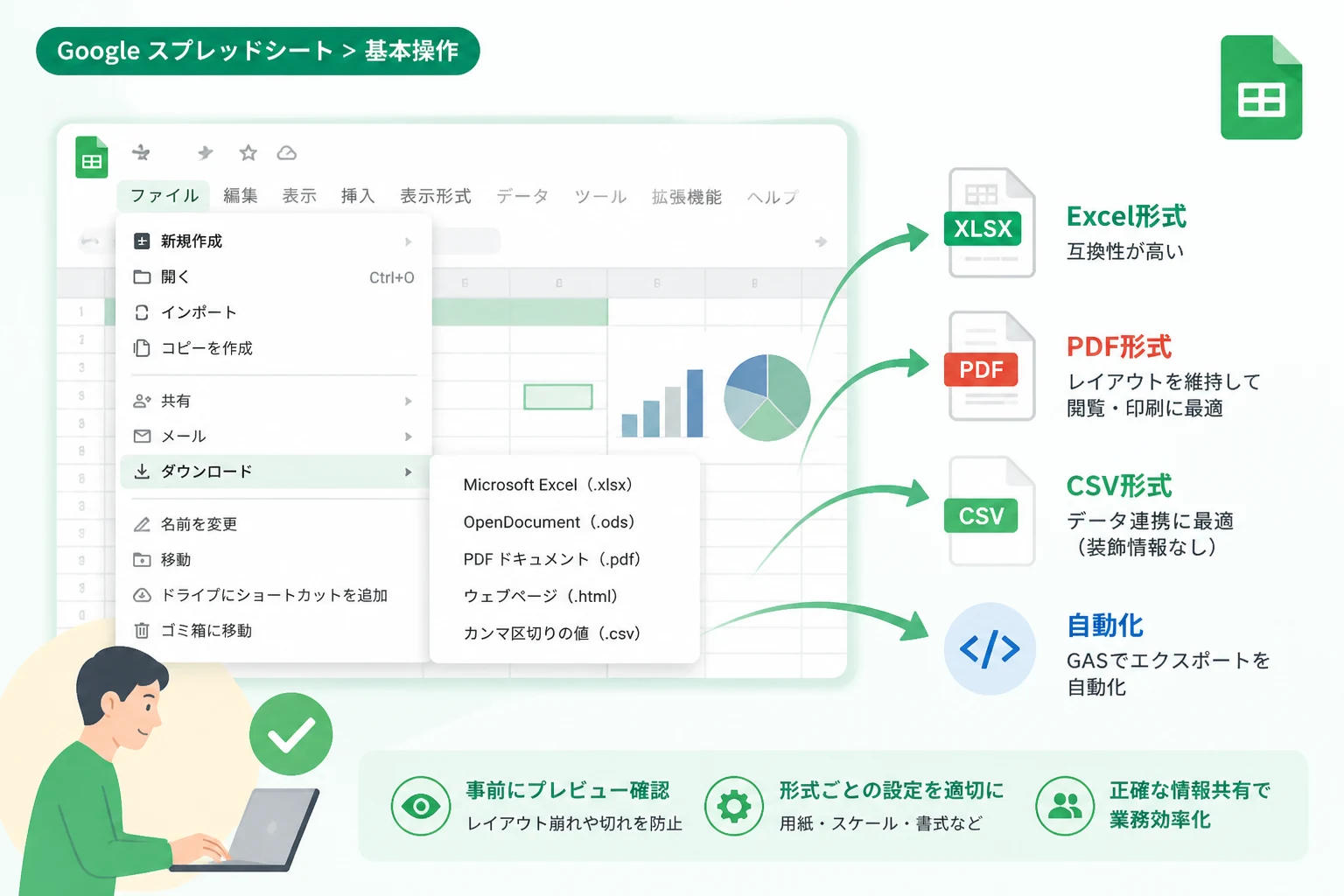
Googleスプレッドシートで作成したデータをエクスポートする際の基本操作は、メニューバーの「ファイル」から行います。
まずは、どのファイル形式であっても共通となるダウンロードの手順を確認しましょう。
- ダウンロードしたいGoogleスプレッドシートを開きます。
- 画面左上のメニューバーにある
ファイルをクリックします。 - 表示されたメニューの中から
ダウンロードを選択します。 - 右側に表示されるサブメニューから、希望するファイル形式を選択します。
この操作を行うことで、現在開いているスプレッドシートが指定した形式に変換され、ローカル環境(PCやスマートフォン)に保存されます。
選択できるファイル形式の一覧
スプレッドシートでは、主要なビジネスドキュメント形式を網羅しています。
用途に合わせて以下の形式を選択可能です。
| ファイル形式 | 拡張子 | 主な用途 |
|---|---|---|
| Microsoft Excel | .xlsx | Excelを利用しているユーザーへの共有や高度な分析 |
| PDF ドキュメント | 資料の配布、印刷用、閲覧専用としての共有 | |
| OpenDocument 形式 | .ods | オープンソースの表計算ソフトでの利用 |
| カンマ区切り形式 | .csv | データベースへのインポートや他システムとの連携 |
| タブ区切り形式 | .tsv | テキストエディタでの処理や特定のシステム用 |
| Web ページ | .html | ブラウザで閲覧可能な形式としての保存 |
用途に応じてこれらを使い分けることが、業務効率化の第一歩となります。
Excel形式(.xlsx)としてダウンロードする方法
ビジネスシーンで最も頻繁に利用されるのが、Microsoft Excel(.xlsx)形式への変換です。
取引先がExcelを標準ツールとしている場合や、より高度なマクロ機能を利用したい場合に必要となります。
Excel形式で保存する際のメリット
スプレッドシートからExcelへ変換する最大のメリットは、Microsoft Office製品との互換性が確保される点です。
オフラインでも編集が可能になり、Excel特有の関数やアドインを適用できる準備が整います。
Excel変換時の注意点とレイアウト崩れ
変換自体は一瞬で完了しますが、以下の点に注意が必要です。
- フォントの置き換え:Googleスプレッドシートで使用しているフォントがPC側にインストールされていない場合、代替フォントに置き換わり、文字の幅が変わることがあります。
- 一部の関数の不整合:
ARRAYFORMULAやQUERYなどのGoogleスプレッドシート固有の関数は、Excelで開いた際にエラーになったり、静的な値として書き出されたりすることがあります。 - チェックボックスやプルダウン:スプレッドシートのチェックボックス機能は、Excelでは単なる「TRUE/FALSE」の文字列に変換されるケースが多いです。
これらを防ぐためには、エクスポート後に必ず一度Excelでファイルを開き、意図した通りに表示されているか確認する習慣をつけましょう。
PDF形式(.pdf)としてダウンロードする方法
資料として提出する場合や、変更を加えられたくない場合は、PDF形式での保存が最適です。
PDFエクスポート時には、Excel変換とは異なる詳細な設定画面が表示されます。
PDFエクスポート時のカスタマイズ設定
PDFを選択すると「印刷設定」のプレビュー画面が表示されます。
ここで適切なレイアウト調整を行うことが、見やすい資料作成のポイントです。
1. エクスポート範囲の選択
画面右側の設定パネルから、以下のいずれかを選択できます。
- 現在のシート:今開いているタブのみを書き出します。
- ワークブック:ファイル内のすべてのシートを一つのPDFにまとめます。
- 選択中のセル:あらかじめマウスでドラッグして選択した範囲のみを書き出します。
2. 用紙サイズと向き
「A4」や「B5」といったサイズ指定に加え、縦向き・横向きの切り替えが可能です。
表の横幅が広い場合は「横向き」を選択すると、全体が収まりやすくなります。
3. スケールの調整
ここが最も重要な設定です。
- 幅に合わせる:表の横幅を用紙いっぱいに収めます。
- ページに合わせる:選択した範囲がちょうど1ページに収まるように自動調整されます。
- 改ページを編集:青い線を動かして、どこでページを区切るかを直感的に指定できます。
ヘッダーとフッターの設定
ビジネス文書として体裁を整えるために、ヘッダーとフッターの項目を展開しましょう。
以下の情報を自動で挿入できます。
- ページ番号
- ワークブックのタイトル(ファイル名)
- シート名
- 現在の日付
- 現在の時刻
これらを活用することで、いつのデータであるかを明確に示すことができます。
CSVやTSV形式での保存
システムへのデータ流し込みなど、データ連携を目的とする場合は「カンマ区切り(.csv)」や「タブ区切り(.tsv)」を利用します。
これらの形式は装飾情報(色や罫線)を一切持たない純粋なテキストデータとして保存されます。
そのため、1つのファイルにつき1つのシートしか保存できません。
複数のシートがある場合は、シートごとに個別にダウンロード操作を行う必要があります。
CSVエクスポートの活用例
プログラミングやデータベース処理においては、CSVが標準的です。
例えば、ECサイトの在庫登録や、マーケティングツールの顧客リスト読み込みなどに活用されます。
Google Apps Script (GAS) を活用した自動エクスポート
頻繁にバックアップを取る場合や、特定のタイミングでPDFを作成したい場合は、Google Apps Script(GAS)を利用してダウンロード処理を自動化することも可能です。
以下は、現在のスプレッドシートをPDFとして生成し、Googleドライブの特定のフォルダに保存するサンプルコードです。
/**
 * 現在のシートをPDF化してGoogleドライブに保存する関数
 */
function exportSheetAsPDF() {
  const ss = SpreadsheetApp.getActiveSpreadsheet();
  const token = ScriptApp.getOAuthToken();
  const folderId = "YOUR_FOLDER_ID_HERE"; // 保存先のフォルダIDを指定

  // PDF生成用のURLを構築
  const url = "https://docs.google.com/spreadsheets/d/" + ss.getId() + "/export?" +
              "exportFormat=pdf&format=pdf" +
              "&size=A4" +
              "&portrait=true" +
              "&fitw=true" +
              "&gridlines=false";

  const response = UrlFetchApp.fetch(url, {
    headers: {
      'Authorization': 'Bearer ' + token
    }
  });

  const folder = DriveApp.getFolderById(folderId);
  const fileName = ss.getName() + "_" + Utilities.formatDate(new Date(), "JST", "yyyyMMdd") + ".pdf";

  // ファイルを生成
  folder.createFile(response.getBlob()).setName(fileName);

  console.log("PDFの作成が完了しました: " + fileName);
}このようにスクリプトを組むことで、毎日決まった時間にPDFを自動生成させるといった運用が可能になり、手動でのダウンロード作業を削減できます。
スマートフォンやタブレットでのダウンロード
外出先でスプレッドシートを確認し、そのままPDF化してメール送付したい場合もあるでしょう。
iOSやAndroidのアプリ版でも、同様の機能が提供されています。
- スプレッドシートアプリで対象のファイルを開きます。
- 画面右上の
...(メニューアイコン)をタップします。 共有とエクスポートを選択します。名前を付けて保存をタップし、Excel形式(.xlsx)やPDFを選択して保存します。
モバイル端末の場合、保存先が「デバイス本体」になるか「iCloud/Googleドライブ」になるかを選択できるため、送信先に合わせて調整してください。
よくあるトラブルと解決策
エクスポート作業中に発生しやすい問題とその対策をまとめました。
1. PDF化したときに表が小さすぎる
原因は、ページ設定で「ページに合わせる」を選択し、巨大な表を1枚に収めようとしているためです。
解決策:「幅に合わせる」に変更するか、用紙サイズを大きくする、あるいは不要な列を非表示にしてからエクスポートしてください。
2. 数値が文字化けする、または「#REF!」になる
Excel形式でダウンロードした際に、スプレッドシート独自の関数や、外部のファイルを跨いで参照している場合に発生します。
解決策:エクスポート前に「形式を選択して貼り付け」→「値のみ貼り付け」を行い、数値を確定させておくと安全です。
3. ダウンロードが始まらない
ブラウザのポップアップブロック機能が有効になっていると、ダウンロードウィンドウが開かないことがあります。
解決策:ブラウザのアドレスバー付近に表示される警告を確認し、Googleドキュメントからのダウンロードを許可するように設定を変更してください。
まとめ
Googleスプレッドシートは、状況に応じて最適なファイル形式を選択することで、その活用の幅が大きく広がります。
- 他者との共同編集やデータ加工を続けるなら Excel形式(.xlsx)
- 完成した資料を配布・印刷するなら PDF形式(.pdf)
- システム連携やデータ移行を行うなら CSV形式(.csv)
それぞれの特性を理解し、プレビュー画面での設定を丁寧に行うことで、ミスなく効率的にデータを共有できるようになります。
特にPDFのレイアウト設定や、GASによる自動化は、実務において非常に強力な武器となるはずです。
本記事を参考に、日々の業務に合わせた最適な書き出し方法をマスターしてください。