
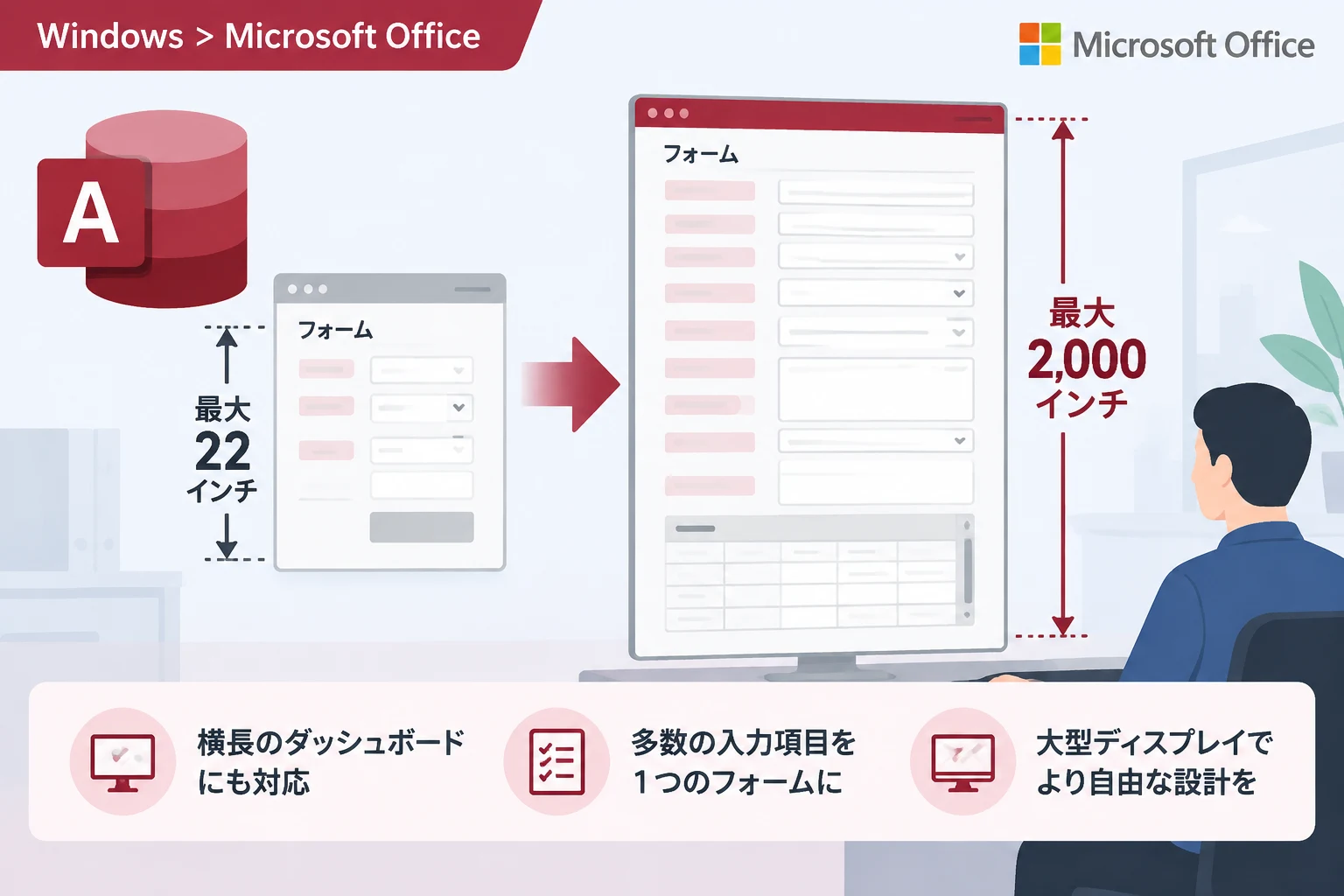
Microsoftは、Windows版「Microsoft Access」でフォームを大きく設計できる新機能「Big Forms」の展開を開始しました。
長年、幅や各セクションの高さが22インチまでだった制限が大幅に緩和され、横長のダッシュボードや多数の入力項目を備えた画面などを、従来より自由に設計できるようになります。
Accessのフォームを最大2,000インチまで拡大
Accessのフォームは、これまで幅と各セクションの高さがそれぞれ22インチ(約56センチ)に制限されていました。
一般的な業務アプリでは十分なサイズですが、表示項目の多い画面や大型ディスプレイ向けの画面を作る場合には、レイアウトを分割したり、画面内に収めるために情報を整理したりする必要がありました。
Big Formsでは、この上限がフォームの幅と個々の縦方向の寸法で最大2,000インチ(約50.8メートル)に引き上げられます。
各セクションとデザインビューのセクションヘッダーを合計した高さは、最大2,100インチです。
| 項目 | 従来の上限 | Big Formsの上限 |
|---|---|---|
| フォームの幅 | 22インチ | 2,000インチ |
| 各セクションの高さ | 22インチ | 2,000インチ |
| セクションなどを合計した高さ | — | 2,100インチ |
使い方は変わらず、デザインの幅が広がる
フォームの作成手順に大きな変更はなく、デザインビューで従来の上限を超える幅や高さを指定できるようになります。
たとえば、横方向に多数の情報を並べた業務ダッシュボードや、入力欄・説明欄を一画面にまとめた詳細なデータ入力フォームを設計しやすくなります。
大型ディスプレイを使う環境でも、画面の広さを生かしたレイアウトを作成できます。
ただし、フォーム自体を大きくできることと、利用者の画面に全体が一度に表示されることは別です。
実際の表示範囲はディスプレイの解像度やAccessのウィンドウサイズなどに左右されるため、スクロールや画面の使いやすさも考慮して設計する必要があります。
VBAで寸法を扱う場合の注意点
VBAでは、既存のPropertiesコレクションを通じて、拡大されたフォームの寸法を読み書きできます。
寸法の単位はtwipで、1インチは1,440twipです。
一方、Control.Leftのような型付きメンバーは、既存コードとの互換性を保つため、従来の16ビット範囲に制限された値を返します。
そのため、大きなフォーム上の位置をVBAで扱う際は、どのプロパティを参照しているかを確認し、想定した値が得られるかテストすることが重要です。
古いAccessとの互換性
新しい形式で保存されるかどうかは、データベース全体ではなくフォームごとに判定されます。
フォームが従来の22インチの上限を実際に超えた場合に限り、Big Formsに対応した形式で保存されます。
そのフォームを未対応の古いAccessで開こうとすると、新しいバージョンが必要であることを示すメッセージが表示されます。
フォームが切り詰められたり、誤って解釈されたりすることはなく、データベース内のほかのオブジェクトは引き続き利用できます。
複数のバージョンのAccessを使う環境では、フォームのサイズを拡張する前に、利用者が使用するバージョンを確認しておくと安心です。
提供状況
Big Formsは、Windows版Accessの最新チャネルで段階的に提供されます。
対象となるのはバージョン16.0.20430.20146以降で、展開が進むにつれて最新チャネルの利用者に順次行き渡る予定です。
まとめ
Big Formsは、Accessのフォーム設計における長年の22インチ制限を取り払い、幅や高さを最大2,000インチまで拡張する機能です。
大規模なダッシュボードや多数のコントロールを配置する画面を作りやすくなる一方、VBAのプロパティや古いAccessとの互換性には注意が必要です。
導入時には、対象バージョンと利用環境を確認し、拡張したフォームが実際の画面で使いやすく表示されるかを検証しましょう。