
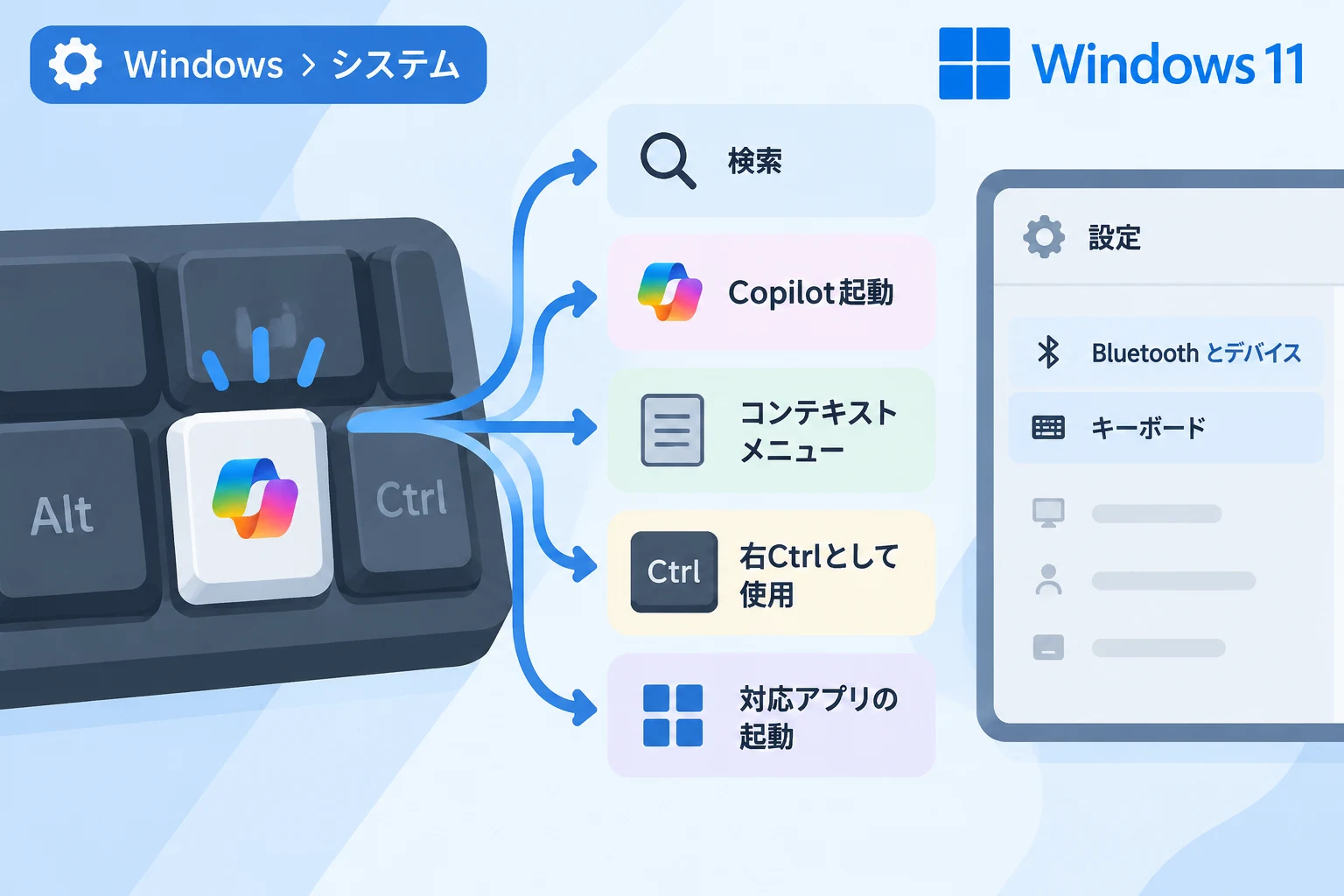
Windows 11のキーボード設定で、専用の「Copilot」キーに割り当てられる機能が増えました。
2026年9月22日に公開されたWindows 11 バージョン25H2/24H2向けプレビュー更新以降、従来の検索やCopilotアプリの起動に加え、コンテキストメニューの表示や右Ctrlキーとしての利用を選べます。
ただし、変更は段階的に展開されており、すべてのPCですぐに利用できるとは限りません。
また、プレビュー更新での変更のため、今後の製品版で仕様が変わる可能性があります。
Copilotキーに割り当てられる機能
Copilotキーは、Copilot+ PCなどの一部のキーボードに設けられた専用キーです。
標準ではCopilotアプリを起動しますが、Windows 11の設定から別の機能に変更できます。
今回のプレビュー更新では、従来の選択肢に「コンテキストメニュー」と「右コントロール」が追加されました。
| 割り当て先 | 主な動作 |
|---|---|
| 検索 | Windows Searchを開く |
| Copilot | Copilotアプリを開く |
| アプリを開く | 選択した対応アプリを起動する |
| コンテキストメニュー | 右クリックと同様のメニューを表示する |
| 右コントロール | 右Ctrlキーとして使う |
設定を変更する方法
設定を変更するには、「設定」アプリを開き、「Bluetoothとデバイス」から「キーボード」へ進みます。
Copilotキーの割り当て項目が表示されたら、使いたい機能を選択してください。
項目が見当たらない場合は、更新プログラムが適用されているかを確認したうえで、段階的な展開が自分のPCに届くまで待つ必要があります。
右Ctrlキーとして使う際の注意点
右Ctrlキーへの割り当ては、Copilotキーを一般的な修飾キーとして活用したい人に便利です。
たとえば、右Ctrlキーを使うショートカットを入力しやすくなる可能性があります。
一方で、Microsoftによると、右Ctrlキーに設定しても一部のキーの組み合わせは通常どおり動作しません。
すべてのアプリやショートカットで右Ctrlキーを完全に置き換えられるとは限らないため、利用する操作を実際に試してから設定を判断しましょう。
まとめ
今回の変更により、CopilotキーはAIアプリの起動だけでなく、コンテキストメニューや右Ctrlキーにも割り当てられるようになります。
キーボードの使い方に合わせて選択肢が広がる一方、段階的な提供であることと、一部のキー操作に制限がある点には注意が必要です。